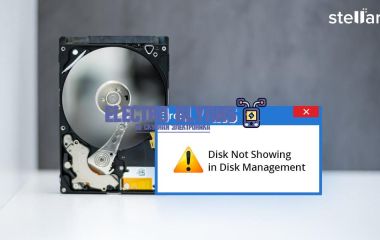
Если ваш компьютер неожиданно перестал распознавать подключенный через SATA накопитель, причины могут быть разными – от проблем с кабелем и разъемами до настроек BIOS и сбоев в работе контроллера. Часто неполадки кроются в мелочах, которые легко исправить, но иногда требуется более глубокая диагностика. Чтобы получить полное представление о возможных причинах и способах решения проблемы, советую обязательно взглянуть на видео в начале и в конце статьи – там всё показано наглядно и подробно.
Компьютер не видит SATA: почему не видит SATA компьютер
Если компьютер не видит SATA-устройство, причины могут скрываться как в аппаратной части, так и в программных настройках. Подобная проблема часто возникает после сборки системы, замены жесткого диска или подключения дополнительного накопителя. Иногда устройство может не отображаться даже в BIOS, что усложняет диагностику.
В своей практике я неоднократно сталкивался с тем, что не видит SATA компьютер из-за банальных, но частых ошибок – неисправного кабеля, неправильного подключения или отсутствия поддержки SATA в настройках материнской платы. Важно поэтапно проверить возможные причины, чтобы быстро выявить и устранить неполадку.
Основные причины, почему компьютер не видит SATA
Проблемы с кабелем и разъемами SATA-кабель и питание – первое, что стоит проверить. Кабели могут иметь механические повреждения, контакты окислены или плохо подключены. Часто пользователи перепутывают SATA-порт питания с Molex или недостаточно плотно вставляют коннектор. Важно использовать оригинальные или проверенные кабели, а также быть аккуратным при подключении.
Настройки BIOS/UEFI Бывает, что контроллер SATA выключен в BIOS либо установлен в режиме, несовместимом с вашим устройством (например, IDE вместо AHCI). Для современных жестких дисков и SSD рекомендуется использовать AHCI – он обеспечивает лучшую производительность и стабильность работы. Чтобы проверить, компьютер не видит SATA-устройство, следует зайти в BIOS и убедиться в включении соответствующего порта и правильной конфигурации режима.
Неисправный SATA-порт или материнская плата Если вы перепробовали несколько кабелей и сменили порты, но проблема сохраняется, вероятна аппаратная неисправность. В некоторых случаях отдельные SATA-порты выходят из строя, чаще всего из-за механических повреждений или сбоев в контроллере. Тестирование устройства на другой системе поможет определить, сохранится ли проблема.
Отсутствие или устаревшие драйверы Операционная система может не распознавать SATA-накопитель из-за отсутствия драйверов контроллера. Это особенно актуально для старых материнских плат или специализированных контроллеров RAID. На практике обновление драйверов через официальный сайт производителя зачастую решает проблему.
Конфликты и ошибки в операционной системе Иногда диск виден в BIOS, но не отображается в системе. В таких случаях стоит проверить 'Управление дисками' – возможно, диск не инициализирован или не размечен. Также могут возникать конфликты с присвоением букв дискам, что мешает их отображению в проводнике.
Например, однажды к нам поступил компьютер с новым SSD, который абсолютно не отображался в разделе 'Мой компьютер'. После проверки BIOS выяснилось, что SATA-порт был отключен. Включение порта и правильная настройка режима AHCI за несколько минут решили проблему. В другом случае неисправный SATA-кабель приводил к прерывистому соединению – устройство то появлялось, то исчезало, что вызывало ошибки при загрузке.
Аппаратные причины невидимости SATA-устройства в BIOS
На практике часто сталкивался с ситуациями, когда причиной невидимости SATA-устройства окказывался неисправный кабель. Например, при подключении жесткого диска или SSD через SATA-кабель низкого качества или с внутренними повреждениями сигнал просто не доходит до контроллера. Это приводит к тому, что BIOS не отображает устройство даже в списке подключенных. Поэтому одним из первых действий должно быть подключение накопителя другим, исправным кабелем с проверкой на надежность фиксации.
Неправильное подключение кабеля SATA или питания. Важным моментом является надежность контакта питания и передачи данных. Бывает, что SATA-кабель подключен не до конца, либо разъем питания от блока питания недостаточно плотно входит в разъем накопителя. Это приводит к тому, что устройство не включается или не осуществляется обмен данными.
Поврежденные или неисправные SATA-кабели. Даже визуально целый кабель может иметь внутренние повреждения, вызванные перегибом, износом или заводским браком. В таком случае замена кабеля обычно решает проблему.
Неисправные порты SATA на материнской плате. Если один порт дает сбой, рекомендуется попробовать подключить устройство к другому разъему на плате. Иногда аппаратные сбои рассчитаны на ограниченное число портов, а диагностика с помощью смены порта помогает выявить именно эту проблему.
Проблемы с питанием диска. Даже если SATA данные подключены корректно, отсутствие необходимого питания приведет к 'невидимости' устройства. Помимо поврежденных кабелей питания, стоит проверить блок питания, особенно если в системе установлено несколько накопителей и мощность распределяется неравномерно.
Аппаратный сбой самого SATA-накопителя. Когда диск внутри имеет механические или электронные неисправности, BIOS может его не определить. Характерно, что в таких случаях устройство не мигнет индикатором питания или доступа к диску, хотя механическое подключение и питание работают.
В моей практике был пример, когда компьютер перестал видеть SSD после плановой чистки системного блока. Оказалось, что во время уборки SATA-кабель отвалился внутрь корпуса и не был надежно закреплен. После повторного подключения и проверки кабеля диск сразу же появился в BIOS. Подобная ошибка – один из самых распространенных сценариев аппаратных проблем с SATA-устройствами.
Еще один распространенный случай – несовместимость или устаревшая версия BIOS, не поддерживающая новейшую модель накопителя. Хотя это уже программный момент, зачастую обновление прошивки BIOS становится необходимым после аппаратной проверки всех описанных компонентов.
Влияние настроек контроллера SATA и режима работы интерфейса на обнаружение диска
Кроме того, многие пользователи сталкиваются с проблемой, когда после установки нового диска или переустановки ОС, устройство не определяется. Такой сбой зачастую связан именно с некорректными настройками SATA-контроллера. Важно понимать, что BIOS или UEFI должен корректно и своевременно “видеть” диск, чтобы операционная система могла его использовать.
Режимы работы SATA-контроллера и их особенности
IDE (Legacy) режим. Это устаревший режим, используемый для совместимости с очень старыми системами. В современных условиях IDE допускает базовую работу с дисками, но многие современные SSD и HDD могут некорректно работать в этом режиме, либо вообще не определяться системой.
AHCI (Advanced Host Controller Interface). Рекомендуемый режим для большинства современных систем. Обеспечивает поддержку функций горячей замены (Hot Plug) и NCQ (Native Command Queuing), что увеличивает производительность и надежность работы жестких дисков и SSD. При неправильной настройке контроллера и отсутствии поддержки AHCI со стороны ОС диск может не определяться.
RAID режим. Используется для создания массивов RAID. Если в BIOS установлен этот режим, а RAID-массив не сконфигурирован, система может не видеть отдельные диски. Важно понимать, что переключение в RAID требует дополнительной настройки и драйверов в ОС, иначе устройство будет неактивным.
Например, если компьютер не видит SATA SSD, нужно зайти в BIOS и проверить, какой режим выбран. Если стоит IDE, стоит переключить на AHCI и сохранить настройки. Это частая рекомендация при проблемах с определением накопителей. Однако смена режима SATA после установки операционной системы без подготовки может привести к ошибкам загрузки, поэтому перед изменением режима следует либо подготовить систему, либо переустановить ОС.
Практические советы по настройке SATA-контроллера
Войдите в BIOS/UEFI с помощью клавиши Delete, F2 или другой, указанной для вашей материнской платы.
Перейдите в раздел, отвечающий за конфигурацию устройств SATA, обычно это “Advanced”, “Storage” или “Peripherals”.
Убедитесь, что SATA контроллер активирован, а сам порт, к которому подключен диск – не отключен.
Проверьте и установите режим работы контроллера на AHCI, если ранее стоял IDE или RAID без необходимости.
Сохраните настройки и перезагрузите систему.
В тех случаях, когда компьютер не видит SATA диск именно из-за контроллера, изменение режима на AHCI часто решает проблему. Однако если требуется режим RAID, например, для бизнес-решений, убедитесь в правильной конфигурации массива и установке соответствующих драйверов. Несовместимость и отсутствие драйверов – частая причина, почему система не отображает накопитель.
Рассмотренные аспекты демонстрируют, как настройки контоллера SATA и режим работы интерфейса влияют на обнаружение диска. Практический опыт показывает: внимательное изучение BIOS и корректный выбор режима SATA способны значительно сократить время диагностики и решить проблему с невидимым в системе диском.
Программные ошибки и драйверы, препятствующие распознаванию SATA-диска
Отсутствие распознавания SATA-диска операционной системой часто связано с программными сбоями и некорректной работой драйверов. Важно своевременно обновлять контроллеры и системное ПО, чтобы обеспечить правильное взаимодействие устройства и ОС.
Некорректная установка, устаревшие или несовместимые драйверы могут привести к тому, что диск не отображается в системе. Также системные ошибки, вызванные сбоями загрузки или повреждением файловых структур, препятствуют корректному определению SATA-устройства.
Ключевые причины и решения
Устаревшие драйверы SATA-контроллера: обновление через официальный сайт производителя решает проблему несовместимости.
Ошибки системных файлов: восстановление с помощью встроенных утилит ОС помогает устранить повреждения.
Конфликты драйверов: удаление старых или ненужных драйверов предотвращает конфликты и сбои.
Неправильные настройки BIOS/UEFI: переключение режима SATA (AHCI/IDE) может повлиять на обнаружение диска.
Отсутствие поддержки контроллера в системе: добавление необходимых драйверов вручную.