Неожиданная ситуация, когда подключённая к ноутбуку или стационарному компьютеру клавиатура вдруг перестаёт работать или система просто не реагирует на нажатия – встречается чаще, чем кажется. Причин может быть масса: от простых сбоев драйверов до особенностей совместимости с новой версией операционной системы. Так что, если вы столкнулись с невозможностью управления через клавиши, не спешите паниковать – в статье разберём возможные пути решения этой задачи и поможем вернуть полный контроль над устройством. А чтобы лучше разобраться, советуем заглянуть на видео в начале и в конце материала – там всё подробно и наглядно показано.
Windows 11 не видит клавиатуру: причины и решения
Одна из частых причин, по которой Windows 11 не видит клавиатуру на компьютере – это некорректная работа драйверов или их отсутствие. Даже при условии, что клавиатура исправна и подключена правильно, отсутствие или повреждение системных файлов могут привести к тому, что устройство ввода останется нераспознанным. Отдельно стоит отметить случаи с USB-клавиатурами: их подключение через USB-концентраторы или порты с ограниченным питанием иногда вызывает сбои.
Основные причины, почему Windows 11 не видит клавиатуру
Аппаратные проблемы: неисправный USB-порт, поврежденный кабель или сама клавиатура могут привести к отсутствию реакции со стороны системы.
Отсутствие или некорректные драйверы: Windows 11 может не распознать устройство, если соответствующие драйверы повреждены, устарели или не установлены.
Настройки BIOS/UEFI: устаревшие версии прошивок или заблокированные USB-порты в BIOS/UEFI могут мешать нормальной работе клавиатуры.
Конфликты программного обеспечения: некоторые сторонние утилиты или вирусы могут блокировать работу устройств ввода.
Проблемы с обновлениями Windows: некорректно проведенные обновления системы иногда вызывают непредвиденные сбои в работе драйверов.
Практические рекомендации для устранения проблемы
Проверка подключения клавиатуры. В первую очередь следует проверить кабель и разъем. Подключите клавиатуру к другому USB-порту, желательно напрямую к материнской плате, избегая USB-концентраторов. Если клавиатура беспроводная, убедитесь, что сопряжение с приемником выполнено корректно, а батарейки заряжены.
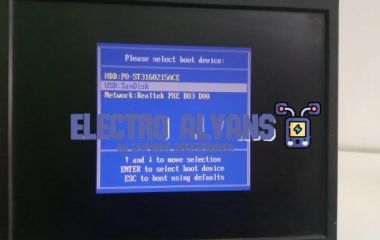
Перезагрузка и проверка в BIOS/UEFI. Перезагрузите компьютер и зайдите в настройки BIOS/UEFI. Проверьте, активированы ли USB-порты, а также обновите прошивку, если доступна новая версия. На практике обновление BIOS иногда решает проблему с распознаванием устройств ввода, особенно на старых моделях оборудования.
Обновление или переустановка драйверов. Зайдите в «Диспетчер устройств» Windows 11 и найдите раздел «Клавиатуры». Если устройство отсутствует или отображается с ошибкой, попробуйте обновить драйверы через центр обновлений либо вручную удалить устройство и выполнить сканирование для поиска подключенного оборудования. Если драйверы отсутствуют, можно загрузить их с сайта производителя.
Использование встроенного средства устранения неполадок. В Windows 11 предусмотрен инструмент диагностирования и исправления проблем с оборудованием. В меню «Параметры» > «Обновление и безопасность» > «Устранение неполадок» находится раздел, позволяющий автоматически найти и попытаться исправить неисправности, связанные с клавиатурой.
Проверка на конфликт программного обеспечения. Если клавиатура перестала работать после установки определенных приложений или обновлений, попробуйте загрузить систему в безопасном режиме. Если в безопасном режиме клавиатура определяется, скорее всего, проблема связана с программным конфликтом. В этом случае целесообразно выполнить откат системы или отключить конфликтующее ПО.
Диагностика аппаратных проблем с клавиатурой в Windows 11
Для начала необходимо исключить очевидные аппаратные неполадки – повреждения кабеля, разъёма или самих контактов. Часто именно из-за механических дефектов ПК11 или Windows 11 не видит клавиатуру на компьютере. Последовательное и системное обследование поможет избежать лишних затрат и закрепить факт аппаратного сбоя.
Пошаговая диагностика аппаратных проблем с клавиатурой
Проверка подключения. Начните с проверки физического соединения клавиатуры с USB-портом или Bluetooth-модулем. В случае USB стоит отключить устройство и подключить к другому порту. Если используется USB-концентратор, подключите девайс напрямую к системному блоку или ноутбуку.
Осмотр кабеля и разъёмов. Кабель клавиатуры должен быть целым, без заломов и повреждений. Даже незначительные повреждения изоляции могут привести к скрытым обрывам внутри, из-за чего Windows 11 не видит клавиатуру на компьютере. Для беспроводных моделей произведение проверки на наличие повреждений адаптера и самого приёмника USB также обязательно.
Использование другой клавиатуры. Подключите альтернативное устройство. Если вторая клавиатура определяется системой, значит проблема именно в первой, и компьютер работает корректно. Это важный этап исключения аппаратных проблем системного блока или ноутбука как такового.
Проверка через BIOS/UEFI. Перезагрузите ПК и войдите в BIOS/UEFI. Если клавиатура не реагирует и в этом окружении, это явный признак аппаратной неисправности, так как драйверы ОС в данный момент ещё не загружены. В случае, когда в BIOS клавиатура функционирует, а Windows 11 не видит клавиатуру, причина скорее программная.
Диагностика через «Диспетчер устройств». Запустите «Диспетчер устройств» (devmgmt.msc) и проверьте состояние клавиатуры в списке устройств. Если устройство отсутствует или отмечено жёлтым восклицательным знаком, это может говорить о проблемах с подключением или повреждении аппаратной части. Также может быть полезно удалить устройство и выполнить повторное сканирование оборудования.
В ряде случаев аппаратная диагностика включает использование специализированных инструментов для тестирования USB-портов и проверки целостности цепи на физических компонентах клавиатуры. Например, в сервисных центрах применяют мультиметры для проверки контактов, а в домашних условиях можно снять кейкап и аккуратно осмотреть механизмы под кнопками.
Если после всех перечисленных проверок Windows 11 не видит клавиатуру на компьютере или ноутбуке, вероятно, потребуется профессиональный ремонт устройства или замена клавиатурного модуля. Не стоит игнорировать и возможность системного сбоя, но практика показывает, что аппаратные неполадки чаще всего связаны именно с физическим состоянием устройства.
Настройка драйверов и обновление устройств для распознавания клавиатуры в Windows 11
В практике технической поддержки часто встречается ситуация, когда устройство отображается в «Диспетчере устройств», но работает некорректно или вовсе не работает. В таких случаях первоочередная задача – проверить, корректно ли настроены драйверы и обновлены ли они до последней версии, подходящей под конкретное аппаратное обеспечение.
Пошаговая инструкция по обновлению и настройке драйверов клавиатуры в Windows 11
Открытие Диспетчера устройств Для начала нажмите Win + X и выберите «Диспетчер устройств». В списке найдите раздел «Клавиатуры». Если клавиатура не отображается здесь, стоит проверить подключение устройства к другому USB-порту или использовать другой кабель, чтобы исключить аппаратные неисправности.
Проверка статуса устройства Раскройте ветку «Клавиатуры» и посмотрите, нет ли рядом с устройством жёлтого треугольника с восклицательным знаком. Это сигнализирует о проблемах с драйвером. Дважды кликните по клавиатуре, откройте свойства и в разделе «Состояние устройства» проверьте наличие ошибок.
Обновление драйвера Щёлкните правой кнопкой мыши по устройству и выберите «Обновить драйвер». В открывшемся окне выберите «Автоматический поиск обновлённых драйверов». Windows 11 попытается найти подходящее ПО в интернете и установить его. Если компьютер не видит клавиатуру из-за отсутствия драйвера, этот шаг часто решает проблему.
Ручная установка драйвера Если автоматическое обновление не помогло, можно скачать драйвер напрямую с сайта производителя клавиатуры или чипсета контроллера USB. После загрузки выберите «Обновить драйвер» > «Выбрать драйвер на этом компьютере» и укажите путь к скачанному файлу.
Удаление и переустановка устройства Иногда помогает удалить устройство полностью. Для этого в «Диспетчере устройств» кликните правой кнопкой по клавиатуре и выберите «Удалить устройство». После перезагрузки Windows автоматически обнаружит и установит драйвер заново, что может устранить ошибки распознавания.
Обновление драйверов контроллеров USB Если Windows 11 не видит клавиатуру, подключённую через USB, имеет смысл проверить драйверы USB контроллеров. Найдите раздел «Контроллеры USB» в «Диспетчере устройств» и обновите драйверы по аналогии с клавиатурой. Зачастую именно устаревший драйвер USB-порта блокирует корректное распознавание подключенных устройств.
Практические рекомендации и нюансы
В случае беспроводных клавиатур убедитесь, что Bluetooth адаптер работает корректно и драйверы для него тоже обновлены. Без исправных драйверов для Bluetooth устройство не будет обнаружено системой.
При использовании KVM переключателей или USB-хабов возможна конфликтная работа с драйверами, поэтому подключение клавиатуры напрямую к порту компьютера может упростить диагностику.
В редких случаях виноваты обновления Windows – после них никогда не лишним будет проверить состояние драйверов и, если нужно, откатить проблемное обновление или установить исправленное из неизданных пакетов от производителя.
Используйте встроенную утилиту устранения неполадок Windows 11 («Параметры» > «Обновление и безопасность» > «Устранение неполадок»), которая может автоматически исправить связанные с драйверами проблемы.
Влияние системных сбоев и конфликта ПО на работу клавиатуры в Windows 11
Системные сбои и конфликты программного обеспечения часто становятся причиной того, что Windows 11 не видит клавиатуру. Такие проблемы могут возникать из-за повреждения системных файлов, некорректной установки драйверов или несовместимости обновлений.
Кроме того, конфликт между различными программами и службами может блокировать правильное распознавание устройства. В результате этого клавиатура перестаёт работать или вовсе не определяется операционной системой.
Основные факторы влияния системных сбоев и конфликтов ПО
Ошибки драйверов: некорректно установленные или устаревшие драйверы вызывают проблемы с распознаванием клавиатуры.
Конфликт программ: некоторые приложения, особенно управляющие устройствами ввода, могут мешать нормальной работе клавиатуры.
Обновления Windows: неправильное или частичное обновление системы может нарушить работу драйверов и системных служб.
Повреждение системных файлов: критические ошибки в системе вызывают сбои в работе оборудования, включая клавиатуру.
Рекомендуется проверять целостность системных файлов, обновлять драйверы клавиатуры и временно отключать стороннее ПО для выявления причины конфликта. Также важно следить за актуальностью системных обновлений и своевременно их устанавливать.