Если ваш ноутбук Lenovo упорно не обнаруживает подключённую флешку при попытке загрузиться с неё или вовсе не видит USB-накопитель в BIOS, это может вызвать немало раздражения и вопросов. Причины могут быть разными – от неправильных настроек в системе до особенностей самой флешки или порта USB. Важно разобраться, как правильно подготовить устройство для загрузки, проверить параметры в BIOS и убедиться в совместимости компонентов. Для более глубокого понимания всех нюансов и пошаговых инструкций советую в начале и в конце статьи ознакомиться с видео, где тема раскрыта максимально подробно и наглядно.
Почему ноутбук Lenovo не видит загрузочную флешку: причины и решения
Не менее распространённый сценарий – когда ноутбук Lenovo не видит флешку в BIOS. В таких случаях проблема может быть не только в загрузочной информации на накопителе, но и в совместимости технологий, способах подключения USB-устройства и настройках системы, отвечающих за порядок загрузки и безопасность. Понимание всех нюансов поможет быстро найти и исправить неисправность.
Основные причины, почему ноутбук Lenovo не видит флешку
Неправильно подготовленная загрузочная флешка. Часто причиной является неверный формат или структура загрузочной флешки. Например, флешка может быть отформатирована в NTFS, а ноутбук поддерживает только загрузку с накопителей в FAT32. Также важно правильно создать загрузочный образ, например, средствами Rufus или официальным инструментом Windows Media Creation Tool.
Некорректные настройки BIOS/UEFI. В современных ноутбуках Lenovo часто включён режим Secure Boot, который блокирует загрузку с неподписанных или неподдерживаемых носителей. Если ноутбук не видит загрузочную флешку, стоит проверить, отключён ли Secure Boot или включен ли режим Legacy (CSM). Иногда необходимо изменить приоритет загрузки, чтобы USB-устройство было на первом месте.
Порт USB или флешка неисправны. Проверка флешки в другом ноутбуке или использование другого USB-порта поможет исключить физическую неисправность. Ноутбуки Lenovo иногда не работают с USB 3.0 при загрузке – в этом случае следует использовать порты USB 2.0.
Формат раздела и таблица разделов. Для корректной загрузки ноутбук может требовать GPT или MBR схему. Например, при UEFI обычно необходим GPT, при Legacy – MBR. Неправильный формат приведёт к тому, что ноутбук Lenovo не видит загрузочную флешку.
Некорректное создание загрузочной флешки с использованием сторонних программ. Иногда использование неподдерживаемых или устаревших версий программ для записи образа приводит к ошибкам. Например, при записи Windows 10 ISO лучше использовать последнюю версию Rufus и внимательно проверять настройки.
Практические рекомендации по решению проблемы
Пересоздайте загрузочную флешку. Рекомендуется использовать проверенные программы, такие как Rufus или Media Creation Tool, и выбирать правильную файловую систему (часто FAT32) и схему раздела (MBR или GPT), соответствующую настройкам ноутбука Lenovo.
Проверьте настройки BIOS/UEFI. При включении ноутбука войдите в BIOS (клавиши F2, F12 или Del) и убедитесь, что:
Secure Boot отключён, если вы создаёте загрузочный носитель без цифровой подписи;
режим Legacy или CSM активирован, если флешка создана для Legacy загрузки;
USB-устройство указано в списке приоритетов загрузки и стоит выше жёсткого диска.
Используйте другие USB-порты. На практике часто ноутбук Lenovo не видит загрузочную флешку при использовании USB 3.0 портов во время загрузки. Переключитесь на USB 2.0 порт, они обычно отмечены чёрным цветом, а USB 3.0 – синим.
Проверьте флешку на другом устройстве. Если ноутбук Lenovo не видит флешку, попробуйте подключить её к другому компьютеру. Если там она определяется корректно и загружается, значит проблема скорее всего в настройках или совместимости ноутбука Lenovo.
Обновите BIOS. В редких случаях старые версии BIOS не поддерживают корректно загрузку с USB-устройств, особенно с новыми накопителями большого объёма. Обновление прошивки с официального сайта Lenovo может избавиться от этой проблемы.
Настройки BIOS в ноутбуках Lenovo, влияющие на обнаружение загрузочной флешки
Опыт показывает, что большинство проблем связано с режимом загрузки (Boot Mode), безопасным режимом Secure Boot, а также порядком устройств в списке загрузки. Настройка этих параметров требует внимательности, так как ошибка может привести к тому, что ноутбук Lenovo просто игнорирует загрузочную флешку.
Основные настройки BIOS, влияющие на обнаружение загрузочной флешки
Режим загрузки (Boot Mode): Legacy vs UEFI Многие ноутбуки Lenovo по умолчанию работают в режиме UEFI. Если на флешке записана загрузочная система в Legacy-формате (или наоборот), ноутбук может не обнаружить устройство. Для решения проблемы нужно зайти в BIOS, найти раздел «Boot Mode» или «Boot Priority» и переключить режим с UEFI на Legacy Support или на «Both», если такая опция доступна. Например, на моделях серии Lenovo ThinkPad допустимо активировать Legacy Support, чтобы BIOS увидел загрузочную флешку, сделанную в старом формате.
Secure Boot Эта функция защищает систему от загрузки неподписанных или потенциально вредоносных загрузочных устройств. Если на флешке отсутствует корректная подпись, Secure Boot заблокирует ее запуск. Чтобы ноутбук Lenovo увидел загрузочную флешку, необходимо отключить Secure Boot в разделе Security или Boot. После отключения Secure Boot флешка обычно появляется в списке устройств. Важно помнить, что после выключения Secure Boot нужно сохранить изменения перед перезагрузкой.
Fast Boot Быстрая загрузка ускоряет процесс старта системы, но иногда это приводит к тому, что BIOS пропускает сканирование внешних USB-устройств. Если ноутбук Lenovo не видит флешку, стоит в BIOS отключить опцию Fast Boot. Это даст больше времени для правильного определения USB-носителя и позволит загрузиться с него.
Порядок загрузки (Boot Priority) Даже если загрузочная флешка определена в BIOS, она может не запускаться, если ей не предоставлен приоритет. В разделе Boot Priority или Boot Sequence нужно переместить USB-устройство в начало списка. На практике нередко встречается, что после внесения изменений порядок загрузки сбрасывается, поэтому важно проверить и сохранить правильный порядок.
USB порт и совместимость В некоторых случаях ноутбук Lenovo не видит загрузочную флешку из-за особенностей USB-портов: обычно USB 3.0 порты работают иначе, чем USB 2.0, и могут не поддерживать загрузку в BIOS без дополнительной настройки. Для диагностики лучше использовать порты USB 2.0, если они есть, или прописать в BIOS включение поддержки USB Legacy Support или USB Boot.
Примеры настроек на практике
Проблема
Решение в BIOS
Комментарий
Ноутбук Lenovo не видит загрузочную флешку в UEFI
Выключить Secure Boot, переключить Boot Mode на Legacy Support
Разрешит загрузку с флешки, созданной в Legacy-формате
Флешка присутствует, но загрузка не происходит
Сдвинуть USB-накопитель на первое место в Boot Priority
Обеспечивает приоритет загрузки с нужного устройства
Флешка не определяется при использовании USB 3.0 порта
Подключить к USB 2.0 порту, включить USB Legacy Support
Улучшает совместимость и детекцию флешек в BIOS
Форматирование и структура загрузочной флешки как причина ее невидимости в Lenovo
Когда ноутбук Lenovo не видит загрузочную флешку, одной из распространённых причин становится неправильное форматирование и структура самой флешки. В моей практике часто сталкиваюсь с тем, что пользователи создают загрузочные носители без учёта особенностей BIOS или UEFI систем, что приводит к тому, что устройство просто не отображается в списке загрузочных устройств.
Lenovo традиционно поддерживает два основных режима загрузки – Legacy BIOS и UEFI. Каждый из них предъявляет свои требования к структуре флешки и файловой системе, и несоответствие этим требованиям часто становится причиной того, что ноутбук Lenovo не видит флешку в BIOS или в установочном меню.
Правильный выбор файловой системы и схемы разделов
Основным критерием для успешного обнаружения загрузочной флешки является корректное форматирование её в подходящую файловую систему. Для Legacy BIOS обычно подходит FAT32 или даже NTFS, но FAT32 более универсален. Однако для UEFI-систем, особенно современных ноутбуков Lenovo, FAT32 является обязательным, так как UEFI не всегда распознаёт NTFS при загрузке.
Очень важным моментом является выбор схемы разделов. UEFI системы требуют GPT (GUID Partition Table), а Legacy BIOS – MBR (Master Boot Record). Если флешка отформатирована в несоответствующую схему, ноутбук Lenovo не сможет её идентифицировать как загрузочную.
Пример: пользователю удалось создать загрузочную флешку с Windows, используя стандартный инструмент без указания типа раздела. В результате ноутбук Lenovo в режиме UEFI её не видит, так как флешка оказалась с MBR.
Другой пример: флешка создана в FAT32, но с GPT, а ноутбук настроен на Legacy BIOS – загрузка не происходит.
Использование корректных инструментов и методов создания загрузочной флешки
При создании загрузочной флешки важно использовать проверенные и функциональные программы, которые позволяют задать файловую систему и схему разделов. К примеру, популярный Rufus позволяет выбирать между UEFI и Legacy, а также автоматически форматирует флешку под нужный режим. Если ноутбук Lenovo не видит загрузочную флешку, стоит проверить, была ли она создана именно с теми параметрами, которые поддерживает конкретная модель устройства.
Также стоит обратить внимание на размер кластера при форматировании. В редких случаях слишком крупный размер кластера или нестандартная структура может стать причиной, по которой Lenovo не видит флешку в BIOS. Стандартные параметры форматирования обычно гарантируют совместимость и стабильную работу.
Структура загрузочных файлов и их расположение
Не менее важным аспектом является правильное расположение загрузочных файлов на флешке. При создании загрузочного носителя с операционной системой должны быть корректно размещены загрузочные сектора и директории, например, папка EFI для UEFI-бутов или загрузочный файл bootmgr для Legacy BIOS.
Если структура нарушена – например, если копировать файлы ОС вручную без использования специальных утилит – ноутбук Lenovo может просто не распознать флешку как загрузочную. В таких случаях в BIOS флешка может отображаться как обычный USB-диск, но возможность загрузки с неё отсутствует.
Аппаратные особенности USB-портов Lenovo, влияющие на распознавание флешек
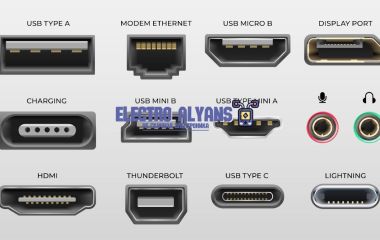
Ноутбуки Lenovo оснащаются различными типами USB-портов, включая USB 2.0, USB 3.0 и USB-C. От особенностей этих портов напрямую зависит корректное обнаружение и работа загрузочных флешек. Иногда аппаратные ограничения или конструктивные решения портов могут препятствовать корректному распознаванию носителей информации.
Ключевыми факторами являются качество контактов, поддержка энергопитания и режим совместимости USB. Некоторые порты Lenovo могут работать в режиме ограниченной мощности или иметь специфику для зарядки внешних устройств, что влияет на распознавание флешек, особенно при загрузке.
Основные аппаратные причины проблем с распознаванием флешек на ноутбуках Lenovo
Различие USB-версий – порты USB 3.0 и USB-C иногда требуют обновления драйверов или BIOS для корректной работы с загрузочными носителями.
Физическое состояние портов – изношенные или загрязнённые контакты вызывают нестабильное соединение, что мешает обнаружению флешек.
Особенности электропитания – недостаток напряжения в USB портах при загрузке приводит к тому, что флешка не инициализируется должным образом.
BIOS/UEFI ограничения – некоторые модели Lenovo имеют ограничения на использование определённых USB-портов для загрузки, особенно при активированном режиме Secure Boot или Legacy.
Конфликт с внешними устройствами – наличие подключенных периферийных устройств в других портах может влиять на обнаружение флешек.