Почему Windows не видит аудиокарту и как вернуть звуковую карту на компьютере и ноутбуке

Категории
Оглавление
  1. Почему Windows не видит аудиокарту: основные причины и решения
  2. Причины, по которым Windows не видит аудиокарту
  3. Практические решения
  4. Проблемы с драйверами звуковой карты в Windows: диагностика и обновление
  5. Диагностика проблем с драйверами
  6. Обновление драйверов звуковой карты
  7. Влияние аппаратных сбоев и несовместимости звуковой карты на её обнаружение в системе
  8. Аппаратные сбои: факторы и симптомы
  9. Несовместимость звуковой карты и системы
  10. Пример из практики
  11. Особенности определения и настройки встроенной звуковой карты в ноутбуках на Windows
  12. Ключевые особенности и рекомендации:

Иногда случается, что операционная система отказывается видеть установленный в системе аудиоконтроллер, и в результате звук пропадает совсем или работает неправильно. Причин может быть много – от сбоя в драйверах до проблем с аппаратной частью, а в ноутбуках нередко не определяется встроенная звуковая плата после обновлений или системных сбоев. Чтобы разобраться, почему звук внезапно исчез и как вернуть нормальную работу аудиооборудования, стоит изучить несколько основных этапов диагностики и настройки. Для более глубокого понимания и наглядности советую внимательно посмотреть видео в начале статьи, а также ознакомиться с материалом в конце – там раскрыты важные нюансы и практические советы, которые помогут решить проблему быстрее.

Почему Windows не видит аудиокарту: основные причины и решения

Когда Windows не видит звуковую карту, это создает серьёзные неудобства при работе с аудио. Часто пользователи сталкиваются с тем, что компьютер не видит звуковую карту даже после проверки подключения, что может свидетельствовать о проблемах аппаратного или программного характера. В подобных ситуациях важно знать, какие именно причины наиболее часто вызывают такую неисправность и какие действия помогут вернуть звук в систему.

В случае ноутбука, когда Windows не видит звуковую карту, ситуация усложняется из-за сложной интеграции компонентов и более ограниченного доступа к аппаратным элементам. Однако опыт показывает, что при правильном подходе большинство проблем можно устранить самостоятельно, не прибегая к дорогостоящему ремонту.

Причины, по которым Windows не видит аудиокарту

  1. Отсутствие или сбой драйверов. Наиболее частая причина, почему Windows не видит звуковую карту – это проблемы с драйверами. Например, после обновления системы некоторые драйверы перестают корректно работать или вовсе удаляются. В диспетчере устройств звук может отображаться с восклицательным знаком или не отображаться вовсе. Рекомендуется зайти на официальный сайт производителя материнской платы или ноутбука и загрузить актуальные драйверы звуковой карты.
  2. Отключенная аудиокарта в BIOS/UEFI. Иногда аудиокарта по умолчанию отключена в настройках BIOS/UEFI. Особенно это актуально для встроенных звуковых карт на ноутбуках. Необходимо войти в BIOS при загрузке компьютера и проверить соответствующий пункт – он может называться «Onboard Audio», «Integrated Audio» или похожим образом. Включение этого параметра часто решает проблему.
  3. Аппаратные неисправности. Если ноутбук не видит звуковую карту, есть вероятность повреждения оборудования. Например, износ шлейфа подключения или физических контактов. В десктопах – повреждение PCIe звуковой карты или слота. Проверка устройства на другом ПК или использование внешней USB-звуковой карты помогает определить, в чем именно проблема.
  4. Сбой системных служб или конфликт компонентов ОС. В Windows звук зависит от работы ряда служб (например, Windows Audio, Windows Audio Endpoint Builder). Если они отключены, звуковая карта не будет распознана. Кроме того, конфликт со сторонними программами, ограничивающими доступ к устройствам, также может быть причиной.
  5. Ошибки реестра и системных файлов. Иногда поврежденные системные файлы или ошибки в реестре мешают корректному определению аудиооборудования. Для их исправления используют утилиты вроде SFC (System File Checker) или DISM, которые восстанавливают целостность системных компонентов.

Практические решения

  • Обновление и переустановка драйверов. Начните с удаления драйвера звуковой карты через диспетчер устройств, затем скачайте свежую версию с сайта производителя. В моем опыте часто помогает установка универсального драйвера от Realtek для встроенных аудиокарт, который поддерживает большинство современных систем.
  • Проверка BIOS/UEFI. После входа в BIOS убедитесь, что встроенное аудио включено. Иногда после обновления BIOS настройки сбрасываются, и аудиокарта оказывается отключенной.
  • Использование встроенных средств Windows. Запустите устранение неполадок звука через «Параметры» > «Обновление и безопасность» > «Устранение неполадок». Эта функция автоматически найдет и исправит распространённые ошибки.
  • Диагностика аппаратуры. Если ноутбук не видит звуковую карту, попробуйте использовать загрузочные USB с другой ОС или специализированные утилиты для диагностики оборудования. В настольных ПК – попробуйте установить звуковую карту в другой слот или подключить другую карту для сравнения.
  • Восстановление системных файлов. Запустите командную строку от имени администратора и пропишите команду sfc /scannow. Этот процесс обычно занимает несколько минут и восстанавливает повреждённые файлы, которые могут быть причиной проблемы.

Проблемы с драйверами звуковой карты в Windows: диагностика и обновление

Правильная диагностика и своевременное обновление драйверного программного обеспечения помогают восстановить работоспособность звуковой подсистемы и предотвратить повторные сбои. При этом важно понимать, что далеко не всегда автоматизированные средства Windows способны корректно определить и установить нужный драйвер.

Диагностика проблем с драйверами

Первым шагом в случае, когда Windows не видит звуковую карту, является проверка устройства в 'Диспетчере устройств'. Здесь можно увидеть наличие аудиоустройства и его статус. Если звуковая карта отображается с жёлтым восклицательным знаком или вовсе отсутствует, скорее всего, имеются проблемы с драйверами.

  • Отсутствие устройства или знак «Неизвестное устройство» – указывает на то, что система не распознаёт оборудование, что часто связано с отсутствием или повреждением драйверов.
  • Устройство с ошибкой – может сигнализировать о конфликте версий драйвера с текущей сборкой Windows.

Также полезно использовать встроенную утилиту Средство устранения проблем со звуком, доступную через «Параметры» > «Обновление и безопасность» > «Устранение неполадок». Это базовый инструмент, который помогает автоматически выявить типичные ошибки и попытаться их устранить.

Обновление драйверов звуковой карты

Когда ноутбук не видит звуковую карту или компьютер демонстрирует аналогичную проблему, обновление драйвера часто становится решением. Важно делать это правильно, учитывая специфику оборудования и версию Windows.

  1. Поиск драйвера на сайте производителя. Лучше всего загрузить драйверы непосредственно с официального сайта производителя звуковой карты или ноутбука. Это гарантирует совместимость и актуальность программного обеспечения.
  2. Использование Диспетчера устройств. Через контекстное меню аудиоустройства можно выбрать «Обновить драйвер» и затем «Автоматический поиск обновленных драйверов». Однако система не всегда находит последнюю версию.
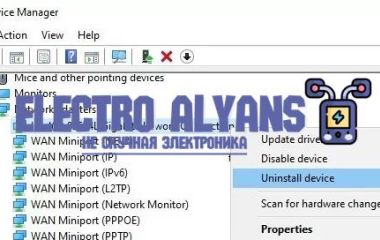
  3. Удаление текущего драйвера с последующей переустановкой. Если драйвер повреждён, рекомендую полностью удалить устройство из Диспетчера устройств, выбрать «Удалить драйверы» и затем выполнить перезагрузку системы. После этого Windows попытается установить драйвер заново.

Пример из практики: на одном из ноутбуков после обновления до последней версии Windows 10 аудиоустройство перестало работать. Через Диспетчер устройств было обнаружено, что драйвер Realtek не совместим с новой версией ОС. После удаления драйвера и установки свежей версии с сайта производителя звук восстановился без осложнений.

Итоговый совет – всегда обращать внимание на корректность установки драйверов и их совместимость с вашей версией Windows. Неправильные или устаревшие драйверы – основная причина, почему Windows не видит звуковую карту даже при исправном железе.

Влияние аппаратных сбоев и несовместимости звуковой карты на её обнаружение в системе

Когда Windows не видит аудиокарту, одной из частых причин могут быть аппаратные сбои, которые нарушают нормальное взаимодействие звукового устройства с операционной системой. Аппаратные проблемы могут варьироваться от повреждения самого устройства до неплотного подключения внутри системного блока или ноутбука. Например, если звуковая карта стационарного компьютера установлена в слот PCI-E с пылью или загрязнениями, система может не распознать её, даже при условии корректной установки драйверов.

В ноутбуках ситуация усложняется компактным форм-фактором и особенностями конструкции. Ноутбук не видит звуковую карту часто из-за проблем с внутренним шлейфом, который соединяет звуковой модуль с материнской платой. Механические повреждения, вызванные ударами или падениями, способны повредить шлейф или сам чип аудио, что приводит к отсутствию обнаружения устройства системой. Тестирование и диагностика таких сбоев требует внимательного разбора ноутбука, поскольку визуально аппаратная неисправность может быть незаметна.

Аппаратные сбои: факторы и симптомы

  • Неисправность звуковой карты – выход из строя компонентов, таких как ЦАП (цифро-аналоговый преобразователь) или усилитель, проявляется в том, что Windows не видит звуковую карту, а в диспетчере устройств устройство отсутствует или отмечено желтым восклицательным знаком.
  • Проблемы с разъемами и контактами – ослабленные или окисленные контакты на звуковой карте или материнской плате нарушают связь, в результате чего система не идентифицирует карту. Проверка подключения и очистка контактов часто решает проблему.
  • Несовместимость с материнской платой – старые или нестандартные звуковые карты могут быть не совместимы с новыми материнскими платами. Это отражается в том, что операционная система не отображает устройство, а обновление драйверов не помогает.
  • Неправильная установка или повреждение PCI/PCI-E слота – если слот поврежден или на нем имеются дефекты, Windows не видит аудиокарту, хотя сама карта исправна. Для проверки можно временно вставить звуковую карту в другой слот.

Несовместимость звуковой карты и системы

Причина того, почему ноутбук не видит звуковую карту, иногда кроется в несовместимости аппаратного обеспечения с операционной системой. Особенно ярко это проявляется при модернизации или смене версии Windows. Например, звуковые карты, выпущенные до появления Windows 10, могут не поддерживаться natively в новых системах, а официальные драйверы для них отсутствуют.

Практика показывает, что в таких случаях помогает установка универсальных драйверов или использование режима совместимости, но даже это не всегда гарантирует успешное обнаружение. В результате 'компьютер не видит звуковую' карту, хотя проблема на самом деле кроется не в оборудовании, а в программной поддержке устройства.

Пример из практики

Клиент обратился с жалобой, что ноутбук не видит звуковую карту после обновления системы до Windows 11. Визуальный осмотр не выявил повреждений, а драйвера были актуальны. После диагностики выяснилось, что аудио-модуль, используемый в ноутбуке, не поддерживается новой версией ОС. Решение – откат системы до Windows 10 или установка дополнительного внешнего USB-звукового адаптера.

В другом случае неисправность аппаратного коннектора на материнской плате приводила к тому, что Windows не видит аудиокарту в стационарном ПК. Очистка контактов и замена звуковой карты на аналогичную сразу устранили проблему.

Особенности определения и настройки встроенной звуковой карты в ноутбуках на Windows

Встроенная звуковая карта в ноутбуках часто не определяется системой из-за отсутствия или некорректной работы драйверов. Это одна из самых частых причин, почему Windows не видит звуковую карту. Важно убедиться, что драйверы установлены правильно, совместимы с версией операционной системы и актуальны.

Кроме драйверов, возможны аппаратные проблемы или ошибки в BIOS, которые могут блокировать работу звукового устройства. Настройка встроенной звуковой карты требует комплексного подхода, включая проверку устройств в «Диспетчере устройств», обновление драйверов и настройку параметров звука.

Ключевые особенности и рекомендации:

  • Проверка драйверов: Установка фирменных драйверов с официального сайта производителя ноутбука обеспечивает корректное определение звуковой карты.
  • Диагностика в «Диспетчере устройств»: Проверка состояния звукового устройства помогает выявить ошибки и конфликты.
  • БИОС настройки: В некоторых случаях встроенная звуковая карта может быть отключена в BIOS, что требует её активации.
  • Обновление системы: Регулярное обновление Windows помогает устранить несовместимости и ошибки распознавания оборудования.
  • Использование встроенных средств Windows: Устранение неполадок звука с помощью встроенного мастера диагностики.

Правильная работа встроенной звуковой карты в ноутбуке зависит от наличия и корректной установки драйверов, настроек BIOS и системных обновлений. При отсутствии звука или если Windows не видит звуковую карту, важно начать с диагностики в «Диспетчере устройств» и обновления программного обеспечения. Такой подход гарантирует стабильную работу аудиоустройства и позволяет быстро устранить большинство проблем.

Связанные статьи

Дисплей не видит видеокарту на ноутбуке и ноутбук не распознает видеокарту в BIOS – причины и решение
Почему Windows 11 не видит Samba сервер и как решить проблему с подключением
Компьютер и ноутбук не видят COM порты – причины и способы решения
Почему компьютер и ноутбук не видят сканер HP: причины и решения
Компьютер не отображается по имени в сети и не видит другие компьютеры по именам
Почему ноутбук Samsung не видит Bluetooth наушники и беспроводные наушники не отображаются на компьютере
Почему проектор не видит ноутбук через переходник: проблемы с Acer и их решение
Компьютер не видит сертификат для электронной подписи: как решить проблему с сертификатом подписи
Ноутбук Asus не видит тачпад: причины и способы устранения проблемы
Ноутбук видит аккумулятор, но не заряжает батарею – причины и решения
Компьютер не видит GoPro через USB: причины и способы решения
Почему компьютер и ноутбук не видят внешнюю звуковую карту: основные причины и решения
Компьютер и ноутбук не видят принтер HP LaserJet P1102 – причины и решение проблемы
Ноутбук HP не видит встроенную камеру: причины и решения проблемы
Комментарии
Пока нет комментариев
Написать комментарий
Имя*
Email
Введите комментарий*