Иногда встроенная или внешняя веб-камера просто отказывается работать на ноутбуках с Windows 11 – операционная система словно «не видит» её, что жутко раздражает, особенно когда нужна видеосвязь или запись видео. Причин может быть несколько: от проблем с драйверами и настройками конфиденциальности до сбоев в системе или аппаратных нюансов. В этой статье разберём, как шаг за шагом выявить и устранить эту досадную проблему, чтобы камера снова заработала без головной боли. Для более полного понимания рекомендуем посмотреть прикреплённые видео в начале и в конце материала – там вся тема раскрыта более детально и наглядно.
Windows 11 не видит веб камеру: причины и решения
Если Windows 11 не видит встроенную камеру или внешнюю веб камеру, это обычно связано с ошибками драйверов, неправильными настройками системы или проблемами с разрешениями доступа к устройству. Чаще всего ноутбуки не видят камеру именно после обновления операционной системы или при установке новых приложений, которые могут исказить работу встроенного устройства.
Также причины могут крыться в аппаратных неполадках – например, разъем USB, если речь идет о внешней камере, или механические повреждения шлейфа, соединяющего веб камеру внутри корпуса ноутбука. Точное понимание происхождения проблемы помогает подобрать правильное решение и вернуть устройство к работе.
Основные причины, почему Windows 11 не видит камеру
Отсутствие или некорректная работа драйверов. Новая версия Windows могла автоматически обновить драйвер, который стал несовместимым с камерой. Встроенная камера может быть отмечена в «Диспетчере устройств» с желтым треугольником, что указывает на ошибку драйвера.
Отключение камеры в настройках конфиденциальности. В Windows 11 по умолчанию может быть блокирован доступ приложений к камере. В разделе «Параметры» > «Конфиденциальность и безопасность» > «Камера» нужно проверить, разрешен ли доступ.
Конфликты с другими приложениями. Некоторые программы захватывают камеру в эксклюзивном режиме, что не позволяет другим приложениям ее использовать. Перезапуск системы или закрытие подобных программ часто решает проблему.
Аппаратные проблемы. Внешние веб камеры могут не работать из-за неисправных USB портов или кабеля. Встроенные камеры могут перестать работать из-за повреждений шлейфа или механических проблем.
Отключение устройства в BIOS/UEFI. Иногда встроенную камеру можно отключить на уровне системы при загрузке. Проверка соответствующих настроек поможет исключить эту возможность.
Практические решения при проблеме с видимостью камеры
Проверка драйверов в «Диспетчере устройств»:
Откройте «Диспетчер устройств» (Win + X > Диспетчер устройств) и найдите раздел «Устройства обработки изображений» или «Камеры».
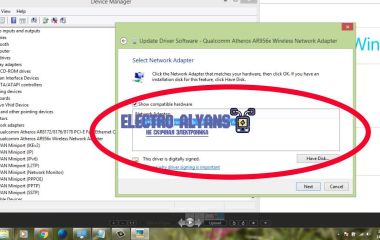
Если камера отмечена предупреждающим значком, нажмите на устройство правой кнопкой мыши и выберите «Обновить драйвер». Можно выбрать автоматический поиск в интернете или загрузить последнюю версию с сайта производителя ноутбука.
При отсутствии камеры в списке попробуйте в меню «Просмотр» выбрать «Показать скрытые устройства» – иногда камера отображается там.
Разрешения доступа к камере:
Перейдите в настройки Windows 11 > «Конфиденциальность и безопасность» > «Камера».
Убедитесь, что переключатель «Разрешить приложениям доступ к камере» активен.
Проверьте разрешения для конкретных приложений, например, Zoom, Skype или Teams.
Проверка устройств и портов:
Для внешних камер попробуйте изменить USB порт или проверить камеру на другом устройстве.
Если ноутбук не видит камеру, может понадобиться аккуратно протестировать работоспособность встроенной камеры с помощью диагностики встроенных средств или сторонних программ.
Проверка и сброс настроек BIOS/UEFI:
При включении ноутбука войдите в BIOS/UEFI (обычно это клавиши F2, Del или Esc).
В разделе настроек безопасности найдите пункт, отвечающий за встроенную камеру, и убедитесь, что она включена.
Сброс настроек камеры и системы:
В «Параметрах» > «Приложения» > «Приложения и возможности» найдите приложение камеры, выберите его, нажмите «Дополнительные параметры» и выполните сброс.
Если проблема сохраняется, откатите последнее обновление Windows или выполните восстановление системы на точку до появления ошибки.
Диагностика и устранение аппаратных проблем встроенной камеры на ноутбуке под Windows 11
Если Windows 11 не видит встроенную камеру, прежде всего важно проверить, не связана ли проблема с аппаратной частью ноутбука. Нередко отсутствие изображения или полный отказ камеры свидетельствуют о физическом повреждении модуля, плохом контакте внутри устройства или сбоях на уровне шлейфа. Даже в случае программных неполадок, аппаратная диагностика часто помогает выявить источник проблемы.
Первый шаг – убедиться, что камера действительно присутствует и корректно распознаётся системой. Для этого стоит зайти в «Диспетчер устройств» и найти раздел «Устройства обработки изображений» или «Камеры». Если встроенная камера отображается в списке, но «Windows 11 не видит камеру», возможно, она отключена аппаратно или внутренне повреждена.
Пошаговая инструкция по диагностике аппаратных проблем встроенной камеры
Проверка физического состояния камеры и её подключения Часто камеры в ноутбуках подключаются через тонкий шлейф к материнской плате. Со временем или при механических воздействиях возможно ослабление контактов или повреждение проводов. Если у вас есть опыт разборки ноутбуков, аккуратно снимите верхнюю крышку или рамку экрана, чтобы проверить состояние шлейфа и разъема камеры. Обратите внимание на наличие механических повреждений, а также на следы окисления или загрязнения контактов.
Проверка аппаратного переключателя камеры В некоторых моделях ноутбуков присутствует физический тумблер или сочетание клавиш для включения/выключения встроенной камеры. Если Windows 11 не видит камеру на ноутбуке, возможно, она просто отключена аппаратно. Проверьте руководство к вашему устройству, попробуйте нажать Fn+F10, Fn+F6 или другие горячие клавиши с иконкой камеры. Это часто решает проблему моментально.
Тестирование камеры в BIOS/UEFI Чтобы исключить программные блокировки на уровне системы, стоит зайти в BIOS или UEFI ноутбука и убедиться, что камера не отключена там. Во многих BIOS есть раздел, отвечающий за настройки встроенных устройств (Integrated Peripherals). Если камера выключена, Windows 11 просто не сможет её обнаружить.
Использование внешних средств диагностики Если после проверки физического состояния и BIOS камера по-прежнему не определяется, стоит воспользоваться специализированным ПО для диагностики железа, например, сторонними утилитами для сканирования устройств. Они могут дать более подробную информацию о состоянии камеры и её драйверов. Хорошим примером являются программы типа HWInfo или Speccy.
Проверка подключения шлейфа и замена модуля При подозрении на физическое повреждение шлейфа или камеры лучшим решением будет обратиться к профессиональному сервису. Но при наличии навыков можно аккуратно переподключить шлейф или заменить модуль камеры. Часто самостоятельная замена камеры обходится дешевле и решает проблему «Windows 11 не видит встроенную камеру» на 100%.
Практические советы и наблюдения при диагностике
Иногда камера может быть отключена не только аппаратно, но и программно. По опыту, причиной бывает не только драйвер, но и обновления Windows 11, которые могут вмешиваться в работу устройства. Поэтому во время аппаратной диагностики убедитесь в отсутствии конфликтов в «Диспетчере устройств» и установке последние версии драйверов с официальных источников.
Если ноутбук прошел влажность или падения, и камера перестала работать, крайне высокий шанс аппаратного сбоя. В таких случаях частая практика – установка оригинального модуля камеры вместо неисправного, так как восстановить поврежденный шлейф или матрицу зачастую невозможно.
При диагностике также стоит учитывать, что некоторые модели ноутбуков имеют функцию отключения камеры через защитные панели (например, сдвижные шторки). Иногда пользователи не замечают активированный физический блокиратор.
Настройка и обновление драйверов камеры в Windows 11 для корректного распознавания устройств
Чтобы ноутбук не «не видел камеру» в Windows 11, следует начать с проверки состояния драйвера через стандартный инструмент – Диспетчер устройств. В разделе 'Камеры' или 'Устройства обработки изображений' отображается информация о подключенных видеоустройствах. Если камера не отображается, либо рядом с названием устройства стоит значок с желтым восклицательным знаком или крестиком, можно с уверенностью сказать – проблема связана с драйвером.
Пошаговая инструкция по обновлению и настройке драйверов камеры
Проверьте доступность устройства в Диспетчере устройств: Нажмите правой кнопкой мыши на кнопку 'Пуск' и выберите 'Диспетчер устройств'. Разверните раздел 'Камеры' или 'Устройства обработки изображений'. Если камера отсутствует, попробуйте также просмотреть 'Звуковые, видео и игровые устройства' и 'Другие устройства'.
Обновление драйвера автоматическим способом: Нажмите правой кнопкой мыши на камеру, выберите 'Обновить драйвер' и выберите вариант 'Автоматический поиск обновленных драйверов'. Windows попробует найти и установить подходящее ПО через свои сервера. В большинстве случаев это помогает.
Ручная переустановка драйвера: Если автоматическое обновление не дало результатов, стоит выполнить полное удаление текущего драйвера с последующей переустановкой. В Диспетчере устройств нажмите правой кнопкой на камеру, выберите 'Удалить устройство', затем перезагрузите ноутбук. После перезапуска система попытается заново установить драйвер.
Загрузка драйвера с официального сайта производителя: Когда стандартные методы не помогли, стоит посетить сайт производителя вашего ноутбука или веб камеры и скачать свежую версию драйвера, специально предназначенную для Windows 11. Следует убедиться, что выбранный драйвер поддерживает именно вашу модель камеры и версию ОС.
Использование встроенного средства устранения неполадок: В меню 'Параметры' > 'Система' > 'Устранение неполадок' > 'Дополнительные средства устранения неполадок' можно запустить инструмент для диагностики неисправностей с оборудованием, включая камеру. Иногда средство само исправляет ошибки в настройках драйверов.
Практический опыт показывает, что при возникновении ситуации, когда Windows 11 не видит камеру на ноутбуке, важно обращать внимание не только на наличие драйвера, но и на его совместимость с обновлениями системы. Некоторые крупные апдейты Windows 11 могут нарушать работу устаревших драйверов. В таких случаях помогает именно свежая версия программного обеспечения.
Кроме того, встречаются случаи, когда устройство распознаётся, но камера продолжает не работать из-за конфликта драйверов. Полное удаление старых драйверов с помощью специальных утилит, например Display Driver Uninstaller (DDU) для видеокарт, в отношении камеры иногда также дает положительный результат. После такой очистки установка драйвера 'с нуля' помогает системе корректно взаимодействовать с веб камерой.
Влияние политик конфиденциальности и настроек безопасности Windows 11 на доступ к камере
В Windows 11 встроены строгие политики конфиденциальности и настройки безопасности, которые контролируют доступ приложений и системы к веб-камере. Если камера не определяется или не работает, причиной часто бывает ограниченный доступ из-за этих настроек.
Важную роль играет разрешение доступа к камере на уровне системы и отдельных приложений. Без соответствующих разрешений Windows 11 блокирует работу встроенной или внешней камеры, что приводит к ее невидимости в программах и системных средствах.
Ключевые моменты влияния настроек и политик безопасности:
Настройки конфиденциальности в разделе 'Конфиденциальность и безопасность' контролируют разрешения для приложений на использование камеры.
Глобальные политики могут блокировать доступ к камере, особенно если включена функция аппаратной изоляции или дополнительные меры безопасности.
Системные службы и драйверы требуют корректного взаимодействия с политиками безопасности; отсутствие разрешений приводит к ошибкам в определении устройства.
Проверка разрешений поможет исключить ситуацию, когда камера физически исправна, но отключена в настройках безопасности.
Для устранения проблем с камерой необходимо внимательно проверить и при необходимости изменить настройки разрешений и безопасности, чтобы обеспечить корректный доступ системы и приложений к устройству.