Иногда при попытке загрузиться с внешнего USB-устройства ноутбук от Samsung просто игнорирует подключенную флешку, несмотря на ее правильное подключение и исправность. Такое поведение BIOS вызывает большое количество вопросов и недоумения, ведь найти причину и исправить ситуацию не всегда просто. В данной статье мы подробно разберём основные причины, по которым система на уровне микропрограммы не видит ваш накопитель, и предложим конкретные решения. Для полного понимания темы рекомендуем вначале и в конце статьи посмотреть прилагаемые видео, где процесс рассматривается наглядно и с дополнительными комментариями.
Биос ноутбука Samsung не видит флешку: причины и решения
Из моего практического опыта работы с техникой Samsung выделю основные причины, почему биос ноутбука Samsung не видит флешку, и приведу проверенные методы решения, которые помогут быстро устранить неисправность.
Основные причины, почему биос ноутбука Samsung не видит флешку
Неправильные настройки BIOS. В ноутбуках Samsung часто по умолчанию активирован режим Secure Boot, ограничивающий загрузку с неавторизованных устройств. Кроме того, Legacy USB Support или опция загрузки с USB-устройства могут быть отключены.
Форматирование и файловая система флешки. BIOS воспринимает USB-носители с определёнными файловыми системами. Например, некоторые версии BIOS не поддерживают флешки, отформатированные в exFAT или NTFS, вместо привычного FAT32.
Проблемы с USB-портом или кабелем. Физические неисправности порта, плохой контакт или использование USB-хабов могут привести к тому, что BIOS не распознает устройство.
Флешка не bootable или содержит ошибки. Для загрузки с USB в BIOS видна только bootable флешка с правильно созданным загрузочным образом. Неправильное создание загрузочной флешки делает её неактивной для BIOS.
Конфликты с UEFI и Legacy режимами. Некоторые ноутбуки Samsung требуют переключения между режимами UEFI и Legacy (или CSM) для корректного обнаружения USB-устройства.
Практические решения проблемы неполного распознавания USB в BIOS Samsung
Проверьте и отключите Secure Boot. Войдите в BIOS (обычно клавиша F2 или Del при запуске устройства), найдите раздел безопасности и отключите Secure Boot. Это часто позволяет системе увидеть USB-устройство.
Активируйте Legacy USB Support и USB Boot. В настройках загрузки убедитесь, что разрешена загрузка с USB и включен Legacy режим, если используете устаревший загрузочный образ.
Форматируйте флешку в FAT32. Для совместимости рекомендуется использовать именно FAT32. При этом загрузочная флешка создаётся с помощью специализированных утилит, например, Rufus, с выбором правильного режима (GPT для UEFI или MBR для Legacy).
Используйте проверенный USB-порт. На ноутбуках Samsung рекомендуется подключать флешку непосредственно в основной USB-порт на корпусе, избегая переходников или хабов. Иногда порты USB 3.0 могут работать нестабильно, попробуйте USB 2.0.
Создайте загрузочную флешку корректно. Убедитесь, что образ записан правильно и флешка действительно bootable. Для Windows-установочных флешек рекомендую использовать официальные образы и программы записи с поддержкой UEFI.
Переключитесь между UEFI и Legacy режимами. Если флешка не определяется в одном режиме, попробуйте другой. Например, для старых образов часто требуется Legacy, а для новых – UEFI.
Пример из практики
Недавно столкнулся с ноутбуком Samsung, который не видел флешку с загрузочным дистрибутивом Linux. Проверка BIOS показала, что Secure Boot был включен, а режим загрузки – только UEFI. После отключения Secure Boot и переключения в режим Legacy устройство мгновенно появилось в списке загрузочных устройств. Флешку отформатировал заново в FAT32 с помощью Rufus, и загрузка прошла без сбоев.
Настройки BIOS Samsung для корректного распознавания USB-накопителей
На практике я сталкивался с ситуациями, когда пользователи обращались с проблемой, что Samsung биос не видит флешку, хотя USB-накопитель исправен и работает на других устройствах. В таких случаях первым делом необходимо проверить настройки контроллера USB и параметры загрузки в BIOS, поскольку часто по умолчанию включено ограничение на работу с некоторыми типами USB-устройств.
Основные шаги настройки BIOS Samsung для корректного определения USB-накопителей
Включение поддержки USB Legacy
В большинстве ноутбуков Samsung в разделе Advanced или Peripherals BIOS присутствует пункт USB Legacy Support (или похожее название). Он отвечает за работу USB-устройств до загрузки операционной системы, то есть на этапе BIOS. Если этот параметр выключен, биос ноутбука Samsung не видит флешку, особенно при загрузке.
Для корректного определения USB-накопителей обязательно включите USB Legacy Support. На практике это решает большинство проблем с обнаружением флешек в BIOS.
Настройка порядка загрузки (Boot Priority)
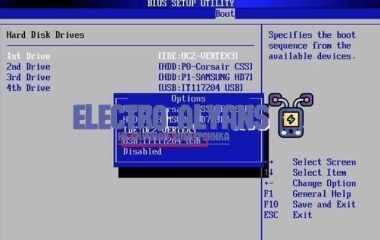
Еще одна частая причина – некорректный порядок загрузки, когда в списке Boot Priority USB-устройство отсутствует или стоит ниже жесткого диска. В разделе Boot необходимо проверить, чтобы USB-накопитель отображался как опция загрузки и имел приоритет выше HDD или SSD.
Иногда название флешки в списке загрузки может отображаться не как её бренд, а как USB HDD или USB Storage Device. Если таких пунктов нет, значит биос Samsung не видит флешку напрямую – нужно проверить другие настройки.
Отключение Secure Boot
Функция Secure Boot предназначена для защиты процесса загрузки от неподписанных или потенциально вредоносных образов. Однако она может блокировать загрузку с USB-накопителя, особенно если на флешке не установлен правильный загрузчик.
В разделе Security BIOS рекомендуется временно отключить Secure Boot, чтобы проверить, видит ли Samsung биос флешку после этого шага. После успешной загрузки можно вернуть эту опцию в исходное состояние.
Включение USB Boot
Некоторые модели Samsung имеют отдельный параметр USB Boot, который отвечает за возможность загрузки с USB-устройства. При его деактивации биос ноутбука Samsung не видит флешку как загрузочный носитель.
Проверьте наличие и включите этот параметр в разделе Boot. Без этого включения использовать флешку для загрузки невозможно.
Проверка режима работы USB-портов: USB 2.0/3.0
В BIOS также иногда доступна настройка выбора режима USB – 2.0, 3.0 или Auto. Некоторые старые версии BIOS могут иметь проблемы с обнаружением флешек через USB 3.0 порт, особенно если драйверы в BIOS несовместимы.
Если флешка не видится, попробуйте переключить режим USB с Auto/3.0 на USB 2.0. Такой опыт подтверждался в практике на нескольких ноутбуках Samsung с устаревшей прошивкой BIOS.
Если после выполнения перечисленных рекомендаций биос ноутбука Samsung по-прежнему не видит флешку, стоит удостовериться, что USB-накопитель отформатирован в поддерживаемой файловой системе (обычно FAT32 или NTFS) и исправен. Часто комбинация настройки BIOS и состояния флешки решает проблему без необходимости обновления прошивки.
Технические ограничения и аппаратные особенности ноутбуков Samsung, влияющие на обнаружение флешки в BIOS
Аппаратное ядро ноутбуков Samsung, как правило, использует контроллеры USB 3.0 и выше, которые могут не всегда корректно инициализироваться в ранних этапах загрузки, то есть на уровне BIOS. Особенно это касается старых прошивок, где не реализована полная поддержка USB-устройств или включена ограниченная опция Legacy USB support. В результате, при загрузке с флешки, BIOS просто не «видит» устройство, не отображая его в списке загрузочных устройств.
Ключевые аппаратные особенности, влияющие на обнаружение флешки
USB-контроллер и порт: Некоторые ноутбуки Samsung, особенно бюджетные и ультрабюджетные модели, оснащены USB-портами, которые при включенной функции «fast boot» или ускоренной загрузке работают в режиме, который ограничивает инициализацию устройств USB. Это приводит к тому, что BIOS не может найти флешку как загрузочное устройство.
Версия BIOS и поддержка USB-устройств: В ранних версиях BIOS на ноутбуках Samsung функция поддержки USB-носителей носит условный характер. Например, USB-флешка может корректно определяться в работе операционной системы, но не поддерживаться на этапе выборки загрузочного устройства. Часто обновление BIOS решает эту проблему, позволяя обнаруживать флешки с файловой системой FAT32 или NTFS.
Типовой формат загрузочного USB-носителя: Форматирование флешки и способ записи образа (например, UEFI или Legacy) сильно влияют на видимость устройства в BIOS. Samsung BIOS часто настроен на приоритет UEFI-загрузки с USB, и если флешка не имеет корректной структуры EFI, она не будет отображаться. Практика показывает, что создание флешки в формате GPT с загрузочным образом UEFI значительно повышает шансы на успешное обнаружение.
Совместимость с флешками определенного объема: Некоторые модели Samsung имеют ограничения по размеру USB-носителя, с которого разрешена загрузка в BIOS. Например, флешка объемом более 64 ГБ может не определяться системой или распознаваться некорректно. Это связано с ограничениями прошивки BIOS и контроллера USB.
Практические рекомендации на основе аппаратных особенностей Samsung
Отключите в BIOS режим «Fast Boot» для правильной инициализации USB-портов. В моем опыте работы с моделями Samsung Series 5 и Series 7 именно этот шаг обеспечил отображение флешки в меню загрузки.
Используйте порты USB 2.0, если они имеются. В некоторых случаях контроллер USB 3.0 не активен на уровне BIOS, поэтому флешка, подключенная к порту USB 3.0, не определяется.
Обновите BIOS до последней версии с официального сайта Samsung. Новые версии часто расширяют поддержку USB-загрузки и исправляют ошибки работы с USB-устройствами.
Создавайте загрузочные флешки через проверенные приложения, например Rufus, с выставленным режимом UEFI (non CSM) или Legacy BIOS, в зависимости от модели вашего ноутбука.
В совокупности, аппаратные ограничения и особенности реализации BIOS приводят к тому, что ноутбук Samsung не видит флешку в BIOS не из-за аппаратного сбоя, а из-за несоответствия настроек и формата загрузочного носителя. Понимание этих нюансов помогает быстро диагностировать проблему и эффективно ее устранять.
Ошибки записи и форматирования флешки, препятствующие загрузке через BIOS на ноутбуках Samsung
При попытке загрузиться с USB-флешки через BIOS ноутбука Samsung часто возникают проблемы, связанные с неправильной записью образа и неверным форматированием носителя. Эти ошибки приводят к тому, что BIOS не распознает флешку как загрузочный диск, что блокирует возможность установки операционной системы или выполнения других задач.
Основные причины заключаются в неправильном выборе файловой системы, некорректной записи загрузочного образа и несоответствии параметров формата требованиям UEFI или Legacy режимов BIOS. Исправление этих ошибок повышает вероятность успешной загрузки и работы с флешкой на ноутбуках Samsung.
Ключевые ошибки записи и форматирования флешки
Неправильная файловая система: BIOS обычно поддерживает FAT32 для загрузочных флешек, а NTFS или exFAT могут не обнаруживаться при загрузке.
Ошибки при записи образа: Использование неподходящих программ или режимов записи (например, копирование файлов вместо образа) не создаёт загрузочную флешку.
Несоответствие стандарту UEFI/Legacy: Форматирование флешки и запись загрузчика должны соответствовать используемому режиму BIOS ноутбука Samsung.
Разделы и метка тома: Отсутствие активного раздела или неправильная метка может привести к тому, что BIOS не распознает загрузочный носитель.
Рекомендации для успешной загрузки с флешки
Используйте специализированные утилиты (например, Rufus) для создания загрузочных USB с учетом режима BIOS (UEFI/Legacy).
Форматируйте флешку в FAT32, чтобы обеспечить максимальную совместимость.
Проверьте, что раздел флешки помечен как активный (загрузочный).
Перед созданием загрузочной флешки удалите все ненужные разделы и выполните полное форматирование.
Настройте BIOS ноутбука Samsung согласно требованиям для загрузки с USB (включение USB boot, приоритет загрузки).