Почему Windows 7 и компьютер не видят интернет кабель, Ethernet, LAN и проводное подключение – что делать
- Windows 7 не видит интернет кабель: причины и решения
- Причины, по которым Windows 7 не видит интернет кабель и Ethernet соединение
- Практические шаги для выявления и решения проблем с интернет через кабель в Windows 7
- Технические причины, по которым Windows 7 не распознаёт Ethernet-кабель
- Неисправность сетевой карты или неправильное определение устройства
- Проблемы с драйверами
- Аппаратные проблемы с кабелем и разъёмами
- Настройки сетевого адаптера и отключённый порт
- Конфликты программного обеспечения и сетевые службы
- Диагностика и настройка сетевого адаптера для устранения проблем с кабельным интернетом в Windows 7
- Проверка физического подключения и состояния сетевого адаптера
- Обновление и переустановка драйверов сетевого адаптера
- Проверка и настройка параметров сетевого подключения
- Дополнительные рекомендации и проверки
Когда компьютер на базе Windows 7 отказывается видеть подключённый Ethernet-кабель или не может установить проводное соединение с сетью, это вызывает массу вопросов и раздражения. Причин подобной проблемы может быть огромное множество – от банальных неполадок с кабелем или портом до сложностей с драйверами и настройками системы. Если вдруг устройство не отображает активное подключение через локальную сеть, не стоит паниковать – существует последовательность проверок и решений, которые помогают вернуть интернет по кабелю к жизни. Для полного понимания всех нюансов и наглядного разбора советуем обязательно посмотреть видеоматериалы, размещённые в начале и в конце статьи – там раскрыты все тонкости и особенности, позволяющие быстро и эффективно справиться с неполадкой.
Windows 7 не видит интернет кабель: причины и решения
Для грамотного устранения неполадки важно системно подойти к диагностике, учитывая как аппаратные, так и программные факторы. В этой части статьи рассматриваем основные причины, почему компьютер не видит LAN кабель или отказывается подключаться к проводному интернету, и предоставим проверенные рекомендации по их устранению.
Причины, по которым Windows 7 не видит интернет кабель и Ethernet соединение
- Неисправный сетевой кабель. Это самая частая причина, когда компьютер не видит интернет через кабель. Проверьте сам кабель визуально на повреждения, заломы, перегибы. Попробуйте заменить кабель на заведомо исправный – если после этого соединение появится, проблема была в проводе.
- Проблемы с сетевой картой. Иногда компьютер не видит LAN из-за неисправности сетевого адаптера. Это может быть аппаратный сбой или отключенный в BIOS/UEFI адаптер. Также стоит проверить, не сбились ли драйверы – устаревшие или некорректно установленные драйверы часто приводят к отсутствию связи.
- Разъемы Ethernet. Распространенная ситуация – повреждение порта RJ-45 на компьютере или роутере. Если компьютер не видит интернет кабель при подключении к одному устройству, а к другому работает, скорее всего проблема в порте.
- Настройки сетевого адаптера в Windows 7. Неисправности со стороны операционной системы – отключенный сетевой адаптер, неправильные IP-настройки или сбои в протоколах TCP/IP. Иногда компьютер не видит подключение интернет кабеля из-за конфликтов настроек или ошибок в конфигурации DHCP.
- Антивирус или файрволлы. Некоторые программные средства могут блокировать сетевые подключения, из-за чего компьютер не видит Ethernet через кабель. Временное отключение защитных программ поможет проверить этот вариант.
- Повреждение системных файлов. Если системные компоненты, отвечающие за сеть в Windows 7, нарушены – например, из-за вирусов или некорректных обновлений – это приведет к проблемам отображения подключения.
Практические шаги для выявления и решения проблем с интернет через кабель в Windows 7
- Проверка физического соединения. Убедитесь, что компьютер не видит интернет кабель именно из-за отсутствия контакта. Попробуйте вынуть и заново вставить кабель, используйте другой порт на роутере или свитче. Используйте заведомо исправный Ethernet-кабель.
- Диагностика сетевого адаптера. Зайдите в «Диспетчер устройств» и проверьте состояние контроллера Ethernet. Если рядом с ним есть желтый восклицательный знак, удалите устройство и установите драйвер заново с официального сайта производителя.
- Обновление и переустановка драйверов. Несовместимые или устаревшие драйверы – частая причина, почему компьютер не видит LAN кабель. Иногда помогает скачивание последних версий драйверов, поддерживающих Windows 7, с сайта производителя сетевой карты.
- Сброс сетевых настроек. Через командную строку с правами администратора выполните команды:
netsh int ip resetиnetsh winsock reset. Это удалит сбои в протоколах и поможет исправить ошибки конфигурации. - Проверка сетевого подключения. Откройте «Центр управления сетями и общим доступом» и убедитесь, что выбран правильный сетевой адаптер и он включен. Нажмите «Диагностика» для автоматического поиска проблем. Часто встроенный помощник находит и исправляет ошибку.
- Отключение сторонних защитных программ. Если антивирус или файрволл блокирует сеть, временно их отключите и проверьте подключение. При необходимости добавьте сетевой интерфейс в список разрешенных.
- Проверка порта и кабеля на другом устройстве. Если у вас есть ноутбук или другой ПК, подключите к тому же кабелю и порту. Если компьютер не видит интернет кабель на одном устройстве, а на другом все работает – проблема локальная.
Технические причины, по которым Windows 7 не распознаёт Ethernet-кабель
Важно понимать, что компьютер не видит ethernet кабель – это общий симптом, который может говорить как о проблемах с сетевой картой, так и о неисправностях драйверов или аппаратного обеспечения. Рассмотрим основные технические причины, чтобы сразу сузить круг поиска неполадок и определить направление дальнейшей диагностики.
Неисправность сетевой карты или неправильное определение устройства
Первая и наиболее частая причина, почему Windows 7 не видит интернет кабель, связана с проблемами самой сетевой карты. Если в диспетчере устройств сетевой адаптер отображается с восклицательным знаком или вовсе отсутствует, значит компьютер не видит LAN-устройство физически или не может его правильно распознать. Например, могла сгореть плата в результате скачка напряжения или механического повреждения. Также нередки случаи, когда слетает прошивка адаптера, и устройство работает некорректно.
В некоторых случаях Ethernet-контроллер не поддерживает драйверы под Windows 7, особенно если речь идёт о новом оборудовании. Это приводит к тому, что компьютер не видит подключение интернет кабеля, несмотря на исправность самого провода и сетевой инфраструктуры.
Проблемы с драйверами
Отсутствие или некорректные версии драйверов – частая проблема, когда компьютер не видит LAN кабель или отображает отсутствие соединения. В Windows 7 старая версия драйверов иногда не поддерживает современные стандарты, из-за чего Ethernet не активируется. Важно обновить драйверы с сайта производителя сетевой карты, используя версию, специально предназначенную для Windows 7.
Пример из практики: после переустановки системы на старом компьютере Windows 7 перестал видеть интернет кабель. Решение оказалось в том, что стандартный драйвер Windows не подходил для установленного адаптера. Установка актуальных драйверов вручную решила проблему.
Аппаратные проблемы с кабелем и разъёмами
Самопроизвольно, тогда когда «компьютер не видит провод интернета», причиной зачастую становится неисправность Ethernet-кабеля или разъёмов. Поврежденная оплётка, перегнутые контакты внутри штекера или частичное окисление на контактах разъёма могут приводить к отсутствию связи. Также стоит проверить, что кабель надёжно подключён как к сетевой карте компьютера, так и к роутеру или коммутатору.
Если провод не виден системой, рекомендуется подключить другой кабель или проверить подозрительный кабель на другом устройстве. Иногда проблема обнаруживается только при замене провода, что указывает именно на физическую неисправность.
Настройки сетевого адаптера и отключённый порт
Иногда Windows 7 не видит сеть через кабель из-за неправильно настроенных параметров адаптера. Например, сетевой адаптер может быть отключён в «Центре управления сетями и общим доступом» или в «Диспетчере устройств». Также возможны сбои настроек скорости и дуплекса, когда несоответствие параметров между ПК и сетевым оборудованием вызывает потерю связи.
В редких случаях порт Ethernet на самом компьютере или на сетевом устройстве отключён программно. Это наблюдается при использовании энергосберегающих функций, которые отключают питание порта для экономии батареи на ноутбуках.
Конфликты программного обеспечения и сетевые службы
Причина, по которой Windows 7 не видит интернет через кабель, может крыться и в конфликте установленных программ. Антивирусное ПО, файрволлы или сторонние сетевые менеджеры иногда блокируют работу сетевой карты. Также сбои в системных службах, важных для работы сети (например, DHCP-клиента или сетевого обнаружения), приводят к отсутствию связи.
Проверка журнала событий Windows и временное отключение защитного ПО помогает выявить подобные проблемы. Если после отключения антивируса интернет кабель стал распознаваться, стоит настроить исключения или заменить программу.
Диагностика и настройка сетевого адаптера для устранения проблем с кабельным интернетом в Windows 7
Когда компьютер не видит ethernet кабель или не распознаёт подключение к интернету через кабель, одной из первых причин может быть некорректная работа сетевого адаптера. В Windows 7 часто возникают ситуации, когда система не видит интернет кабель, хотя физическое подключение выполнено правильно. В таких случаях необходим тщательный анализ состояния сетевого оборудования и его настроек.
Обратите внимание, что проблема может быть как в самом оборудовании (кабель, сетевой порт на компьютере или роутере), так и в программном обеспечении – драйверах, настройках Windows или сбоях в сетевых службах. Давайте рассмотрим последовательность диагностики и основных действий для восстановления работоспособности проводного соединения.
Проверка физического подключения и состояния сетевого адаптера
- Осмотрите кабель и разъёмы. Частая причина, почему компьютер не видит LAN кабель или ethernet – повреждение провода или его разъёмов. Используйте заведомо исправный кабель для теста, подключите его к другому компьютеру или порту на роутере. Если проблема повторяется – скорее всего дело в кабеле.
- Визуальная индикация работы сетевого порта. На большинстве сетевых карт есть световые индикаторы: зелёный свет – наличие физического соединения, мигающий – передача данных. Если индикаторы отсутствуют либо постоянно горит красный свет, это сигнал о неисправности устройства.
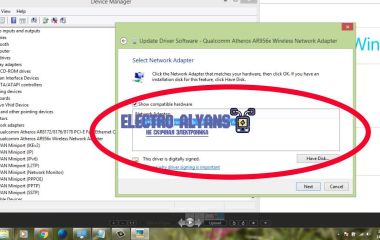
- Откройте диспетчер устройств (Device Manager) в Windows 7. Найдите раздел 'Сетевые адаптеры' и проверьте наличие вашей сетевой карты. Если рядом с ней стоит жёлтый восклицательный знак или нет устройства вовсе – вероятна проблема с драйвером или неисправностью адаптера.
Обновление и переустановка драйверов сетевого адаптера
Одной из частых причин, почему компьютер не видит интернет через провод, является устаревший или повреждённый драйвер. В Windows 7 API для работы с драйверами устарели, поэтому драйвер должен соответствовать версии операционной системы и быть актуальным.
- Перейдите на сайт производителя вашей сетевой карты или материнской платы и скачайте последние версии драйверов для Windows 7.
- В диспетчере устройств правой кнопкой мыши по вашему сетевому адаптеру выберите 'Удалить устройство'. После удаления перезагрузите компьютер.
- Установите скачанный драйвер по инструкции. После установки система должна автоматически обнаружить адаптер и начать его использовать.
Если компьютер по-прежнему не видит подключенный кабель интернета, стоит проверить, не отключён ли сам сетевой адаптер.
Проверка и настройка параметров сетевого подключения
- Откройте «Центр управления сетями и общим доступом» > «Изменение параметров адаптера».
- Убедитесь, что сетевой адаптер не отключён. Если значок серый – кликните по нему правой кнопкой и выберите «Включить».
- Правый клик по адаптеру > «Свойства» > выделите «Протокол Интернета версии 4 (TCP/IPv4)», затем нажмите «Свойства».
- Проверьте, что IP-адрес и DNS-сервер настроены автоматически, если используется DHCP, или введите корректные значения вручную.
Иногда бывает полезно сбросить параметры TCP/IP и Winsock, чтобы устранить возможные сбои в программном стеке Windows 7. Для этого откройте командную строку с правами администратора и выполните команды:
- netsh int ip reset
- netsh winsock reset
После этого перезагрузите компьютер и проверьте, видит ли он ethernet кабель и подключается ли к интернету.

Дополнительные рекомендации и проверки
- Используйте встроенную функцию 'Устранение неполадок' в Windows 7 – она помогает диагностировать и часто исправляет проблемы с сетевыми подключениями автоматически.
- Если компьютер не видит сетевой кабель даже после всех проверок, возможно, повреждён или неисправен порт Ethernet на материнской плате или сетевая карта. В таком случае поможет внешняя USB-сетевая карта или диагностический ремонт.
- Убедитесь, что в BIOS/UEFI компьютера сетевой адаптер включён. Иногда настройки BIOS отключают встроенный LAN-порт, из-за чего Windows не видит кабель.