Почему ноутбук Lenovo не видит диск и жесткий диск – причины и решение
- Ноутбук Lenovo не видит диск, ноутбук Lenovo не видит жесткий диск
- Диагностика и проверка аппаратной части
- Настройки BIOS и режим работы контроллера накопителей
- Особенности работы с NVMe SSD и SATA-дисками на ноутбуках Lenovo
- Проверка и восстановление в операционной системе
- Диагностика аппаратных неисправностей жесткого диска в ноутбуках Lenovo
- Последовательность диагностики аппаратных неисправностей жесткого диска
- Роль настроек BIOS/UEFI в отображении жесткого диска на ноутбуках Lenovo
- Ключевые настройки BIOS/UEFI, влияющие на отображение жесткого диска
- Практические рекомендации и примеры
- Проблемы с драйверами и программным обеспечением, влияющие на распознавание диска в Lenovo
- Ключевые моменты для устранения проблем
Когда устройство перестаёт определять внутренний накопитель, это всегда неприятно и вызывает много вопросов. Чаще всего проблема связана с аппаратными неполадками, ошибками в работе BIOS или сбоями в системе, которые мешают корректному взаимодействию с винчестером или SSD. Чтобы разобраться в причинах и понять, какие шаги стоит предпринять для восстановления доступа к хранилищу данных, рекомендуем внимательно посмотреть полезные видео в начале и в конце статьи – там тема раскрыта максимально подробно и наглядно.
Ноутбук Lenovo не видит диск, ноутбук Lenovo не видит жесткий диск
Одна из частых ситуаций – ноутбук Lenovo не видит жесткий диск после обновления BIOS или при первом запуске системы после замены накопителя. Причина может быть как в отсутствии поддержки конкретного типа диска (например, NVMe или SATA), так и в неправильных настройках контроллера накопителей.
Диагностика и проверка аппаратной части
Первое, что необходимо сделать, если ноутбук Lenovo не видит диск, – убедиться в надежности физического подключения жесткого диска или SSD. Это особенно актуально, если диск недавно устанавливался или ноутбук подвергался механическому воздействию.
- Отключите питание и аккуратно извлеките накопитель.
- Проверьте разъемы и контакты. На практике были случаи, когда из-за загрязнений или окисления контактов диск переставал определяться системой.
- Подключите диск к другому ноутбуку или с помощью USB-адаптера, чтобы удостовериться, что сам накопитель исправен.
Если накопитель цел, но ноутбук Lenovo не видит жесткий диск, нужно перейти к следующему этапу – проверке настроек BIOS.
Настройки BIOS и режим работы контроллера накопителей
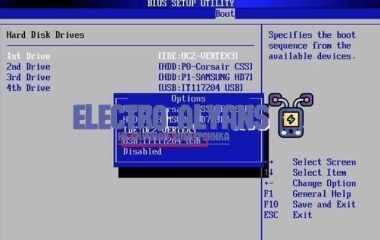
BIOS играет ключевую роль в обнаружении жестких дисков. В современных ноутбуках Lenovo могут использоваться различные режимы работы SATA-контроллера: AHCI, IDE, RAID. Иногда после сброса настроек BIOS или обновления прошивки режим переключается автоматически, из-за чего ОС перестает видеть диск.
- Зайдите в BIOS (обычно для этого надо нажать клавишу F2 или Delete при запуске ноутбука).
- В разделе, посвящённом накопителям или конфигурации SATA, проверьте выбранный режим контроллера. Наиболее универсальный и рекомендуемый – AHCI.
- Если установлен RAID, но диск используется как одиночный, переключение в AHCI может решить проблему.
- Убедитесь, что диск определяется в списке устройств BIOS. Если нет – возможны либо аппаратные проблемы, либо неправильная версия BIOS.
Особенности работы с NVMe SSD и SATA-дисками на ноутбуках Lenovo
Новые модели Lenovo поддерживают различные типы накопителей, включая NVMe SSD, работающие через интерфейс PCIe. Некоторые из них требуют обновления BIOS для корректного обнаружения. Например, ноутбук с устаревшей прошивкой может не считывать NVMe-диск и 'не видеть' жесткий диск полностью.
Если ноутбук Lenovo не видит жесткий диск NVMe, стоит проверить наличие обновлений BIOS на официальном сайте производителя и произвести обновление, строго следуя инструкциям. Также в BIOS нужно убедиться, что режим работы диска поддерживает NVMe.
Проверка и восстановление в операционной системе
Если диск определён в BIOS, но не отображается в операционной системе, причиной могут быть проблемы с разделами или файловой системой. В Windows стоит открыть «Управление дисками» (diskmgmt.msc) и проверить статус устройства.
- Накопитель может быть неинициализирован, из-за чего система не присваивает ему букву.
- Если диск отображается как «Не распределён», его необходимо форматировать и создать разделы.
- При появлении статуса «RAW» – возможна повреждённая файловая система, рекомендуется провести восстановление данных с помощью специальных программ.
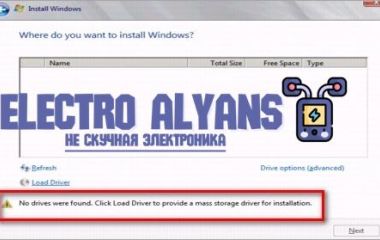
Пример из практики: после замены штатного HDD на SSD в ноутбуке Lenovo диск определялся в BIOS, но не отображался в системе. Причина заключалась в отсутствии файла драйвера контроллера AHCI, который вручную добавили через «Диспетчер устройств» – после этого SSD заработал без сбоев.
Диагностика аппаратных неисправностей жесткого диска в ноутбуках Lenovo
В подавляющем большинстве случаев причиной того, что ноутбук Lenovo не видит жесткий диск, становятся проблемы с питанием или соединением диска с материнской платой. Поэтому диагностика начинается с проверки кабелей и разъемов, продолжается анализом состояния самого накопителя.
Последовательность диагностики аппаратных неисправностей жесткого диска
- Визуальный осмотр
При первом обращении к проблеме следует вскрыть корпус ноутбука и провести осмотр разъемов и кабелей, подключающих жесткий диск. Часто встречаются ситуации, когда контакт ослаблен из-за вибраций или механического воздействия. Обратите внимание на разъем SATA и питание – наличие пыли, следов окисления или механических повреждений. - Переподключение и тестирование другой модели
Для исключения неисправности разъема или кабеля рекомендуется переподключить жесткий диск или установить знакомый заведомо рабочий диск. Если ноутбук Lenovo не видит другой жесткий диск, проблема связана скорее с материнской платой или контроллером SATA. - Использование встроенного BIOS и диагностики
При включении устройства стоит попасть в BIOS и проверить, определяется ли жесткий диск на аппаратном уровне. Если диск не отображается, несмотря на наличие подключения, это подтверждает аппаратную неисправность. В некоторых моделях Lenovo есть встроенные диагностические утилиты, которые помогают проверить состояние диска без перехода в операционную систему. - Тестирование диска через внешний адаптер
Если есть возможность, стоит извлечь жесткий диск и подключить его к другому рабочему компьютеру или ноутбуку через внешний USB адаптер. Это позволит определить, функционирует ли диск вне ноутбука Lenovo и исключить проблемы с материнской платой. Если диск не определяется и на другой системе, вероятна поломка накопителя. - Прослушивание шумов и вибраций
Жесткий диск при работе издает характерные звуки – вращение шпинделя, щелчки головки. При выходе из строя слышны посторонние шумы: сильные щелчки, треск или полное отсутствие звуков. Такая диагностика, хоть и субъективна, на практике помогает быстро оценить состояние диска.
Например, один из случаев из практики: пользователь отметил, что ноутбук Lenovo не видит жесткий диск спустя полгода после покупки. После вскрытия и переподключения разъема проблема осталась. Подключение диска к внешнему адаптеру показало, что диск работает корректно. В итоге неисправность кроилась в контроллере SATA на материнской плате, который требовал ремонта.
Если же после всех проверок ноутбук по-прежнему не видит диск, рекомендуется обратиться за помощью к специалисту для более глубокого аппаратного тестирования и замены вышедших из строя элементов. Опыт показывает, что своевременная диагностика аппарата Lenovo помогает избежать потери данных и дополнительных затрат на восстановление.
Роль настроек BIOS/UEFI в отображении жесткого диска на ноутбуках Lenovo
У современных ноутбуков Lenovo определяющую роль в распознавании и корректной работе жесткого диска играют настройки BIOS или UEFI. Нередко именно некорректно сконфигурированное системное меню становится причиной того, что ноутбук Lenovo не видит жесткий диск при запуске. Зачастую пользователи считают, что проблема кроется в физической неисправности, хотя на практике достаточно либо изменить стратегию работы контроллера накопителя, либо обновить микропрограммное обеспечение интерфейса.
Особенностью Lenovo является использование в новых моделях интерфейса UEFI с поддержкой Secure Boot. Если параметры заданы неправильно, например, включен режим Secure Boot без правильных ключей, система может просто игнорировать подключенный диск. Также важно обратить внимание на режим работы SATA-контроллера: переключение между AHCI, IDE или RAID напрямую влияет на обнаружение накопителя и скорость работы диска.
Ключевые настройки BIOS/UEFI, влияющие на отображение жесткого диска
- Режим SATA-соединения (AHCI/IDE/RAID): В современных ноутбуках Lenovo оптимальным считается режим AHCI. Если установлен режим IDE, некоторые диски, особенно SSD, могут не отображаться должным образом. При выборе RAID без соответствующей настройки драйверов система также может не распознать диск.
- Secure Boot: Эта функция защищает систему от запуска неподписанного программного обеспечения. Если в ноутбуке Lenovo включен Secure Boot, а диск или загрузочный раздел содержат неподписанный загрузчик, диск будет недоступен для загрузки. Для тестирования рекомендуется временно отключить Secure Boot и проверить, появляются ли накопители в списке устройств.
- Legacy Mode и UEFI Boot: В некоторых моделях Lenovo включение или отключение Legacy Mode влияет на то, будет ли жесткий диск виден системой. Например, если диск отформатирован с таблицей разделов MBR, а ноутбук настроен исключительно на загрузку в режиме UEFI, устройство может быть не обнаружено.
- Обновление прошивки BIOS/UEFI: Иногда старые версии UEFI некорректно взаимодействуют с новыми типами накопителей, особенно NVMe SSD. В таких случаях рекомендуется провести обновление BIOS с официального сайта Lenovo. Это часто решает проблемы с обнаружением дисков, улучшая совместимость и стабильность работы.
Практические рекомендации и примеры
Практический опыт показывает, что при ситуации, когда ноутбук Lenovo не видит жесткий диск, первым шагом следует зайти в BIOS/UEFI и проверить режим работы SATA-контроллера. На моделях ThinkPad, Yoga и IdeaPad переключение SATA с IDE на AHCI часто решает проблему сразу. Например, в одной из ремонтных сессий мне удалось вернуть к жизни ноутбук Lenovo, где изначально диск не отображался – достаточно было изменить этот параметр, после чего диск появился в системе сразу.
Кроме того, в случае установки нового SSD иногда требуется отключать Secure Boot и переключать режим загрузки с UEFI на Legacy, чтобы система правильно распознала накопитель и позволила установить на него ОС. Особенно это актуально для ноутбуков Lenovo, собранных на базе процессоров Intel последних поколений, где заводские настройки UEFI могут ограничивать обнаружение непривычных накопителей.
Проблемы с драйверами и программным обеспечением, влияющие на распознавание диска в Lenovo
Кроме того, ошибки в BIOS/UEFI, несоответствие настроек SATA режима (AHCI/IDE) и отсутствие обновлений операционной системы также негативно влияют на доступ к диску. Правильная диагностика и обновление драйверов вместе с настройками BIOS решают большинство таких проблем.
Ключевые моменты для устранения проблем
- Обновление драйверов контроллера SATA/IDE через официальный сайт Lenovo или диспетчер устройств.
- Проверка и обновление BIOS/UEFI для обеспечения совместимости с установленным жестким диском.
- Настройка режима SATA в BIOS (рекомендуется AHCI), что часто решает проблему распознавания.
- Перепроверка программного обеспечения и служб ОС, отвечающих за работу накопителей.
- Установка обновлений операционной системы для корректной работы драйверов и совместимости.
Своевременное обновление и правильная настройка драйверов и программного обеспечения повышают стабильность работы дисков в ноутбуках Lenovo и минимизируют риск их неполадок.