Бывает так, что при подключении M.2 SSD к компьютеру операционная система просто его не видит: будь то при установке Windows 10, в самой системе или даже в BIOS. Такая проблема особенно часто возникает с NVMe-накопителями и может вызываться разными причинами – от настроек BIOS и отсутствия нужных драйверов до особенностей работы с современными интерфейсами хранения данных. Чтобы разобраться, почему накопитель не отображается и как это исправить, нужно внимательно изучить несколько ключевых моментов. Для полного понимания темы и практических советов советуем обязательно посмотреть видеоматериалы, размещённые в начале и в конце статьи – там тема раскрыта гораздо глубже и нагляднее.
Почему Windows 10 не видит SSD M.2 NVMe: основные причины и решения
Часто пользователи сталкиваются с ситуацией, когда Windows 10 не видит SSD M.2 NVMe, будь то при установке системы или в процессе эксплуатации. В подобных случаях проблема может крыться как в аппаратных настройках, так и в программной части. Понимание ключевых причин позволяет ускорить диагностику и успешно решить задачу без лишних затрат времени.
Важно отметить, что не всегда причина кроется в самом накопителе – крайне часто Windows 10 не видит диск M.2 NVMe из-за неправильных настроек BIOS, устаревших драйверов или несовместимости версии системы с некоторыми новыми моделями SSD. Рассмотрим основные факторы и рекомендации на основе практического опыта.
Основные причины, почему Windows 10 не видит SSD M.2 NVMe
Отсутствие поддержки NVMe в BIOS или отключённый интерфейс M.2 Большинство современных материнских плат поддерживают M.2, но интерфейс может быть отключён в BIOS либо задействован для других устройств (SATA, PCIe). Также в старых версиях BIOS отсутствует поддержка NVMe, что приводит к тому, что Windows не видит SSD M.2. Рекомендуется обновить BIOS до последней версии производителя и убедиться, что режим M.2 установлен в PCIe или Auto.
Неправильный режим SATA/NVMe в BIOS Если в BIOS установлен режим SATA вместо NVMe, Windows не сможет обнаружить NVMe-накопитель. Для корректной работы SSD M.2 NVMe необходимо задать режим PCIe или NVMe в настройках SATA Configuration. Такой параметр влияет на то, распознаёт ли система накопитель при установке Windows или после загрузки.
Отсутствие необходимых драйверов NVMe в сборке Windows 10 Иногда во время установки Windows 10 установщик не видит NVMe SSD из-за отсутствия драйверов контроллера NVMe. Особенно это актуально для старых сборок системы или дисков с новейшими контроллерами. В этом случае необходимо либо загрузить драйвер отдельно с сайта производителя и указать его на этапе установки, либо использовать актуальную версию Windows с поддержкой NVMe.
Диск не инициализирован или не отформатирован После установки или в процессе эксплуатации может случиться, что Windows не видит диск M.2, хотя BIOS его показывает. Причина – диск не инициализирован или не отформатирован в управлении дисками Windows. В этом случае достаточно зайти в Disk Management, создать новый том и отформатировать диск в NTFS или exFAT, после чего накопитель станет доступен.
Аппаратные конфликты или неправильная установка SSD M.2 Нередко компьютер не видит SSD M.2 из-за механических причин: слабый контакт в гнезде, использование неправильного типа M.2 (например, M-key для NVMe или B-key для SATA), либо конфликт с другими устройствами, подключёнными к линиям PCIe. Следует проверить физическое крепление и совместимость.
Практические рекомендации и примеры решений
Обновление BIOS и проверка настроек В моей практике обращение к пользователям начиналось именно с обновления BIOS. Был случай, когда ноутбук не видел 2-й SSD M.2 NVMe. Обновление прошивки и включение PCIe режима решило проблему.
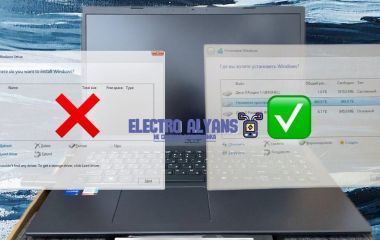
Обеспечение поддержки NVMe на этапе установки Windows Если установщик Windows 10 не видит SSD M.2, рекомендую загрузить с USB флешки драйвер NVMe от производителя SSD (например, Samsung или Western Digital) при выборе диска в установщике – кнопка «Загрузить драйвер». После подгрузки накопитель появляется.
Инициализация диска в Windows после установки Иногда Windows 10 не видит M.2 диск в проводнике, но отображает его в управлении дисками с пометкой «Не инициализирован». В этом случае достаточно правым кликом вызвать меню и выполнить инициализацию, выбрать GPT для современных систем UEFI.
Проверка совместимости и правильность установки Для устранения аппаратных проблем рекомендую снять SSD и установить заново, обращая внимание на ключи (M-key/B-key) и полноту контакта. Если используется материнская плата с несколькими слотами M.2, важно проверить, не блокируется ли второй накопитель из-за использования PCIe линий.
Использование командной строки или сторонних утилит При продвинутой диагностике помогает утилита DiskPart, которая позволяет увидеть все устройства и проверить состояние диска, а также сторонние программы вроде CrystalDiskInfo для оценки состояния SSD, что иногда выявляет проблему с самим накопителем.
Настройка BIOS и UEFI для корректного определения SSD M.2 NVMe в Windows 10
Рассмотрим последовательность действий и ключевые параметры BIOS/UEFI, которые необходимо проверить и изменить для корректного определения SSD M.2 NVMe. Эти рекомендации применимы как к десктопам, так и к ноутбукам, и помогут устранить множество проблем с обнаружением M.2 дисков в системе.
Основные параметры BIOS/UEFI для работы с NVMe SSD
Режим SATA controller: AHCI вместо IDE
В большинстве современных материнских плат при использовании M.2 накопителей с интерфейсом PCIe NVMe рекомендуется выставить режим SASATA контроллера в AHCI. Режим IDE может препятствовать обнаружению диска в системе. В BIOS это обычно находится в разделе Advanced > SATA Configuration или аналогичном.
Включение поддержки NVMe
Некоторые материнские платы имеют специальный параметр для включения поддержки NVMe SSD. Это может быть отдельная опция или часть настроек PCIe. Если данный параметр отключен, Windows 10 не увидит диск M.2.
Режим работы PCIe слота
Убедитесь, что слот M.2 поддерживает режим PCIe и настроен на PCIe Gen3 или Gen4, если ваш SSD и материнская плата это поддерживают. Неправильно выбранный режим (например, SATA Only) тоже может стать причиной, почему компьютер не видит ssd m2.
Secure Boot и режим загрузки UEFI
Для правильного отображения NVMe SSD при установке Windows 10 желательно использовать загрузку в режиме UEFI, а не Legacy BIOS. Secure Boot должен быть включён, если система предполагает загрузку в безопасном режиме, но для диагностики можно попробовать временно отключить Secure Boot.
Опции CSM (Compatibility Support Module)
Отключение CSM иногда требуется для корректной работы NVMe дисков. Некоторые материнские платы не показывают nvme ssd в биосе, если включён CSM. Лучше отключить эту опцию в разделе Boot.
Пример настройки BIOS для M.2 NVMe SSD
Параметр
Рекомендуемое значение
Назначение
SATA Mode
AHCI
Обеспечивает совместимую работу накопителей, включая M.2 NVMe через мост PCIe
M.2 PCIe Slot Configuration
Enabled / Auto
Активирует слот для работы с PCIe устройствами
Boot Mode
UEFI
Поддерживает современную загрузку OS и совместимость с NVMe
CSM
Disabled
Избегает конфликтов со старым BIOS для стабильной работы NVMe
Secure Boot
Enabled или Disabled (для теста)
При установке можно временно отключить для устранения ошибок
Советы при установке Windows 10 на NVMe M.2 SSD
Если установщик Windows 10 не видит диск M.2 NVMe, убедитесь, что BIOS настроен корректно согласно вышеуказанным пунктам.
В некоторых случаях требуется установить драйвера NVMe вручную через загрузчик Windows. Это особенно актуально для старых версий установочного носителя.
При использовании нескольких накопителей на материнской плате возможно конфликтное поведение – рекомендуют временно отключить все остальные диски, чтобы проверить видимость M.2 SSD.
Иногда помогает обновление прошивки BIOS до последней версии – производители регулярно добавляют улучшенную поддержку NVMe накопителей.
Запомните, что если в BIOS или UEFI ваш накопитель M.2 NVMe не отображается, Windows 10 тоже не сможет найти диск при установке или в уже установленной системе. Тщательная проверка и корректная настройка BIOS – первый и самый важный шаг к решению проблемы.
Устранение проблем с драйверами NVMe и контроллерами в Windows 10
Для решения подобных ситуаций важно сначала убедиться, что в системе установлены актуальные драйверы SATA/RAID и NVMe контроллеров. Это касается как материнских плат с интегрированными контроллерами, так и внешних адаптеров M.2. Производители зачастую выпускают собственные драйверы, которые обеспечивают корректную работу NVMe SSD и видимость диска в системе.
Пошаговая инструкция по устранению проблем с драйверами NVMe в Windows 10
Проверка оборудования и BIOS
Убедитесь, что SSD M.2 правильно установлен и распознается в BIOS/UEFI. Если система не видит M.2 SSD даже в BIOS, установка или обновление драйверов в Windows не поможет.
Проверьте настройки BIOS, связанные с режимом работы накопителей. NVMe может работать в режиме AHCI или RAID; если установлен режим RAID, без соответствующих драйверов во время установки Windows диск не отобразится.
Обновите прошивку BIOS/UEFI до последней версии – в ряде случаев производители исправляют ошибки с совместимостью NVMe SSD.
Добавление драйверов при установке Windows 10
Если при установке Windows не видит NVMe SSD, скачайте с сайта производителя материнской платы или ноутбука нужные драйверы NVMe и сохраните их на флешку.
На этапе выбора диска установщика Windows нажмите кнопку Загрузить драйвер («Load driver») и укажите путь к папке с драйверами. Это позволит системе увидеть и работать с накопителем.
Обновление драйверов в уже установленной Windows 10
Откройте «Диспетчер устройств» и найдите раздел «Контроллеры IDE ATA/ATAPI», «Контроллеры хоста NVMe» или «Диски». Если рядом с устройством отображается предупреждающий знак, драйвер нуждается в обновлении.
Загрузите последние версии драйверов с официального сайта производителя оборудования.
Установите драйвер вручную или через «Обновить драйвер» в «Диспетчере устройств». Иногда помогает удаление старого драйвера с последующей перезагрузкой системы для автоматической установки нового.
Использование встроенных средств Windows
Запустите Windows Update – в ряде случаев обновления содержат необходимые исправления для работы NVMe контроллеров.
Запустите командную строку с правами администратора и выполните команду DISM /Online /Cleanup-Image /RestoreHealth, а затем sfc /scannow. Это поможет устранить повреждения системных файлов, влияющих на работу драйверов.
Проверка совместимости и дополнительных настроек
Если Windows 10 не видит второй SSD M.2, убедитесь, что для каждого слота M.2 поддерживается соответствующий тип SSD (SATA или NVMe). На некоторых платах оба слота не могут работать одновременно с NVMe-накопителями.
Проверьте настройки в BIOS – выключение опции «Secure Boot» и переключение режима SATA может помочь при проблемах с видимостью диска.
Если диск виден в BIOS, но не отображается в «Управлении дисками», возможно накопитель не инициализирован или не отформатирован. В этом случае создайте новый раздел.
Пример из практики: один из клиентов жаловался, что при установке Windows 10 не видит NVMe SSD M.2. После проверки выяснилось, что в BIOS была активирована опция RAID на SATA контроллере без загрузки драйверов RAID во время установки. После переключения режима на AHCI и загрузки стандартных NVMe драйверов Windows увидела накопитель.
Таким образом, правильная работа NVMe контроллеров и наличие актуальных драйверов – ключевые факторы, гарантирующие, что Windows 10 не пропустит ваш SSD M.2. Игнорирование этого шага часто приводит к ошибкам видимости диска и невозможности установить операционную систему или использовать накопитель в полном объеме.