Когда ноутбук или ПК на базе операционной системы от Microsoft вдруг перестает обнаруживать беспроводное соединение с маршрутизатором, это вызывает массу вопросов и неудобств. Часто причина кроется не только в простых неисправностях роутера или сигнале, но и в настройках самой системы, драйверах, или даже в особенностях взаимодействия оборудования. Чтобы разобраться во всех тонкостях и понять, как вернуть стабильный доступ к сети, очень полезно взглянуть на подробные видеообзоры, которые мы предлагаем в начале и конце этой статьи – там собрана расширенная информация и пошаговые инструкции, которые облегчат решение проблемы.
Windows не видит роутер: причины и решения
Если Windows не видит роутер, это означает, что компьютер не может обнаружить устройство в локальной сети или подключиться к нему напрямую. Такая ситуация часто возникает при проблемах с сетевыми настройками, аппаратным обеспечением или программным обеспечением. Для эффективного устранения неполадки важно понять возможные причины и применить проверенные решения.
Часто пользователи сталкиваются с ситуациями, когда виндовс не видит роутер, хотя сам роутер работает и другие устройства подключаются без проблем. Прежде чем менять оборудование, стоит проверить базовые параметры и устранить наиболее распространённые ошибки.
Причины, по которым Windows не видит роутер
Некорректные IP-настройки: Важной причиной является неправильное получение IP-адреса. Если компьютер настроен на статический IP, который не принадлежит подсети роутера, связь не установится. Аналогично, сбои в DHCP-сервере роутера могут привести к отсутствию автоматической выдачи адреса Windows.
Проблемы с сетевыми адаптерами: Драйверы сетевой карты могут быть устаревшими или повреждёнными, что сказывается на обнаружении устройств в сети. Также возможно отключение сетевого адаптера или режим «Полёт» в ноутбуках.
Ошибка в настроениях сети Windows: Если сеть определена как «Публичная», то в некоторых случаях Windows ограничивает обмен между устройствами, и компьютер не видит роутер в 'Сети'.
Аппаратные неисправности кабеля или порта: Поврежденные Ethernet-кабели, неплотное подключение, неисправные порты роутера или компьютера часто становятся причиной отсутствия связи.
Внутренние настройки роутера: В некоторых случаях отключён протокол UPnP или отключена служба DHCP – это мешает Windows обнаружить роутер и получить IP.
Антивирусное программное обеспечение и фаервол: Защитные программы могут блокировать сетевой трафик, препятствуя обнаружению роутера операционной системой.
Практические решения проблемы, когда Windows не видит роутер
Проверка подключения и оборудования
Убедитесь, что Ethernet-кабель исправен и надежно подключён к роутеру и компьютеру.
Если используется Wi-Fi, проверьте уровень сигнала и включение адаптера беспроводной сети.
Попробуйте подключить устройство к другому порту на роутере для исключения аппаратных проблем.
Диагностика и переустановка драйверов
Войдите в «Диспетчер устройств» Windows, найдите сетевой адаптер и обновите драйвер через «Обновить драйвер» или скачайте свежую версию с сайта производителя.
Если обновление не помогло, удалите устройство и перезагрузите компьютер, чтобы Windows автоматически установила драйвер заново.
Проверка IP-настроек
Откройте командную строку и введите ipconfig /all для просмотра текущих настроек IP. Если IP-адрес начинается с 169.254.x.x, значит, компьютер не получил адрес от роутера.
В настройках сетевого подключения проверьте, что параметр «Получить IP-адрес автоматически» и «Получить DNS-сервер автоматически» включены.
При необходимости можно временно сбросить настройки TCP/IP командой netsh int ip reset.
Проверка сетевого профиля и разрешений
Перейдите в «Параметры» > «Сеть и Интернет» > «Состояние» > «Изменить свойства подключения» и установите тип сети как «Частная». Это позволяет Windows обнаруживать другие устройства, включая роутер.
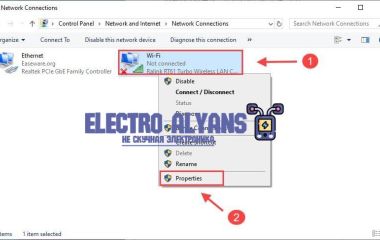
Убедитесь, что службы «Обнаружение сети» и «Общий доступ к файлам и принтерам» включены через панель управления «Центр управления сетями и общим доступом».
Проверка настроек роутера
Попробуйте войти в веб-интерфейс роутера по адресу, указанному в документации (обычно 192.168.0.1 или 192.168.1.1).
Проверьте, что DHCP-сервер включён и выдает IP-адреса.
Активируйте протокол UPnP, если он отключен, чтобы облегчить обнаружение в сети.
Отключение антивируса и фаервола на время теста
Временно деактивируйте защитные программы, чтобы проверить, не блокируют ли они взаимодействие системы с роутером.
Если после отключения проблема решилась, настройте исключения в приложениях безопасности для локальной сети.
Аппаратные и драйверные проблемы, влияющие на видимость роутера в Windows
Часто ситуация, когда Windows не видит роутер, связана с аппаратными и драйверными проблемами, на которые пользователи обращают внимание в последнюю очередь. Однако именно неисправные физические компоненты или устаревшие драйверы сетевой платы чаще всего становятся причиной отсутствия связи с маршрутизатором. Нередко, диагностируя проблему, следует сразу проверить работоспособность сетевого адаптера и обновить программное обеспечение, управляющее его работой.
Например, при подключении по Wi-Fi в ноутбуках или настольных ПК ситуация, когда Windows не видит роутер, может быть вызвана неисправной антеной, поврежденным радиомодулем или неправильной работой драйверов сетевого адаптера. При этом даже если сеть видна на других устройствах, компьютер с установленной Windows будет ее «игнорировать» или вообще не обнаруживать.
Основные аппаратные причины
Проблемы с Wi-Fi адаптером: Внутренние модули могут выходить из строя вследствие механических повреждений, перегрева или заводского брака. Внешние USB-адаптеры также подвержены подобным неисправностям. Ошибочно думать, что если индикатор на адаптере горит, то связь гарантирована – адаптер может работать некорректно и не взаимодействовать с роутером.
Плохое качество или повреждённые кабели: При Ethernet-подключении важно убедиться, что кабель исправен и соответствует стандарту. Некачественные кабели или повреждения контактных разъемов могут привести к полной невозможности обмена данными между ПК и роутером.
Проблемы с антеннами: Внешние или внутренние антенны в устройствах играют ключевую роль для приема сигнала. Если они отключены или повреждены, Windows просто не сможет обнаружить точку доступа.
Драйверные проблемы и их влияние
В Windows сетевые интерфейсы управляются с помощью драйверов, и их корректность критична для правильной работы. Например, после обновления Windows или установки стороннего ПО может возникнуть конфликт, из-за которого Windows не видит роутер.
Устаревшие драйверы сетевой карты: Очень часто пользователь замечает, что устройство не находит сеть после обновления системы. Проверка через «Диспетчер устройств» и обновление драйвера с официального сайта производителя зачастую решает проблему. Например, драйвер для сетевой карты Intel с версией более старой, чем 20.x, могут некорректно обрабатывать современный протокол шифрования или стандарт 802.11ac.
Конфликты драйверов: При установке нескольких сетевых адаптеров или виртуальных сетевых устройств драйверы могут конфликтовать. Это приводит к тому, что Windows не видит роутер или сеть отображается, но подключение не устанавливается.
Некорректная установка драйверов: Неправильный или неполный драйвер вызывает сбои в работе адаптера. Иногда после сброса системы или отката драйвера может понадобиться повторная установка драйвера.
В практике встречались случаи, когда обновление драйвера с сайта производителя маршрутизатора или сетевой карты решало проблему с определением устройства в Windows. Также рекомендуется проверять работу адаптера на другом устройстве – если сеть видна, значит, проблема в Windows и драйверах именно на данном ПК.
Если Windows не видит роутер, важно начать с проверки физических подключений и работоспособности сетевого адаптера. Затем провести обновление или переустановку драйверов. Такой комплексный подход позволяет избежать многих ошибок и быстро восстановить связь с маршрутизатором.
Настройки сетевого подключения и протоколы в Windows, препятствующие обнаружению роутера
Когда Windows не видит роутер, одной из основных причин часто становятся некорректные настройки сетевого подключения или отключённые необходимые протоколы. Даже при исправном физическом соединении и правильно настроенном оборудовании система может не отображать доступные маршрутизаторы, если сетевые компоненты Windows либо выключены, либо функционируют неправильно.
В первую очередь, стоит обратить внимание на параметры сетевого адаптера в «Центре управления сетями и общим доступом». Например, если протокол IPv4 отключён, а роутер настроен на работу именно через этот протокол, Windows просто не сможет обнаружить устройство в локальной сети. Аналогично, отключение протокола UPnP (Universal Plug and Play) значительно ограничивает возможность автоматического обнаружения устройств – именно благодаря UPnP Windows легко определяет и роутеры, и другие сетевые гаджеты.
Ключевые настройки, влияющие на обнаружение роутера в Windows
Включение протоколов TCP/IPv4 и TCP/IPv6. Для стабильной работы и обнаружения роутера должны быть активны оба протокола. Особенно важно проверить IPv4, так как большинство домашних сетей работают именно с ним. Для проверки зайдите в свойства вашего сетевого подключения и убедитесь, что галочки стоят напротив этих протоколов.
Разрешение на использование протокола UPnP. Отключённый или заблокированный UPnP ограничивает автоматическое обнаружение роутера. Проверить его состояние можно через «Службы» Windows – служба «Служба поддержки UPnP» должна быть запущена и иметь тип запуска «Автоматически».
Настройки брандмауэра и антивируса. Иногда встроенный брандмауэр Windows или сторонние защитные программы блокируют обнаружение сетевых устройств. Необходимо проверить правила для локальной сети и убедиться, что отображение сетевых устройств разрешено. Для этого в брандмауэре нужно разрешить приложениям и функциям передачу данных по частным сетям.
Параметры сетевого профиля. Если сетевой профиль установлен как «Общественный», Windows автоматически ограничивает обмен данными с другими устройствами в сети. Рекомендуется переключить профиль на «Частный», чтобы роутер и другие устройства стали видимыми.
На практике встречаются ситуации, когда Windows не видит роутер из-за проблем с протоколом NetBIOS. Этот протокол отвечает за именование в локальной сети и иногда отключается в настройках адаптера. Чтобы включить NetBIOS, необходимо зайти в свойства TCP/IPv4, далее «Свойства» > «Дополнительно» > вкладка «WINS» и активировать «Включить NetBIOS по TCP/IP». Это возвращает возможность обнаружения роутера, особенно в старых или сложных сетевых конфигурациях.
Также стоит помнить, что сброс настроек сетевого подключения через команду netsh winsock reset помогает исправить повреждённые настройки протоколов и компонентов Windows, которые препятствуют нормальной работе сети. После выполнения этой команды система требует перезагрузки, и в большинстве случаев это приводит к восстановлению корректного обнаружения роутера.
Влияние программного обеспечения безопасности и брандмауэров на соединение с роутером в Windows
Программное обеспечение безопасности и встроенные брандмауэры в Windows играют ключевую роль в защите системы, но нередко именно они становятся причиной проблем с обнаружением и подключением к роутеру. Неправильно настроенные или слишком агрессивные правила фильтрации могут блокировать сетевой трафик, необходимый для установки связи между компьютером и маршрутизатором.
Эти элементы системы безопасности часто препятствуют обмену данными по локальной сети, особенно если роутер определяется как 'неизвестное устройство' или если портам, которые использует роутер, закрыт доступ. Важно внимательно проверить настройки брандмауэра и антивируса, чтобы исключить их влияние на сетевое подключение.
Ключевые аспекты влияния безопасности на соединение с роутером
Блокировка портов: Брандмауэр может закрывать порты, необходимые для обнаружения роутера и передачи данных.
Фильтрация трафика: Антивирусные программы и защитные модули фильтруют пакеты, что может препятствовать обмену сигналами между ПК и роутером.
Ограничения локальной сети: Некоторые настройки безопасности ограничивают доступ к локальной сети или считают роутер подозрительным устройством.
Необходимость настройки исключений: Для корректной работы подключения часто требуется внести роутер или связанные с ним процессы в список исключений.
Конфликт с обновлениями: Обновления антивирусного ПО или Windows могут менять политики безопасности, что приводит к внезапным проблемам с соединением.
Для устранения проблем рекомендуется временно отключить брандмауэр и антивирус, проверить наличие подключения, а затем настроить исключения или правила, которые позволят безопасно использовать сеть без блокировок. Такая практика обеспечивает баланс между защитой и функциональностью при работе с роутером в Windows.