Когда операционная система на базе Windows 7 перестает распознавать подключенный жесткий диск, это вызывает массу вопросов и неудобств – ведь без доступа к диску нельзя работать с файлами или устанавливать программы. Часто проблема связана с неправильными настройками BIOS, устаревшими драйверами или некорректным форматированием накопителя, а иногда причина кроется в аппаратных сбоях. Чтобы разобраться, почему в вашем компьютере под управлением Windows 7 не отображается конкретный жесткий диск или сразу несколько разделов, важно ознакомиться с основными методами диагностики и решения. Для полного понимания ситуации рекомендуем в начале и в конце статьи просмотреть видеоматериалы, которые наглядно демонстрируют каждый шаг и дают дополнительные советы по устранению неполадок.
Почему Windows 7 не видит жесткий диск: основные причины и диагностика
При обращении с подобной ситуацией важно учитывать как настройки BIOS, так и особенности работы Windows 7 с современными носителями информации. Следующий разбор поможет понять, почему виндовс 7 не видит диск и как это можно исправить в домашних условиях или с минимальной поддержкой специалиста.
Основные причины, по которым Windows 7 не видит жесткий диск
Некорректное подключение или проблемы с кабелями. Иногда компьютер просто не может обнаружить HDD из-за плохого соединения SATA или питания. Практика показывает, что даже слегка ослабленный кабель SATA приводит к тому, что Windows 7 не видит диск совсем или он отображается как 'неинициализированный'. Стоит проверить и переключить кабель на другой порт материнской платы.
Отсутствие или устаревшие драйверы контроллера. Windows 7, особенно при установке на современные устройства, может не включать в себя необходимые драйверы SATA или RAID-контроллеров. В этом случае система не видит жесткий диск, поскольку не распознаёт контроллер. Обновление драйверов с официального сайта производителя материнской платы или чипсета часто решает проблему.
Неправильно настроен BIOS или UEFI. Если в BIOS включён режим AHCI или RAID, который Windows 7 не поддерживает без дополнительных драйверов, система не увидит диск. Иногда переключение с RAID или AHCI в режим IDE временно помогает «разглядеть» HDD. Также стоит убедиться, что диск корректно отображается в BIOS.
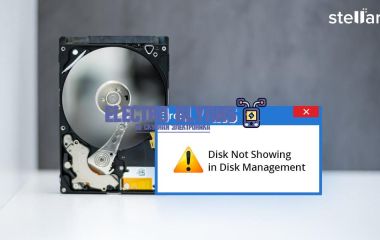
Жесткий диск не инициализирован или не размечен в «Управлении дисками». В случаях, когда Windows 7 не видит жесткий диск после подключения, достаточно открыть 'Управление дисками' и проверить, определён ли носитель системой. Новый диск может быть не размечен и не иметь файловой системы, из-за чего он не отображается в «Компьютере». Создание нового раздела и форматирование помогает решить проблему.
Повреждение или сбои в работе жесткого диска. Физические повреждения, сбои механики или логические ошибки приводят к тому, что виндовс 7 не видит диск или видит, но не позволяет получить доступ к данным. В таких случаях стоит использовать специализированные утилиты диагностики дисков, например CrystalDiskInfo, и, при необходимости, обратиться к восстановлению данных.
Практические шаги по диагностике проблемы
Проверка подключения. Выключите компьютер, откройте корпус и проверьте надежность подключения SATA-кабеля и питания к HDD. Если есть возможность, замените кабели или подключите диск к другому порту.
Вход в BIOS. При включении компьютера зайдите в BIOS и убедитесь, что диск определяется системой. Если устройство не отображается, стоит попытаться сбросить настройки BIOS к заводским значениям или проверить режим контроллера SATA.
Загрузка Windows и проверка драйверов. Если Windows 7 не видит жесткий диск сразу, зайдите в 'Диспетчер устройств' и посмотрите, не отображены ли там неизвестные устройства или ошибки. Обновите драйвера SATA/RAID контроллера вручную.
Управление дисками. Войдите в 'Управление дисками' (diskmgmt.msc), чтобы проверить статус диска. Часто новый или переустановленный диск не имеет разделов, из-за чего «Компьютер» не показывает его.
Использование командной строки. В редких случаях проблема связана с повреждением таблиц разделов. Команда diskpart позволяет очистить и заново инициализировать диск, но будьте аккуратны – это приведёт к удалению всех данных на разделе.
Проблемы совместимости SATA/IDE контроллеров и их влияние на обнаружение HDD в Windows 7
Одна из частых причин, по которой Windows 7 не видит жесткий диск, связана с несовместимостью или некорректной работой SATA или IDE контроллеров на материнской плате. Несмотря на то, что современные системы в большинстве случаев поддерживают оба типа интерфейсов, существуют нюансы, влияющие на обнаружение HDD в операционной системе. Особенно заметно это при установке Windows 7 на компьютеры с устаревшими или специфическими контроллерами.
Для начала важно понимать, что Windows 7 поставляется с ограниченным набором драйверов для SATA контроллеров, поддерживающих лишь стандартные режимы работы: IDE, AHCI и RAID. Если же контроллер использует собственное оборудование с нестандартным firmware, драйверы по умолчанию могут не распознать устройство, и как следствие – в разделе 'Управление дисками' жесткий диск не отображается. В подобных случаях пользователю приходится искать и устанавливать специализированные драйверы вручную.
Основные проблемы совместимости и их проявления
Неправильно установленный режим работы SATA контроллера в BIOS. Очень часто Windows 7 не видит hdd из-за того, что в BIOS активирован режим AHCI, а система была установлена с использованием IDE. Или наоборот – смена режима после установки ОС приводит к тому, что диск перестает определяться. При изменении режима SATA без переустановки Windows возможны ошибки загрузки и отсутствие дисков в 'Мой компьютер'.
Отсутствие драйверов для специфических контроллеров. Некоторые старые материнские платы, а также бюджетные модели, используют контроллеры, поддерживающие только режим IDE или проприетарные решения. Без соответствующих драйверов Windows 7 не сможет обнаружить и определить жесткий диск.
Использование адаптеров и переходников. Переходники с IDE на SATA, а также контроллеры расширения PCI/PCIe могут быть не полностью совместимыми с Windows 7, что ведет к отсутствию поддержки в системе и, как следствие, к невидимости диска.
Рассмотрим пример из практики. Клиент обратился с проблемой: Windows 7 не видит диск, хотя в BIOS жесткий диск определяется корректно. Диагностика показала, что в BIOS был включен режим SATA контроллера AHCI, а драйвера AHCI не были установлены в системе. После установки необходимых драйверов проблема была решена – диск стал виден и корректно работал.
Другой частый кейс – при переходе с IDE на AHCI режим в BIOS без подготовки ОС пользователь сталкивается с ситуацией, когда виндовс 7 не видит жесткий диск. Здесь поможет либо возврат в исходный режим IDE, либо специальная подготовка системы с внесением изменений в реестр для загрузки драйверов AHCI.
Рекомендации по решению проблем совместимости SATA/IDE
Перед установкой Windows 7 рекомендуем проверить и зафиксировать в BIOS выбранный режим работы контроллера SATA: IDE, AHCI или RAID.
Для новых контроллеров проверить наличие официальных драйверов и при необходимости использовать функцию 'Загрузка драйвера' во время установки ОС.
При смене режима контроллера после установки ОС подготовить Windows 7 к новой конфигурации через изменения реестра (например, системные ключи для работы AHCI) или выполнить переустановку системы.
Избегать использования устаревших переходников и контроллеров без подтверждённой поддержки Windows 7.
Ошибки конфигурации BIOS и их влияние на отображение жесткого диска в системе Windows 7
Опыт показывает, что при диагностике проблем с обнаружением HDD стоит в первую очередь проверить режим работы SATA-контроллера. Зачастую в BIOS установлено значение, несовместимое с возможностями самой операционной системы или драйверов, что ведет к тому, что компьютер не видит диск Windows 7.
Обычные ошибки конфигурации BIOS, влияющие на видимость жесткого диска
Неправильный режим SATA (IDE/AHCI/RAID) – большинство материнских плат предлагают три варианта работы порта SATA. Если в BIOS установлен режим RAID или AHCI, но в системе нет соответствующих драйверов, Windows 7 не увидит жесткий диск. В частности, виндовс 7 изначально не содержит встроенных драйверов для многих SATA контроллеров в режиме AHCI или RAID, что требует дополнительной установки или изменения режима на IDE для совместимости.
Отключенный SATA-порт – в некоторых BIOS порты SATA можно отключать индивидуально. Если диск подключен к выключенному порту, система просто его не увидит.
Неверный порядок загрузки (Boot Priority) – при неправильной настройке приоритетов загрузки BIOS может пытаться запускаться с незаписиуемого или пустого носителя, даже если жесткий диск виден в BIOS, Windows 7 не загружается или диск воспринимается как отсутствующий средством установки.
Отсутствие инициализации диска – иногда после смены BIOS или обновления прошивки система «забывает» правильные настройки для диска. Контроллер может видеть устройство, но не инициализировать его должным образом.
Для примера: в одном из реальных случаев клиент жаловался, что компьютер не видит диск Windows 7 после обновления прошивки материнской платы. Проверка BIOS показала, что режим SATA изменился с IDE на AHCI. После переключения обратно в IDE жесткий диск стал определяться без проблем, позволяя системе загрузиться и получить доступ к данным.
Другой пример: если виндовс 7 не видит диск во время установки, часто помогает заход в BIOS и проверка, активирован ли порт, к которому подключен диск. Бывали случаи, когда из-за случайного переключения в настройки порты SATA отключались (Disabled), что делало все HDD/SSD невидимыми для Windows 7.
Влияние повреждений разделов и файловой системы на видимость дисков в Windows 7
Ошибки в таблице разделов, повреждение MBR или файловой системы приводят к отсутствию диска в проводнике и проблемам с доступом к данным. В таких случаях требуется восстановление структуры разделов или проверка диска с помощью системных утилит для исправления ошибок и восстановления работоспособности.
Основные причины и рекомендации:
Повреждение таблицы разделов: приводит к тому, что разделы не отображаются или неправильно определяются системой.
Сбой файловой системы: приводит к ошибкам доступа, диск отображается как необработанный или требует форматирования.
Использование утилит Windows: проверка диска через chkdsk помогает выявить и исправить логические ошибки.
Восстановление разделов: с помощью специальных программ можно восстановить утерянные или поврежденные разделы.
Правильное обслуживание и своевременное исправление ошибок разделов и файловой системы позволяют восстановить видимость жестких дисков в Windows 7 и сохранить данные.