Почему ноутбук Asus Vivobook не видит WiFi и сети: причины и решение проблемы
- Почему ноутбук Asus VivoBook не видит WiFi: причины и решения
- Основные причины и рекомендации по устранению
- Пример пошагового решения проблемы
- Аппаратные факторы, влияющие на отсутствие обнаружения WiFi сети на ноутбуках Asus
- Основные аппаратные причины отсутствия обнаружения WiFi на ноутбуках Asus
- Настройки операционной системы Windows для восстановления видимости WiFi сети на ноутбуках Asus
- Последовательные шаги для настройки и восстановления видимости WiFi на ноутбуках Asus
- Обновление и переустановка драйверов сетевого адаптера Asus: пошаговая инструкция
- Пошаговая инструкция по обновлению и переустановке драйверов
Если ваш ноутбук Asus вдруг перестал обнаруживать беспроводные сети или не подключается к интернету через Wi-Fi, это может быть связано с разными причинами – от проблем с драйверами и настройками адаптера до сбоев в работе самого модуля связи. Часто пользователи сталкиваются с ситуацией, когда ноутбук просто не видит доступные сети или вовсе не реагирует на включение Wi-Fi. В этой статье мы разберём основные шаги для диагностики и исправления таких неполадок, а чтобы лучше понять весь процесс, советуем посмотреть полезные видео в начале и в конце материала – там подробно объясняются нюансы и даны наглядные примеры.
Почему ноутбук Asus VivoBook не видит WiFi: причины и решения
Основные причины, по которым ноутбук Asus не видит WiFi, связаны как с программными ошибками, так и с аппаратными сбоями. Важно поэтапно проверить все возможные варианты и использовать проверенные методы восстановления работоспособности сети.
Основные причины и рекомендации по устранению
- Отключён адаптер WiFi или режим полёта
Часто ноутбук Asus не видит WiFi из-за того, что встроенный беспроводной адаптер отключён. Проверьте, не включён ли режим «В самолёте» – он блокирует все беспроводные соединения. Также для включения WiFi может использоваться комбинация клавиш Fn + F2 или отдельная кнопка с изображением антенны. Пример: на ноутбуке Asus VivoBook 15 можно случайно нажать Fn + F2, и система перестанет сканировать сети. - Проблемы с драйверами беспроводного адаптера
Если ноутбук Asus не видит WiFi, возможно, устаревшие или повреждённые драйверы мешают работе устройства. Нужно зайти в «Диспетчер устройств» и проверить состояние сетевого адаптера. При обнаружении восклицательного знака – драйвер требует переустановки или обновления. Иногда с официального сайта Asus можно скачать свежие версии драйверов, адаптированные под конкретную модель VivoBook. - Повреждение или отключение службы WLAN AutoConfig
Для управления беспроводным соединением Windows использует службу WLAN AutoConfig (WLAN AutoНастройка). Если она отключена, ноутбук Asus не видит WiFi-сети. Это легко проверить через «Службы» (services.msc). Данная служба должна быть запущена и работать в автоматическом режиме. - Некорректные настройки сети или скрытый SSID
Иногда пользователь случайно меняет параметры сети, например, устанавливает фиксированный IP или удаляет профиль WiFi. Кроме того, если сеть настроена с отключённым вещанием SSID (названия сети), ноутбук Asus не будет её отображать в списке доступных. В таких случаях рекомендуется вручную добавить сеть через параметры подключения, указав имя и пароль. - Радиочастотные помехи и неисправности аппаратной части
Если ноутбук Asus не видит вай фай вообще, возможно, проблемы связаны с аппаратным сбоем WiFi-модуля или антенн. Причиной могут стать механические повреждения при падениях или профилированное изнашивание. Хорошим способом проверить это – подключить внешний USB WiFi-адаптер. Если с ним ноутбук видит сети, дело именно в внутреннем модуле. - Совместимость стандарта WiFi
Старые модели ноутбуков Asus VivoBook могут не поддерживать современные стандарты WiFi, например, 5 ГГц диапазон. Если роутер вещает только в этой частоте, устройство просто не увидит сети. Рекомендуется проверить, какие диапазоны поддерживает WiFi-адаптер ноутбука, и при необходимости настроить роутер на работу в 2,4 ГГц.
Пример пошагового решения проблемы
- Проверяем, включён ли WiFi через настройку Windows и аппаратные кнопки.
- Открываем «Диспетчер устройств», ищем сетевой адаптер, проверяем статус драйвера, обновляем его при необходимости.
- В «Службах» убеждаемся, что WLAN AutoConfig работает и запущена.
- Удаляем старые профили сетей через команду netsh wlan delete profile name='имя_сети' и заново подключаемся к нужной сети.
- Если не помогло, тестируем внешний USB WiFi-адаптер, чтобы исключить аппаратные проблемы.
Аппаратные факторы, влияющие на отсутствие обнаружения WiFi сети на ноутбуках Asus
Часто владельцы ноутбуков Asus сталкиваются с проблемой, когда устройство не видит WiFi сети, несмотря на то, что роутеры работают исправно и другие устройства подключаются без проблем. В таких случаях причина может крыться именно в аппаратных особенностях или неисправностях ноутбука. Аппаратные факторы играют важную роль и, как правило, требуют профессионального подхода для диагностики и устранения.
Одним из ключевых элементов, влияющих на способность ноутбука Asus обнаруживать WiFi, является встроенный модуль беспроводной сети. Если он неисправен или неправильно подключен внутри корпуса, происходит ситуация, когда ноутбук не видит вай фай сеть или вообще не обнаруживает доступные беспроводные сигналы. Рассмотрим основные аппаратные причины подробнее.
Основные аппаратные причины отсутствия обнаружения WiFi на ноутбуках Asus
- Неисправность WiFi-модуля. Внутренняя сетевая карта часто является первым подозреваемым. Например, при механических повреждениях ноутбука или попадании влаги модуль может выйти из строя. В таких случаях ноутбук Asus не видит вай фай и соответствующие сети. Замена модуля обычно решает проблему.
- Проблемы с антеннами WiFi. Внутри ноутбука к сетевой карте подсоединены тонкие антенны, которые находятся в крышке экрана. Если один или оба кабеля отсоединились, повреждены, либо имеют плохой контакт, сигнал существенно ослабевает или отсутствует вовсе. Такой ноутбук Asus не видит wifi сети даже на близком расстоянии от роутера. Практика показывает, что повторное подключение или замена кабелей решают проблему.
- Физические переключатели и кнопки включения WiFi. Многие ноутбуки Asus оборудованы аппаратным переключателем или функциональными клавишами для включения/выключения WiFi. Иногда они случайно отключаются – как следствие, ноутбук Asus не видит wifi. Проверка состояния этих функций поможет быстро локализовать неисправность.
- Проблемы с материнской платой. В редких случаях сбои или повреждения на уровне материнской платы могут влиять на работу встроенного WiFi-модуля. Если ноутбук Asus не видит сети wifi также после замены модуля и ремонта антенн, диагностируют состояние платы, ведь повреждения дорожек или контроллера беспроводной связи приводят к полному отсутствию сигнала.
На практике, для диагностики аппаратных проблем всегда рекомендуется разобрать ноутбук и проверить состояние WiFi-модуля и антенн. Мастер может использовать тестеры для проверки сигналов и контактов. Такой подход исключает случайные ошибки и помогает понять, почему именно ноутбук Asus не видит сеть вай фай.
Настройки операционной системы Windows для восстановления видимости WiFi сети на ноутбуках Asus
Если ноутбук Asus не видит WiFi, одной из частых причин бывает некорректная настройка операционной системы Windows. В первую очередь стоит проверить состояние службы автоматического подключения и параметры адаптера беспроводной сети. Бывает, что после обновления системы или изменения настроек безопасности доступ к WiFi автоматически блокируется.
Особенно важно убедиться, что в Windows включена функция поиска беспроводных сетей, и адаптер WiFi активен. Для этого необходимо зайти в «Параметры» – раздел «Сеть и Интернет», а затем перейти в подраздел «Wi-Fi» и проверить, активирован ли беспроводной модуль. Если ноутбук Asus не видит сети WiFi, возможно, проблема кроется именно здесь.
Последовательные шаги для настройки и восстановления видимости WiFi на ноутбуках Asus
- Проверка включения WiFi адаптера
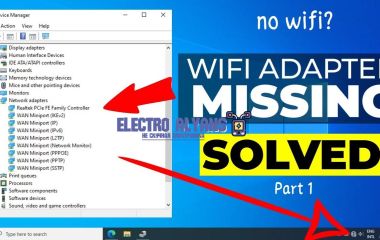
Зайдите в «Диспетчер устройств» (Device Manager) через поиск Windows. В разделе «Сетевые адаптеры» найдите свой беспроводной модуль, например, Intel Wireless или Realtek. Если напротив адаптера стоит желтый восклицательный знак или рядом он отключен, нажмите правой кнопкой и выберите «Включить устройство». Иногда отключённый адаптер – основная причина, почему ноутбук Asus не видит вай фай.
- Сброс настроек сети
Для восстановления правильной работы WiFi сеть стоит выполнить сброс параметров сети. Откройте «Параметры» > «Сеть и Интернет» > «Статус». Пролистайте вниз и выберите «Сброс сети». Это действие приведёт к удалению всех сохранённых WiFi сетей и настроек, а также к перезагрузке адаптеров, что часто решает проблему, когда ноутбук Asus не видит WiFi сеть.
- Диагностика средств устранения неполадок
Windows включает встроенный инструмент для автоматического поиска и исправления проблем с сетью. Кликните правой кнопкой по иконке сети в системном трее, выберите «Устранение неполадок». Процесс автоматически проверит настройки и предложит варианты решения. Часто после такой диагностики ноутбук Asus начинает видеть WiFi.
- Проверка службы автонастройки WLAN
Нажмите комбинацию клавиш Win + R, введите services.msc и нажмите Enter. В списке служб найдите «Автонастройка WLAN» (WLAN AutoConfig). Убедитесь, что служба запущена и её тип запуска стоит «Автоматически». Если служба остановлена, кликните правой кнопкой по ней и выберите «Запустить». Эта служба отвечает за обнаружение и подключение к беспроводным сетям, и её отключение часто становится причиной, почему ноутбук Asus не видит WiFi.
- Настройка параметров электропитания
Иногда Windows отключает WiFi адаптер для экономии энергии, из-за чего ноутбук Asus не видит WiFi. Зайдите в «Диспетчер устройств», выберите беспроводной адаптер, откройте свойства > вкладка «Управление электропитанием». Снимите галочку с пункта «Разрешить отключение этого устройства для экономии энергии». Это предотвратит отключение адаптера Windows и улучшит стабильность сети.
- Обновление драйвера WiFi адаптера
Неправильный или устаревший драйвер часто виноват в том, что ноутбук Asus не видит сети WiFi. В «Диспетчере устройств» выберите адаптер, нажмите «Обновить драйвер» и выберите автоматический поиск обновлений. Если результатов нет, посетите официальный сайт Asus и скачайте последнюю версию драйвера для вашей модели. Практика показывает, что обновление драйвера решает проблему в 70% случаев.
Все описанные настройки помогут восстановить работоспособность WiFi на ноутбуке Asus и решить проблему, когда устройство просто не видит сеть или не подключается к ней. Следует комплексно проверять работу ОС, службы и драйверов, чтобы исключить каждую возможную причину по очереди.
Обновление и переустановка драйверов сетевого адаптера Asus: пошаговая инструкция
Если ноутбук Asus не видит Wi-Fi или сети, одной из основных причин может быть сбой или устаревание драйверов сетевого адаптера. Регулярное обновление и, при необходимости, переустановка драйверов поможет восстановить работу беспроводной связи и устранить проблемы с подключением к интернету.
Ниже представлена простая и эффективная инструкция, которая поможет быстро обновить или переустановить драйвера сетевого адаптера Asus.
Пошаговая инструкция по обновлению и переустановке драйверов
- Откройте «Диспетчер устройств»: нажмите правой кнопкой мыши на «Пуск» и выберите соответствующий пункт.
- Найдите раздел «Сетевые адаптеры» и разверните его список.
- Выберите ваш Wi-Fi адаптер Asus (обычно содержит слово «Wireless» или «Wi-Fi»).
- Правой кнопкой нажмите на адаптер и выберите «Обновить драйвер».
- Выберите «Автоматический поиск обновленных драйверов». Если драйвера найдены – установите их.
- Если автоматическое обновление не помогло, скачайте последние драйверы с официального сайта Asus, учитывая модель ноутбука.
- Вернитесь в «Диспетчер устройств», правой кнопкой нажмите на адаптер и выберите «Удалить устройство».
- Подтвердите удаление и перезагрузите ноутбук.
- После перезагрузки Windows автоматически установит драйвер заново, либо вручную установите скачанный драйвер.
- Проверьте, появилось ли подключение к Wi-Fi.
Данный алгоритм позволяет эффективно устранить проблемы с видимостью и работой Wi-Fi на ноутбуках Asus. Регулярное обновление драйверов повышает стабильность и безопасность соединения.