15 05 2025
0
Когда ноутбук или настольный ПК не распознаёт маршрутизатор в сети, это всегда вызывает вопросы и неудобства. Причин, почему устройство не находит домашний роутер, может быть множество – от проблем с кабелями и настройками до конфликтов программного обеспечения. Важно понимать, что неполадки иногда скрываются в мелочах: неверные настройки IP, неисправные драйверы или просто сбои в оборудовании. Чтобы не терять время на догадки, советуем в начале и в конце материала ознакомиться с видеоматериалами – там подробно объяснены шаги по диагностике и исправлению подобных ситуаций.
Когда компьютер не видит интернет роутер, это может привести к остановке работы в сети и созданию проблем с доступом к интернету. Причины подобного поведения связаны как с аппаратными, так и с программными аспектами, и их устранение требует системного подхода.
В первую очередь нужно убедиться, что оборудование физически подключено и исправно работает. Нередки случаи, когда проблема кроется в некачественном кабеле, поврежденном разъеме или отключенном Wi-Fi модуле. Рассмотрим основные причины, по которым компьютер не видит подключенный роутер, и методы их решения на практике.
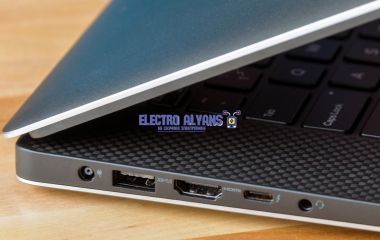
Если компьютер подключается к роутеру по кабелю, первым делом проверьте целостность Ethernet-кабеля. Использование поврежденного или несертифицированного кабеля CAT5 или ниже может привести к отсутствию связи. Осмотрите разъемы на предмет загрязнений и повреждений. Для проверки используйте другой сетевой кабель или подключитесь к другому порту роутера.
Иногда проблема связана с неправильно выставленными параметрами IP или сбоями драйверов сетевого адаптера. Проверьте, включен ли адаптер в диспетчере устройств и установлен ли подходящий драйвер. Для получения доступа к роутеру компьютер должен автоматически получать IP-адрес по DHCP. В меню настроек сети убедитесь, что эта опция активирована, а не выставлен фиксированный IP, не подходящий для сети роутера.
Если компьютер не видит беспроводную сеть роутера, стоит проверить ее доступность. Роутеры могут быть настроены на скрытие SSID – имени сети, что делает ее невидимой при стандартном поиске. В этом случае нужно вручную добавить сеть в список известных, указав точные параметры подключения: имя, тип защиты и пароль.
Многие роутеры используют фильтрацию по MAC-адресам для контроля доступа. Если компьютер отсутствует в списке разрешенных устройств, связь не будет установлена. Чтобы решить эту проблему, зайдите в настройки роутера и добавьте MAC-адрес сетевого адаптера компьютера в белый список, либо временно отключите фильтрацию для диагностики.
Роутер может не отображаться в списке сетей из-за программных сбоев или чрезмерной нагрузки. Перезагрузка устройства часто помогает восстановить нормальную работу. Если же проблемы повторяются регулярно, стоит посмотреть логи и обновить прошивку до последней версии с сайта производителя.
Одной из частых причин, почему компьютер не видит интернет роутер, связана с некорректной работой сетевого адаптера или устаревшими драйверами. Современные сетевые устройства требуют своевременного обновления программного обеспечения, чтобы обеспечить стабильное взаимодействие с роутерами и другими сетевыми компонентами. Ошибки в драйверах или сбои сетевого адаптера могут приводить к тому, что компьютер просто не обнаруживает подключенный роутер, даже если физическое соединение корректно.
Во многих случаях проблема проявляется следующим образом: при попытке подключения к маршрутизатору ноутбук или стационарный ПК не отображают сеть, или же сеть присутствует, но определить роутер в списке доступных устройств не удаётся. Это указывает на то, что именно программная часть сетевого адаптера работает некорректно. Практика показывает, что неправильная конфигурация, конфликт драйверов или аппаратные сбои – основные причины появления таких симптомов.
Для примера: на одном из проектов после обновления операционной системы появилась ситуация, что компьютер перестал видеть роутер по Wi-Fi. После проверки выяснилось, что драйвер сетевого адаптера Realtek был несовместим с новой версией ОС. Установка обновлённого драйвера с официального сайта производителя полностью решила проблему.
В другой ситуации сетевой адаптер Lenovo после нескольких неудачных попыток подключения начинал работать со сбоями: сеть то появлялась, то исчезала. В этом случае помогла полная переустановка драйверов и отключение конфликта с виртуальным адаптером VPN, который создавал внутренние проблемы с DHCP.
IP-адрес – уникальный идентификатор компьютера в локальной сети. Если он задан некорректно, например, не совпадает с подсетью роутера или находится в одной подсети, но с уже занятым адресом, происходит конфликт адресов. В таких условиях компьютер не может корректно обмениваться пакетами с роутером, и связь не устанавливается.
Роутер в большинстве случаев раздаёт IP-адреса динамически с помощью DHCP-сервера. Если в настройках сети на компьютере выбрана статическая настройка IP с адресом, несоответствующим диапазону роутера, устройство не получит доступ к локальной сети. К примеру, если IP роутера настроен как 192.168.1.1, а компьютер имеет адрес 192.168.0.25 с маской подсети 255.255.255.0, они окажутся в разных сетях. В результате роутер будет невидим для компьютера, несмотря на корректное подключение по кабелю или Wi-Fi.
Другая ситуация – конфликт IP-адресов, когда несколько устройств в сети имеют одинаковые IP-адреса. Например, два компьютера могут быть настроены на 192.168.1.100 вручную, тогда роутер и устройства просто отказываются обмениваться данными с конфликтующим аппаратом. В таких случаях появляется сообщение типа 'конфликт IP-адресов', а видимость роутера пропадает.
Например, в одном из случаев, когда компьютер не видел роутер, причиной оказалось фиксированное статическое назначение IP-адреса 192.168.0.10 при том, что роутер имел адрес 192.168.1.1. После смены IP компьютера на автоматическое получение в той же подсети 192.168.1.x проблема была решена.
Также стоит проверить параметр маски подсети – она должна соответствовать настройкам роутера. Некорректная маска приводит к тому, что компьютер 'думает', что роутер находится в другой сети и не отправляет к нему пакеты. Типичная маска для домашних сетей – 255.255.255.0.
Неисправности аппаратных компонентов роутера, такие как поврежденные порты, сбои в питании или внутренние дефекты, приводят к отсутствию связи между устройствами. Аналогично, плохое качество кабелей, разъемов или неправильное подключение становятся препятствием для нормального обмена данными, что отражается в невозможности компьютера обнаружить роутер.