При установке Windows не видит интернет и сеть: причины и решение проблемы

Категории
Оглавление
  1. При установке Windows не видит интернет и сеть: причины и решения
  2. Основные причины, почему при установке Windows не видит интернет и сеть
  3. Практические решения проблемы
  4. Анализ аппаратных и драйверных ограничений при отсутствии сетевого подключения в процессе установки Windows
  5. Аппаратные ограничения при отсутствии сети
  6. Драйверные ограничения и их влияние на установку
  7. Особенности конфигурации сетевого адаптера и BIOS/UEFI, влияющие на обнаружение сети во время инсталляции Windows
  8. Аппаратное включение и режим сетевого адаптера
  9. Особенности поддержки сетевого адаптера в различных режимах BIOS/UEFI
  10. Практические рекомендации по настройке
  11. Использование утилит и обходных методов для подключения к интернету при отсутствии сетевого интерфейса в установочном окружении Windows

Иногда во время инсталляции операционной системы возникает ситуация, когда устройство не может обнаружить доступные сетевые подключения, что вызывает задержки и неприятные трудности. Это может быть связано с отсутствием нужных драйверов, неправильной настройкой оборудования или особенностями работы самой программы установки. Чтобы понять причины такого поведения и быстро восстановить соединение с интернетом, важно разобраться в деталях процесса. Для более полного понимания темы советую посмотреть видеоролики в начале и в конце статьи – там отлично объяснены все нюансы и показаны наглядные решения.

При установке Windows не видит интернет и сеть: причины и решения

Часто при установке Windows возникает ситуация, когда система не видит интернет или сеть. Это одна из частых трудностей, с которыми сталкиваются как новички, так и опытные пользователи. Основные причины связаны с отсутствием необходимых драйверов, неправильными настройками оборудования или конфликтами в работе сетевых адаптеров. Важно понимать, что на этапе установки, когда система работает в ограниченном режиме, многие стандартные функции сетевого подключения могут быть недоступны без дополнительной настройки.

Еще одна распространенная ситуация – Windows не видит сеть Wi-Fi или локальную сеть после установки, хотя оборудование исправно. Это связано с тем, что в базовой версии установочного диска отсутствуют драйверы для некоторых моделей сетевых карт. Без них ОС просто не распознаёт оборудование, и, следовательно, не может подключиться к сети или интернету.

Основные причины, почему при установке Windows не видит интернет и сеть

  • Отсутствие драйверов сетевого адаптера. Многие современные сетевые карты требуют специфического программного обеспечения для корректной работы. При установке Windows, особенно с использованием устаревших сборок, драйверы на новые адаптеры могут отсутствовать.
  • Некорректная работа сетевого оборудования. Например, отключенный в BIOS/UEFI сетевой контроллер или аппаратный сбой. Если на уровне системы низкого уровня сетевой адаптер отключён, то Windows не сможет его обнаружить.
  • Физические проблемы с кабелями и портами. При подключении через Ethernet кабель может быть повреждён, либо используется неисправный сетевой порт на маршрутизаторе или самом компьютере.
  • Некорректные настройки BIOS/UEFI. Иногда, например, в целях безопасности может быть отключена поддержка некоторых типов сетевых устройств, включая встроенные контроллеры Ethernet и Wi-Fi.
  • Отсутствие сетевой инфраструктуры на момент установки. Иногда системы просто не видят доступных сетей из-за того, что маршрутизатор или модем выключены, либо есть перебои в работе интернет-провайдера.

Практические решения проблемы

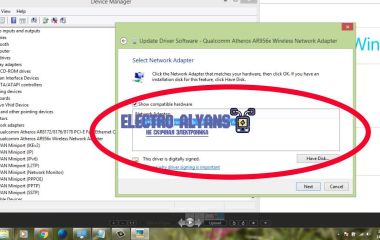
  1. Подготовка драйверов заранее. Перед установкой Windows желательно заранее скачать драйвера на сетевой адаптер с сайта производителя. После запуска установщика можно загрузить их с USB-накопителя, чтобы система смогла распознать оборудование и подключиться к сети.
  2. Проверка BIOS/UEFI. Убедитесь, что сетевые контроллеры включены. В некоторых материнских платах раздел «Integrated Peripherals» содержит настройки включения/отключения LAN или Wi-Fi модулей.
  3. Проверка физического подключения. Осмотрите кабели и порты, замените кабели при необходимости. Иногда стоит попробовать подключение к другому порту на маршрутизаторе или свитче.
  4. Использование сторонних утилит. Для диагностики неполадок можно использовать загрузочные среды с минимальной ОС, например, WinPE с заранее добавленными драйверами и сетевыми инструментами.
  5. Отключение дополнительных сетевых адаптеров и оборудования. В некоторых случаях встроенные и USB-сетевые карточки конфликтуют между собой, поэтому временное отключение лишних устройств поможет выявить причину проблемы.
Ситуация Причина Решение
Windows не видит Wi-Fi сеть Отсутствие драйверов Wi-Fi адаптера Загрузка и установка драйверов с USB-накопителя на этапе установки ОС
Нет подключения к интернет через Ethernet Проблемы с кабельным подключением или отключён LAN-контроллер в BIOS Проверка кабелей, настройка BIOS, использование другого порта
Система не видит сетевой адаптер Аппаратный сбой или отключение адаптера на уровне BIOS/UEFI Диагностика оборудования, включение адаптера в настройках BIOS

Анализ аппаратных и драйверных ограничений при отсутствии сетевого подключения в процессе установки Windows

Нередко системный установщик Windows не содержит встроенных драйверов для современного или специализированного сетевого оборудования, что приводит к отсутствию сетевого подключения во время установки. Особенно это актуально для новых моделей материнских плат, ноутбуков и ноутбуков с адаптерами Wi-Fi последнего поколения.

Аппаратные ограничения при отсутствии сети

Во-первых, стоит отметить, что при установке Windows минимально необходимое оборудование для подключения к сети – это сетевой контроллер (LAN-карта) или Wi-Fi адаптер. Если устройство физически не подключено или неисправно, система разумеется не сможет его «увидеть». Подключение по кабелю требует исправного порта и кабеля, а в случае Wi-Fi – включённого адаптера и корректно работающих антенн.

Пример: если на материнской плате отсутствует интегрированный сетевой контроллер, а внешний USB-адаптер Wi-Fi не поддерживается установщиком, то Windows не обнаружит каналы связи автоматически.

  • Недостаточная поддержка оборудования: В установочном образе Windows часто присутствуют драйверы для стандартных или популярных сетевых чипов, но новые контроллеры, особенно с проприетарным стеком, могут оказаться не совместимы.
  • BIOS/UEFI-настройки: Нередко наличие отключенных аппаратных интерфейсов в настройках BIOS (например, выключенный LAN-контроллер или модуль беспроводной связи) приводит к тому, что Windows просто не видит соответствующие устройства.
  • Аппаратные повреждения: Неисправные сетевые адаптеры, поврежденные разъёмы или кабели – частая причина отсутствия сетевого подключения в процессе установки.

Драйверные ограничения и их влияние на установку

Основная причина, почему Windows не видит сети во время установки – это отсутствие подходящих драйверов. Установочный образ Windows используется базовую коллекцию драйверов, которая покрывает только самые распространённые устройства. При использовании редких или совсем новых адаптеров может потребоваться загрузка драйверов вручную.

Пример из практики: на ноутбуках с Wi-Fi 6E и новыми контроллерами Intel AX210 или подобными, после стандартной загрузки установщика в списке сетевых подключений может отсутствовать Wi-Fi. Пользователю необходимо заранее подготовить драйверы на флешке и указать путь к ним в процессе установки.

  1. Отсутствие драйверов в образе Windows: При установке Windows без доступа к интернету часто невозможно автоматическое скачивание дополнительного программного обеспечения. Без этих драйверов устройства не активны.
  2. Конфликты драйверов: Иногда присутствующие в образе драйверы несовместимы с конкретным устройством, вызывая отказ в распознавании сетевого адаптера.
  3. Специальные драйверы для контроллеров PCIe, USB: Некоторые современные сетевые адаптеры соединяются через нестандартные интерфейсы (например, M.2, PCIe 4.0), и для корректной работы требуется установка промышленных драйверов в процессе установки.
Причина отсутствия сети Практический пример Решение
Отсутствие встроенного драйвера для нового Wi-Fi адаптера Ноутбук с AR9271 не видит Wi-Fi во время установки Загрузка драйвера с официального сайта на внешний носитель и ручное подключение
Отключен сетевой контроллер в BIOS Настройка системы не отображает Ethernet адаптер Включить контроллер в настройках BIOS/UEFI
Повреждённый кабель или разъем После установки Windows нет проводного подключения Замена кабеля или проверка порта на работоспособность

Важно помнить, что для современных устройств периодически выходит обновлённый набор драйверов, и при возникновении проблем с видимостью сети во время установки Windows рекомендуется использовать ресурсы производителя оборудования. Это значительно ускорит процесс установки и минимизирует риски потери времени из-за отсутствия подключения.

Особенности конфигурации сетевого адаптера и BIOS/UEFI, влияющие на обнаружение сети во время инсталляции Windows

Опыт работы с большим количеством систем показывает, что помимо драйверов, ключевое значение имеет настройка параметров в BIOS/UEFI, которые отвечают за включение сетевого адаптера, режим его работы и поддержку загрузки по сети (PXE). Неверные или отключённые настройки могут приводить к тому, что во время установки Windows не видит сеть или интернет не доступен.

Аппаратное включение и режим сетевого адаптера

Первым делом рекомендуется зайти в BIOS/UEFI и проверить, активирован ли встроенный сетевой контроллер (LAN Controller). В некоторых системах эта функция может быть отключена по умолчанию или после обновления BIOS, что приводит к тому, что при установке Windows не видит сеть.

  • Legacy LAN / PXE Boot: Если включена настройка загрузки по сети (PXE), это иногда полезно при развёртывании системы через сетевой сервер. При этом сетевой адаптер инициализируется рано, и Windows получает возможность сразу работать с сетью.
  • Режим работы адаптера (LAN Option ROM): В некоторых случаях переключение между режимами UEFI и Legacy влияет на обнаружение сетевого оборудования. Например, если установлена чисто UEFI-загрузка, а LAN Option ROM отключен, Windows установить сетевые драйверы не сможет.

Особенности поддержки сетевого адаптера в различных режимах BIOS/UEFI

На практике встречались ситуации, когда при установке Windows не видит сеть из-за того, что в BIOS включён режим Secure Boot, который блокирует загрузку неподписанных драйверов. Многие сетевые адаптеры, в особенности более старые модели, требуют дополнительных драйверов, которые не подписаны должным образом. В таких случаях необходимо временно отключить Secure Boot для успешного обнаружения сети.

Кроме того, некоторые адаптеры используют функции энергосбережения, которые могут блокировать питание в момент загрузки – это также приводит к проблемам с распознаванием сети во время инсталляции. Проверка и отключение таких режимов в BIOS (иногда обозначаются как Energy Efficient Ethernet или Wake-on-LAN) часто помогает решить проблему.

Практические рекомендации по настройке

  1. Перейдите в BIOS/UEFI и убедитесь, что встроенный сетевой адаптер включён (Enable Onboard LAN или аналогично).
  2. Проверьте настройки загрузки: если используется UEFI, убедитесь, что опция загрузки по сети включена, и LAN Option ROM активирован.
  3. Временно отключите Secure Boot для предотвращения блокировки неподписанных драйверов сети.
  4. Проверьте и при необходимости отключите режимы энергосбережения и функции Wake-on-LAN.
  5. Если установка Windows всё ещё не видит интернет, уместно подготовить на USB-носителе актуальные драйверы сетевого адаптера, так как штатные драйверы инсталлятора могут отсутствовать для конкретного оборудования.

В результате настройки BIOS/UEFI напрямую влияют на то, как Windows видит сеть на этапе инсталляции. Правильная конфигурация сетевого адаптера и понимание особенностей загрузчика позволяют избежать типичных ошибок и обеспечить бесперебойный доступ к интернету уже в процессе установки ОС.

Использование утилит и обходных методов для подключения к интернету при отсутствии сетевого интерфейса в установочном окружении Windows

При установке Windows часто возникает проблема с отсутствием сетевого подключения из-за неподдерживаемых или отсутствующих драйверов сетевого адаптера в установочном окружении. В таких случаях стандартный установщик не видит сеть, что мешает загрузке обновлений и активации системы во время установки.

Для обхода этой проблемы применяются различные утилиты и методы, позволяющие временно обеспечить доступ к интернету или загрузить необходимые драйверы вручную. Это улучшает процесс установки и повышает стабильность готовой системы.
  • Использование сторонних загрузчиков и утилит – например, загрузка программ с USB-накопителя или использование командной строки для скачивания драйверов через минимальное сетевое окружение.
  • Интеграция драйверов – загрузка и добавление необходимого драйвера сетевого адаптера в установочный образ Windows с помощью специальных инструментов.
  • Использование альтернативных устройств – подключение через USB-модем, внешнюю сетевую карту или мобильную точку доступа, которые могут автоматически определяться установщиком.
  • Настройка офлайн-активации и обновлений – подготовка нужных файлов с другого устройства для последующей установки и активации без необходимости прямого подключения в момент установки.
  • Минимизация зависимости от сети – установка с заранее подготовленными компонентами, что позволяет избежать проблем с отсутствием подключения.

Связанные статьи

Ноутбук не видит слот оперативной памяти: причины и ремонт
Почему Windows 7 не видит локальную сеть: решение проблемы с сетью на Виндовс 7
Ноутбук видит мышку, но она не работает: причины и решения проблемы
Rutoken S не определяется в Windows 11: причины и решение проблемы
Windows 8.1 не видит WiFi: причины и способы решения проблемы
Почему Windows 7 и ноутбук не видят загрузочную флешку: причины и решения
Компьютер не видит SATA: почему система не обнаруживает SATA-устройство
Биос ноутбука Samsung не видит флешку: причины и способы решения
Компьютер не видит микрофон Fifine – причины и способы решения проблемы
Ноутбук Huawei не видит загрузочную флешку – причины и решения
Компьютер видит диск или жесткий диск, но не открывает его – возможные причины и решения
Почему ноутбук HP не видит аккумулятор и что делать при проблемах с батареей
Windows 11 не видит тачпад: почему ноутбук не распознает сенсорную панель в Виндовс 11
Почему Windows не видит ЭЦП и как исправить проблему с распознаванием электронной подписи
Комментарии
Пока нет комментариев
Написать комментарий
Имя*
Email
Введите комментарий*