Иногда при работе с операционной системой восьмого поколения возникает проблема, когда система отказывается показывать установленные жёсткие диски или другие накопители – они просто не видны в проводнике и утилитах. Такая ситуация вызывает массу вопросов и переживаний, ведь доступ к данным становится невозможен, а причины могут быть разными – от банальных сбоев до настроек BIOS или проблем с драйверами. В этой статье разберём основные причины, почему компьютер не распознаёт ваши диски, и как можно быстро восстановить их отображение. Для более полного понимания советуем посмотреть прилагаемые видео в начале и в конце материала – там тема раскрыта подробно и наглядно.
Windows 8 не видит диски: причины и решения
Для эффективного устранения проблемы нужно последовательно проверить несколько ключевых аспектов. Понимание причин, почему Windows 8 не видит диски, позволит быстро и без лишних затрат вернуть систему в рабочее состояние.
Основные причины, почему Windows 8 не видит жесткий диск
Несовместимость или отсутствие драйверов. В большинстве случаев Windows 8 отлично работает с современными SATA и IDE дисками, однако некоторые контроллеры требуют установки специальных драйверов. Особенно это актуально для RAID-массивов или новейших моделей SSD. Если драйверы отсутствуют или устарели, устройство может не отображаться в 'Моем компьютере'.
Проблемы с кабелем или разъемом. Физические неисправности – одна из частых причин, почему виндовс 8 не видит диски. Неисправный SATA-кабель, плохой контакт в разъеме на материнской плате или неправильно подключенный питание приводят к тому, что система не обнаруживает жесткий диск.
Отсутствие или повреждение разделов. Если диск новый и не отформатирован, система просто не покажет его в списке доступных. Аналогично, при повреждении таблицы разделов или файловой системы диск может быть виден в Диспетчере дисков, но не будет доступен в Проводнике.
Отключенный диск в BIOS/UEFI. Иногда в настройках BIOS/UEFI диск может быть отключен или установлены режимы, при которых система не распознает накопитель. Например, переключение с AHCI на IDE или наоборот без обновления драйверов.
Аппаратные сбои диска. Если винчестер физически поврежден, слышны посторонние звуки, диск не вращается или появляется SMART-ошибка, Windows 8 не будет отображать накопитель.
Практические решения, если Windows 8 не видит жесткий диск
Проверка подключения и кабелей. Для начала рекомендуется отключить компьютер и убедиться, что SATA- и питание кабели надежно подключены. Попробуйте заменить кабель, если есть сомнения в работоспособности. Проверьте другой разъем SATA на материнской плате, так как иногда конкретный порт может быть неисправен.
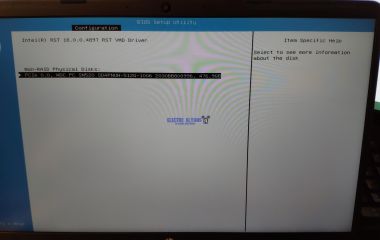
Проверка настроек BIOS/UEFI. При перезагрузке зайдите в BIOS и убедитесь, что диск отображается в списке подключенных устройств. Также проверьте режим работы контроллера SATA – рекомендуемый режим для Windows 8 – AHCI. Если диск отключен, включите его.
Установка или обновление драйверов контроллера SATA. В диспетчере устройств посмотрите наличие предупреждающих знаков рядом с контроллерами IDE/SATA. Иногда достаточно обновить драйвер через официальный сайт производителя материнской платы или контроллера. Это особенно критично для RAID-массивов и новых устройств SSD.
Инициализация диска через управление дисками. Если диск новый или неразмеченный, нужно открыть «Управление дисками» (diskmgmt.msc) и инициализировать его. Здесь создается раздел и форматируется файловая система – обычно NTFS. Без этого диск не будет виден в «Компьютере».
Проверка диска на ошибки и SMART-статус. С помощью специализированных программ (CrystalDiskInfo, Victoria) оцените состояние диска. Если SMART-сигналы показывают критические ошибки, стоит планировать замену накопителя.
Использование средств восстановления. В некоторых случаях помогает запуск команды chkdsk для проверки и исправления ошибок файловой системы, если диск доступен через управление дисками или командную строку.
Аппаратные неисправности жесткого диска как причина невидимости в Windows 8
Жесткие диски, особенно те, что эксплуатируются длительное время, подвержены износу, механическим повреждениям и сбоям электроники. Когда Windows 8 не видит диски, важно провести тщательную диагностику, чтобы исключить физические неполадки, которые могут проявляться в виде отсутствия устройства в списке дисков в 'Управлении дисками' или даже вовсе не определяться системой.
Распространённые аппаратные причины, почему Windows 8 не видит жесткий диск
Повреждение кабеля или разъема SATA/IDE. Один из самых простых и частых случаев. Если кабель плохо подключен, поврежден или разъем загрязнен, диск может просто не обнаруживаться системой. При подключении диска к другому порту или замене кабеля проблема зачастую решается.
Сбои питания. Жесткий диск требует стабильного питания. Если блок питания компьютера не обеспечивает необходимое напряжение или кабели питания SATA повреждены, диск может перестать корректно работать, что приведет к тому, что Windows 8 не видит диски.
Механические повреждения диска. Со временем на винчестере могут появляться сбои магнитных головок, повреждение пластин или подшипников шпинделя. Такие повреждения, как правило, проявляются в непредсказуемом поведении – диск может некоторое время определяться, издавать щелчки или вовсе не отвечать. В таких случаях система Windows 8 зачастую не показывает диск или указывает на ошибку “Неопознанный диск”.
Неисправность электроники жесткого диска (PCB). Контроллер диска или его элементы могут выйти из строя из-за скачков напряжения или естественного износа. В результате винчестер перестает передавать данные на системную плату, и для Windows 8 он просто «исчезает». Диагностика такой поломки требует специализированного оборудования или обращения в сервис.
Опыт показывает, что при подозрении аппаратных неполадок жесткого диска нужно начать с простых шагов – проверить кабели, питание и порты, затем провести тестирование накопителя с помощь утилит типа Victoria или HDDScan. Если диск не определяется на другом компьютере или в BIOS, скорее всего, причина именно в аппаратной части.
Пример из практики: к нам поступил компьютер, где Windows 8 не видит жесткий диск, хотя в BIOS накопитель появился. После замены SATA-кабеля неисправность была устранена. В другом случае клиенты сталкивались с тем, что диск издавал щелкающие звуки при попытке запуска – здесь не помогала замена кабеля, а диск требовал замены или восстановления данных в лаборатории.
Настройки BIOS и их влияние на обнаружение дисков в Windows 8
На практике при невозможности обнаружения жесткого диска в Windows 8 стоит сначала проверить параметры BIOS, особенно режимы работы контроллера SATA и порядок загрузки. Многие специалисты сталкиваются с тем, что после установки или переустановки операционной системы диски просто не отображаются в 'Этот компьютер' или 'Диспетчере устройств'. Часто это связано именно с некорректной настройкой BIOS, а не с аппаратными проблемами.
Ключевые настройки BIOS, влияющие на видимость дисков
Режим работы SATA (AHCI, IDE, RAID). Для Windows 8 рекомендуется режим AHCI (Advanced Host Controller Interface). Если стоит режим IDE, система может не видеть все подключённые диски или получать к ним ограниченный доступ. Включение AHCI обеспечивает оптимальную производительность и поддержку современных функций. Однако если сменить режим после установки системы, это может привести к синим экранам и ошибкам загрузки. В этом случае необходимо предварительно внести изменения в реестре Windows.
Порядок загрузки (Boot Priority). BIOS обычно позволяет выбирать, с какого диска загружаться. Иногда Windows 8 не видит жесткий диск, если в приоритете стоит другой диск или устройство, например USB-флешка или сетевой загрузчик, особенно если основной диск не инициализирован в этом списке.
Включение поддержки UEFI и Secure Boot. В современных системах Windows 8 рассчитана на загрузку с UEFI вместо классического BIOS. Если режим UEFI отключён и включён Legacy BIOS, операционная система может не обнаруживать диски, особенно GPT-разметки. Secure Boot – дополнительная функция безопасности, которая не влияет напрямую на видимость дисков, но может помешать загрузке неподписанных драйверов.
Настройка Hot Plug. В некоторых версиях BIOS есть возможность включения и отключения поддержки Hot Plug для SATA-портов. Неправильные настройки этого параметра иногда приводят к тому, что Windows 8 не видит жесткий диск, особенно при горячей замене устройств.
Практические рекомендации
Перед установкой Windows 8 зайдите в BIOS и проверьте, что режим SATA установлен в AHCI. Если по умолчанию стоит IDE, переключитесь на AHCI и сохраните изменения.
Убедитесь, что в разделе Boot Priority основным загрузочным устройством назначен именно ваш жесткий диск или SSD с установленной ОС.
Проверьте режим загрузки: если материнская плата поддерживает UEFI, активируйте его. Симптомы неправильного режима – отсутствие дисков в установщике Windows или отказ загрузки.
Если после изменения настроек BIOS Windows 8 продолжает не видеть диски, попробуйте сбросить настройки до заводских значений (Load Defaults), а затем заново настроить основные параметры.
Например, в одном из случаев клиент обратился с проблемой, что Windows 8 не видит жесткий диск после апгрейда железа. Проверка BIOS показала, что контроллер SATA переключился в режим IDE, из-за чего ОС не распознавала диск. Переключение на AHCI устранило проблему, и система успешно загрузилась с обнаружением всех накопителей.
Таким образом, корректные настройки BIOS играют ключевую роль в том, чтобы Windows 8 видела все подключённые диски. Игнорирование этих параметров часто приводит к ошибкам в отображении и функционировании накопителей.
Проблемы с драйверами контроллеров SATA в Windows 8 и их устранение
В Windows 8 одна из частых причин, по которой система не видит жесткие диски, связана с некорректной работой драйверов контроллеров SATA. Это может проявляться как отсутствие обнаружения дисков в 'Проводнике' или в Управлении дисками. Проблемы возникают из-за устаревших, несовместимых или поврежденных драйверов, а также из-за конфликтов с контроллерами в BIOS/UEFI.
Для решения подобных проблем важно обновить драйверы контроллеров SATA до последних официальных версий, а также правильно настроить параметры режима работы SATA в BIOS (AHCI, IDE или RAID). Следует использовать надежные источники драйверов и инструменты диагностики для выявления и устранения неполадок.
Основные шаги по устранению проблем с драйверами SATA в Windows 8
Проверка режима SATA в BIOS/UEFI: Убедитесь, что контроллер настроен в правильный режим (обычно AHCI), так как неправильный режим может препятствовать обнаружению дисков.
Обновление драйверов: Скачайте и установите актуальные драйверы SATA с сайта производителя материнской платы или ноутбука.
Использование Диспетчера устройств: Проверьте наличие желтых восклицательных знаков на контроллерах SATA и удалите/переустановите проблемные драйверы.
Применение встроенных средств Windows: Используйте средство устранения неполадок и обновление через Центр обновления Windows.
Проверка подключения и целостности диска: При необходимости проверьте физические соединения и состояние жесткого диска.
Точное соблюдение этих рекомендаций позволяет восстановить корректную работу контроллеров SATA и обеспечивает стабильное обнаружение жестких дисков в Windows 8.