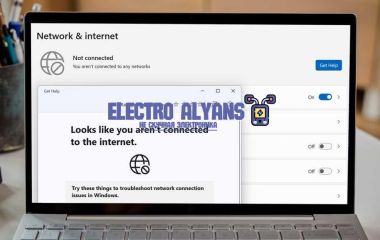
Когда компьютер на базе Windows 7 перестает видеть сетевые устройства, это может серьезно усложнить доступ к интернету и локальным ресурсам. Проблема часто связана с отсутствием драйверов, сбоями в службах или некорректными настройками самой системы, из-за чего операционная система просто не может 'увидеть' нужное оборудование. Чтобы разобраться в причинах и понять, как эффективно решить эту задачу, рекомендуем внимательно изучить материалы в начале и в конце статьи – в видеоформате раскрыты важные нюансы и показаны пошаговые инструкции для устранения подобных неполадок.
Windows 7 не видит сетевую: причины и решения
Одной из частых проблем при работе с Windows 7 становится ситуация, когда операционная система не видит сетевой адаптер или вовсе не отображает сетевые подключения. Это может проявляться в отсутствии подключения к интернету, невозможности настроить локальную сеть или ошибках в диспетчере устройств. Причины такого поведения могут быть разными: от программных сбоев до проблем с драйверами и оборудованием.
Важным моментом является правильная диагностика ситуации. Например, если в «Диспетчере устройств» Windows 7 не видит сетевой адаптер, то назначить причину и найти решение будет легче. В противном случае, когда адаптер есть, но система не видит сеть, необходимо проверить настройки протоколов, службы и физическое состояние оборудования.
Основные причины, почему Windows 7 не видит сетевой адаптер
Отсутствие или некорректная работа драйверов. Очень часто Windows 7 при автоматическом обновлении или установке не находит подходящий драйвер для сетевого адаптера, особенно если это новое или редкое оборудование. В таком случае в диспетчере устройств напротив адаптера появляется желтый восклицательный знак или он вообще отсутствует.
Отключенный или неисправный адаптер в BIOS/UEFI. На некоторых материнских платах встроенный сетевой адаптер можно отключить на уровне BIOS. Если адаптер отключен, ОС его не увидит даже после корректной установки драйвера.
Сбой службы «Автоматическое определение сетевого подключения». В Windows 7 для корректной работы сетевых функций важны службы, такие как DHCP, WinSock, и другие. Если какая-либо из них не запускается, операционная система не сможет обнаружить сетевую подсистему.
Физические проблемы с сетевой картой или кабелем. Иногда адаптер может быть неисправен или карточка попросту отключена в самом устройстве, особенно если речь идет о съемных PCI и USB сетевых адаптерах.
Конфликты с антивирусным или сетевым ПО. Некоторые защитные программы или VPN-клиенты могут блокировать работу сетевого адаптера или виртуальных интерфейсов, из-за чего Windows 7 перестает видеть реальное сетевое подключение.
Практические решения проблем с сетевым адаптером в Windows 7
Проверка наличия и состояния сетевого адаптера в диспетчере устройств. Для начала откройте «Диспетчер устройств» (Win + R > devmgmt.msc) и найдите раздел «Сетевые адаптеры». Если адаптер отсутствует или имеет желтый восклицательный знак, нужно обновить или поставить драйвер вручную. Например, если адаптер Realtek не отображается, можно скачать актуальную версию драйвера напрямую с сайта производителя.
Проверка и настройка BIOS/UEFI. Перезагрузите ПК и зайдите в настройки BIOS. Убедитесь, что интегрированный сетевой адаптер включён. Часто опция называется «Onboard LAN» или «Integrated NIC», и по умолчанию может стоять в положении Disabled.
Перезапуск и проверка сетевых служб. Откройте «Службы» (Win + R > services.msc) и найдите следующие службы:
DHCP-клиент (DHCP Client)
Служба политики диагностики сети (Network Diagnostics Policy Service)
Служба автонастройки WLAN (для Wi-Fi)
Служба сетевых подключений (Network Connections)
Все они должны быть в состоянии «Выполняется». Если нет – запустите их вручную и задайте тип запуска «Автоматически».
Сброс сетевых настроек и протоколов. Иногда помогает сброс стека TCP/IP и настройка WinSock. Откройте командную строку с правами администратора и выполните: netsh int ip reset netsh winsock reset После выполнения перезагрузите компьютер.
Проверка физического подключения и оборудования. Если используется проводное подключение, осмотрите сетевой кабель, попробуйте подключить в другой порт роутера или свитча. При возможности замените кабель на заведомо исправный. Если адаптер внешний USB – попробуйте подключить к другому порту или на другом компьютере для теста.
Отключение программ, влияющих на сеть. Временно отключите брандмауэр, антивирус и VPN-клиенты. Иногда они блокируют искажают работу сетевого адаптера, из-за чего Windows 7 не видит сетевую.
Диагностика проблем с обнаружением сетевых адаптеров в Windows 7 через Диспетчер устройств
При отсутствии сетевого адаптера в системе первым шагом нужно открыть Диспетчер устройств. Для этого достаточно нажать комбинацию клавиш Win + R, ввести команду devmgmt.msc и нажать Enter. Далее необходимо найти раздел «Сетевые адаптеры». Если в списке отсутствуют любые устройства, даже неактивные, или отображается неизвестное устройство с желтым восклицательным знаком, это указывает на проблему с обнаружением или драйверами.
Основные этапы диагностики через Диспетчер устройств
Проверка наличия сетевых адаптеров в списке Если раздел «Сетевые адаптеры» отсутствует или пуст, стоит проверить, отображаются ли устройства в разделе «Другие устройства». Windows 7 может не распознать адаптер из-за отсутствия или несовместимости драйвера.
Выявление проблемных устройств Устройства с желтым восклицательным знаком или вопросом означают, что адаптер обнаружен, но работает некорректно. В таких случаях стоит открыть свойства устройства и обратить внимание на код ошибки в поле «Состояние устройства». Например, ошибка с кодом 28 говорит об отсутствии драйвера.
Обновление или установка драйверов Обычно решение проблемы связано с переустановкой или обновлением драйвера. Лучше всего загружать официальные драйверы с сайта производителя адаптера, а не использовать универсальные пакеты. В Диспетчере устройств через контекстное меню нужно выбрать «Обновить драйвер» и указать путь к скачанным файлам.
Проверка работы службы Plug and Play и зависимых компонентов Отсутствие сетевого адаптера может быть вызвано проблемами в работе служб Windows. Важно убедиться, что служба «Plug and Play» и служба «Сетевые подключения» запущены. Для этого можно использовать консоль services.msc.
Активация скрытых устройств Иногда адаптер скрыт системой. Чтобы его отобразить, в Диспетчере устройств можно включить показ скрытых устройств через меню «Вид» > «Показать скрытые устройства». Если адаптер появился, но неактивен, стоит попытаться его активировать вручную.
Пример из практики: на одном из компьютеров Windows 7 в Диспетчере устройств вместо привычного сетевого адаптера отображалось «Неизвестное устройство». Проверка свойств показала ошибку 31 – конфликт с ресурсами. Решением стала деинсталляция проблемного устройства и повторный поиск оборудования с последующей установкой правильного драйвера. После этого адаптер корректно заработал и появился в списке сетевых устройств.
Важно помнить, что в случае аппаратных неисправностей адаптер может вовсе не отображаться в Диспетчере устройств. Тогда диагностика должна дополнительно включать проверку кабелей, слотов PCI/PCI-E, а также тестирование адаптера на другом компьютере.
Обновление и переустановка драйверов сетевых устройств для устранения неполадок в Windows 7
Для диагностики и решения таких проблем необходимо выполнить обновление или переустановку драйверов сетевых устройств. Это стандартная практика, проверенная на опыте работы с системами, где Windows 7 не видит сетевые адаптеры.
Пошаговое обновление драйверов сетевого адаптера
Открытие диспетчера устройств. Нажмите Пуск, введите в поле поиска devmgmt.msc и нажмите Enter. В разделе Сетевые адаптеры найдите ваше устройство. Если вы видите восклицательный знак или устройство отсутствует, это подтверждает проблему с драйвером.
Обновление драйвера вручную. Щёлкните правой кнопкой мыши по адаптеру и выберите Обновить драйверы. Далее выберите опцию Автоматический поиск обновлённых драйверов. Если Windows не находит подходящий драйвер, переходим к следующему шагу.
Поиск драйверов на сайте производителя. Для успешного обновления лучше всего скачать последнюю версию драйвера с официального сайта производителя сетевой карты или ноутбука. Это особенно важно, если Windows 7 не видит сетевые адаптеры, потому что встроенные репозитории часто не содержат актуальные версии.
Установка драйвера в режиме совместимости (если необходимо). Иногда драйверы для Windows 7 отсутствуют, но есть версии для более новых ОС. В этом случае запустите установщик в режиме совместимости с Windows 7 – для этого нажмите правой кнопкой по файлу, выберите свойства и установите соответствующий режим во вкладке Совместимость.
Переустановка драйвера через удаление устройства
Если обновление не помогает, рекомендуется полностью удалить драйвер с последующей чистой установкой:
В диспетчере устройств кликните правой кнопкой по сетевому адаптеру и выберите Удалить. Обязательно поставьте галочку Удалить программы драйверов для этого устройства.
После удаления перезагрузите компьютер.
По перезагрузке система попытается автоматически обнаружить адаптер и установить базовый драйвер. Если этого не произошло, вручную запустите установку загруженного драйвера.
Практические рекомендации
Если Windows 7 не видит сетевые адаптеры даже в диспетчере устройств, проверьте настройки BIOS/UEFI – иногда сетевой контроллер может быть отключён на аппаратном уровне.
Для встроенных сетевых карт часто помогает установка пакета обновлений (SP1 и последующие) – они включают в себя оптимизированные драйверы для сетевых устройств.
При обновлении драйверов сетевых карт Realtek, Intel или Broadcom обращайте внимание на точное соответствие модели адаптера, иначе система может не распознать устройство.
В случае работы с ноутбуками используйте официальные драйвера именно с сайта производителя модели, а не универсальные версии.
Роль системных служб и настроек сетевого стека при проблемах с распознаванием сетевого адаптера в Windows 7
Корректная работа сетевого адаптера в Windows 7 напрямую зависит от правильного функционирования системных служб и настроек сетевого стека. Если операционная система не видит сетевой адаптер, причиной часто становятся выключенные или некорректно работающие службы, а также сбои в настройках протоколов и компонентов сети.
Адекватное управление службами, такими как Диспетчер сетевых подключений, Служба автоконфигурации WLAN и DHCP-клиент, а также проверка состояния сетевого стека помогают восстановить связь с оборудованием и корректно распознать адаптер.
Ключевые моменты в работе с сетевым стеком и службами
Проверка и запуск необходимых служб – отсутствие или остановка служб блокирует обнаружение и работу сетевого оборудования.
Сброс сетевого стека – позволяет исправить повреждения TCP/IP и вернуть базовые настройки протоколов.
Обновление драйверов сети – драйверы обеспечивают взаимодействие между оборудованием и системой, их отсутствие или повреждение приводит к проблемам с видимостью адаптера.
Устранение конфликтов компонентов сети – неверные настройки или поврежденные файлы могут препятствовать корректной работе соединения.
Использование встроенных инструментов диагностики – Windows 7 предлагает средства автоматической проверки и исправления сетевых проблем.
Таким образом, системные службы и настройки сетевого стека играют ключевую роль при решении проблем с распознаванием сетевых адаптеров в Windows 7. Восстановление их правильного состояния часто становится первым и самым важным шагом для устранения неполадок.