15 05 2025
0
Иногда случается так, что при подключении внешних устройств к вашему ПК необходимые разъемы просто не отображаются в системе – это может вызывать недоумение и раздражение. Причин для подобных сбоев множество: от проблем с драйверами и некорректных настроек до аппаратных поломок или конфликтов в операционной системе. Чтобы разобраться в деталях и понять, как диагностировать и устранять подобные неполадки, рекомендуем ознакомиться с видео в начале и в конце этой статьи, где весь процесс подробно разбирается наглядно и без лишней воды.
Например, отключенный или повреждённый контроллер USB на системной плате приводит к тому, что USB-порты перестают отображаться в диспетчере устройств. При этом пользователь может заметить, что светодиоды на портах не загораются при подключении устройства, или питание на порт подаётся нестабильно. Такие проблемы часто вызваны физическим повреждением платы, коротким замыканием или заводским браком.
Повреждение контактных площадок или разъёмов. Со временем или вследствие неаккуратного обращения контактные площадки на материнской плате могут окисляться или деформироваться. Например, USB-порты, расположенные на передней панели корпуса, зачастую подключены через съёмные кабели и разъёмы на плате. Если один из этих разъёмов ослаблен, порт перестанет обнаруживаться компьютерной системой.
Отключённые в BIOS/UEFI интерфейсы. Некоторые системные платы позволяют отключать встроенные порты на уровне прошивки. Неверные настройки BIOS, сбои или обновления могут приводить к тому, что необходимые порты попросту выключены аппаратно и невидимы для операционной системы.
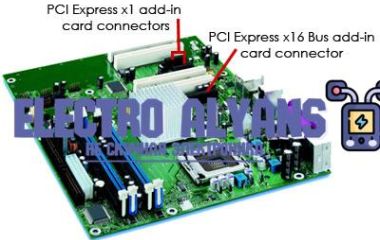
Сбой чипсета или контроллера. В современных системных платах, где USB 3.0, Thunderbolt, PCIe реализованы через интегрированные контроллеры, сбой может привести к полному исчезновению портов из системы. Это может быть вызвано скачками напряжения, перегревом или заводскими дефектами.
Неисправность шнуров и переходников. Даже если системная плата исправна, компьютер не видит порты, если кабели повреждены, имеют переломы или короткие замыкания. Например, USB-порты, подключённые через USB-хаб, иногда не отображаются если хаб неисправен или не получает питание.
Конфликт с внешними устройствами. Некоторые внешние порты, особенно в док-станциях и расширителях для ноутбуков, оснащены собственными контроллерами. Их неисправность или сбои в коммуникации с системной платой могут стать причиной невидимости портов.
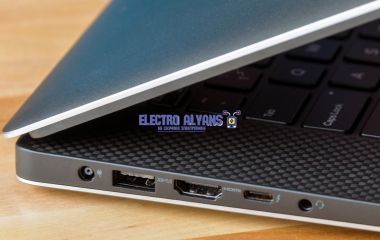
Проблемы с подключением разъёмов. Порты, вынесенные на переднюю панель корпуса, как правило, подключены посредством кабелей к материнской плате. Если они подключены неправильно или неплотно, порты будут физически существовать, но увидены системой не будут.
Из собственного опыта могу привести пример ситуации, когда один из корпоративных компьютеров перестал видеть все USB-порты на передней панели – после вскрытия корпуса оказалось, что один из контактов разъема на материнской плате подвергся коррозии. После очистки и переподключения проблема исчезла без замены компонентов.
Также часто встречаются случаи, когда из-за сбоя в BIOS или некорректного обновления микропрограммы встроенные порты HDMI или USB 3.0 перестают распознаваться системой. В таких ситуациях восстановить видимость портов помогает сброс настроек BIOS к заводским.
Работа драйверов напрямую влияет на распознавание и функционирование как COM-портов, так и USB-портов, которыми обмен данными осуществляется. Даже при правильном физическом подключении устройства, отсутствие необходимых или устаревших драйверов приведёт к тому, что порт не отобразится в системе, а устройство будет недоступно.
Драйвер – это промежуточное программное обеспечение, которое обеспечивает взаимодействие операционной системы с аппаратной частью. Если драйвер отсутствует, повреждён или несовместим с текущей версией ОС, система не сможет корректно «увидеть» порт, будь то последовательный порт (COM) или USB.
Например, при использовании USB-to-Serial адаптеров часто возникает ситуация, когда Windows не отображает COM-порт, хотя адаптер физически подключён. Виноват тут обычно неправильный драйвер или его отсутствие. Для диагностики стоит открыть Диспетчер устройств, обратить внимание на раздел «Порты (COM и LPT)» и проверить наличие желтых восклицательных знаков или неопознанных устройств. Если они есть, значит, драйвер установлен некорректно или его нужно обновить.
Ещё одна проблема – программные конфликты. Часто пользователи устанавливают несколько версий драйверов для одного и того же устройства, либо одновременно подключают несколько устройств с одинаковыми идентификаторами, что приводит к конфликтам и отсутствию распознавания портов. Например, при подключении нескольких USB-to-Serial конвертеров можно столкнуться с тем, что ОС создаёт конфликтующие COM-порты.
Системные настройки, такие как выделение номеров COM-портов, тоже играют роль. Если порт назначен занятым номером, операционная система может его не распознавать. В этом случае можно вручную изменить номер порта через Свойства устройства в Диспетчере устройств, присвоив уникальное значение в диапазоне от COM1 до COM256.
Итоги показывают, что корректное управление драйверами и понимание механизмов их работы критичны для стабильного распознавания портов в операционной системе. Практически любой сбой можно устранить грамотной переустановкой драйверов и решением конфликтов, что позволит избежать проблем с подключением устройств и сохранить стабильность работы ПК.
BIOS/UEFI играет ключевую роль в инициализации и управлении периферийными устройствами, включая USB и COM порты. Некорректные или отключённые настройки в BIOS/UEFI могут привести к тому, что операционная система не будет видеть эти порты, даже если аппаратно они присутствуют и исправны.
Важно проверять и корректно настраивать параметры, связанные с USB-контроллерами и COM-портами, чтобы обеспечить их доступность и корректную работу. Часто в BIOS/UEFI можно включить или отключить поддержку USB Legacy, настроить режимы работы портов и включить COM-порты, которые по умолчанию могут быть выключены.
Правильная настройка BIOS/UEFI – первый шаг для устранения проблем с нераспознаванием портов USB и COM на компьютере. При возникновении проблем рекомендуется проверить эти параметры перед поиском аппаратных неисправностей или проблем в операционной системе.