Иногда бывает так, что компьютер с установленной десятой версией Windows упорно не хочет распознавать беспроводные наушники от Apple, и это вызывает массу вопросов и раздражения. Причин может быть много – от проблем с Bluetooth-модулем до настроек самой операционной системы. Если вы столкнулись с ситуацией, когда ноутбук не показывает или не находит ваши AirPods, не спешите паниковать. Важно понять, как правильно настроить соединение и какие моменты стоит проверить в первую очередь. Для полного понимания темы советую обязательно посмотреть видео в начале и в конце статьи – там рассказывается гораздо подробнее и наглядно демонстрируется весь процесс.
Windows 10 не видит AirPods: причины и комплексное решение проблемы
Ситуация, когда ноутбук не видит AirPods Windows 10, достаточно распространена, особенно среди пользователей, которые только начинают работать с устройствами Apple в среде Microsoft. Часто проблема не в самом оборудовании, а в неправильных настройках системы или несовместимости протоколов Bluetooth.
Основные причины, по которым Windows 10 не видит AirPods, можно условно разделить на аппаратные и программные. Среди аппаратных – это устаревшая версия драйвера Bluetooth, слабый сигнал или проблемы с самим адаптером. Среди программных – неправильные настройки системы, конфликты устройств в диспетчере или некорректное сопряжение.
Диагностика и проверка аппаратной части
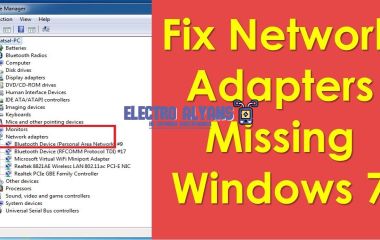
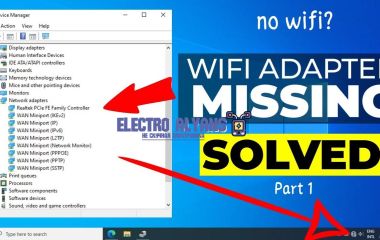
Первым шагом необходимо удостовериться, что в ноутбуке корректно работает Bluetooth-адаптер. Для этого зайдите в Диспетчер устройств и проверьте, находится ли устройство Bluetooth в активном состоянии без восклицательных знаков или ошибок.
Если адаптер отсутствует или его статус «Отключено», включите его или обновите драйвер.
На практике часто помогает полное отключение и повторное включение Bluetooth через настройки системы.
Наличие устаревшего драйвера нередко вызывает ситуацию, когда Windows не видит AirPods. Рекомендуется использовать официальные сайты производителей для загрузки последних версий драйверов.
Правильное сопряжение AirPods с Windows 10
Процесс сопряжения AirPods с Windows 10 имеет особенности. Для корректного обнаружения наушников:
На самом устройстве AirPods удерживайте кнопку настройки, пока индикатор не начнет мигать белым.
В Windows 10 перейдите в раздел «Параметры» > «Устройства» > «Bluetooth и другие устройства» и включите Bluetooth.
Нажмите «Добавить Bluetooth или другое устройство» > выберите «Bluetooth» и дождитесь появления AirPods в списке доступных.
Выберите устройство для подключения.
Если при выполнении этих шагов AirPods не отображается в списке, причиной может быть, например, компонента службы Bluetooth, отвечающая за сканирование. В этом случае стоит проверить состояние службы Bluetooth Support Service через «Службы» в Windows. Запустите её, если она остановлена, и установите тип запуска «Автоматически».
Проблемы с профилями Bluetooth и способы устранения
AirPods используют профили Bluetooth, которые иногда не распознаются в Windows 10 по умолчанию. Особенно часто нарушается поддержка профиля A2DP, ответственного за аудиопоток высокого качества.
Для решения попробуйте следующее:
Удалите AirPods из списка известных устройств в параметрах Bluetooth и выполните повторное сопряжение.
Обновите драйвер звукового устройства и Bluetooth отдельно, это может помочь системе правильно определить аудиопоток.
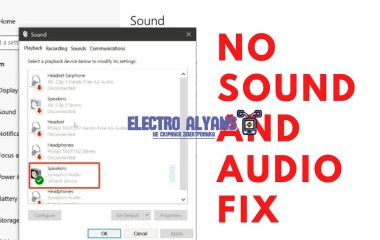
Проверьте параметры звука: иногда Windows подтягивает неверный аудиовыход. В «Параметры звука» переключитесь вручную на AirPods.
Дополнительные рекомендации, если ноутбук не видит AirPods на Windows 10
В ряде случаев помогает следующий порядок действий:
Полное выключение AirPods и их перезагрузка (вставить в кейс, подождать 30 секунд).
Перезапуск службы Bluetooth и перезагрузка ноутбука.
Отключение других Bluetooth-устройств, которые могли бы создавать помехи.
Использование встроенного средства устранения неполадок Windows, которое автоматически диагностирует и исправляет ошибки с Bluetooth.
Также стоит убедиться, что Windows 10 обновлена до последней версии. Иногда Microsoft выпускает патчи с улучшением поддержки различных Bluetooth-устройств, включая AirPods.
Анализ несовместимости Bluetooth-адаптера Windows 10 с Apple AirPods и методы обновления драйверов
Практика показывает, что проблема возникает не только из-за аппаратной несовместимости, но и из-за устаревших или некорректных драйверов Bluetooth. Обновление драйверов – один из первых и наиболее эффективных способов решить ситуацию. Кроме того, правильная установка и настройка драйверов может значительно расширить функции и повысить стабильность работы AirPods с Windows 10.
Почему Windows 10 не видит AirPods: технические причины
Ограниченная поддержка профилей Bluetooth: AirPods используют специализированные профили, такие как AAC и Apple’s proprietary H1 или W1 чип, которые могут быть не полностью поддержаны адаптерами класса Broadcom, Qualcomm и других, устанавливаемых в Windows-ноутбуках.
Устаревшие драйверы: В Windows 10 часто используются универсальные драйверы Bluetooth из коробки, которые не всегда оптимизированы для работы с новейшими наушниками Apple.
Конфликты с системными обновлениями: После установки новых обновлений Windows возможна потеря корректности настроек драйверов, из-за чего ноутбук не видит AirPods Windows 10.
Практические методы обновления драйверов Bluetooth для корректной работы AirPods
Определение модели и версии адаптера: Для начала необходимо узнать точные характеристики вашего Bluetooth-адаптера. В диспетчере устройств найдите раздел «Bluetooth», затем щелкните правой кнопкой по адаптеру и выберите «Свойства» > «Сведения» > «ИД оборудования». Эти данные помогут найти последнюю версию драйвера на официальном сайте производителя ноутбука или адаптера.
Загрузка обновленных драйверов с официальных источников: Производители адаптеров (например, Intel, Broadcom) регулярно выпускают обновления с улучшенной поддержкой устройств Bluetooth. Скачивание именно их драйверов повышает вероятность успешного подключения AirPods.
Обновление через «Диспетчер устройств»: Способ подходит для большинства пользователей. В разделе Bluetooth выберите адаптер, нажмите «Обновить драйвер», затем «Автоматический поиск». Если Windows не находит новых драйверов, можно вручную указать путь к скачанным файлам.
Использование фирменных утилит производителя: Многие ноутбуки и адаптеры поставляются с программным обеспечением (например, Intel Driver & Support Assistant), которое автоматически проверяет наличие обновлений и устанавливает их. Это значительно упрощает процесс, особенно если Windows 10 не видит AirPods именно из-за драйверов.
Переустановка драйвера с удалением старого: В случаях, когда обновление не помогает, рекомендуется удалить Bluetooth-драйвер через «Диспетчер устройств» и перезагрузить систему. Windows попытается установить драйвер заново, что иногда решает конфликты и несовместимости.
Рекомендации по настройке Bluetooth после обновления драйверов
Перезагрузите ноутбук, чтобы драйверы применились корректно.
Очистите список известных устройств Bluetooth от старых или некорректных пар. Это особенно важно, если ранее AirPods подключались с ошибками.
В настройках Bluetooth убедитесь, что функция обнаружения включена и ноутбук доступен для новых подключений.
Попробуйте повторно войти в режим сопряжения AirPods, удерживая кнопку на футляре до появления мигающего индикатора.
Если после всех действий ноутбук по-прежнему не видит AirPods Windows 10, возможно, стоит проверить аппаратную совместимость адаптера или рассмотреть приобретение внешнего Bluetooth-адаптера с подтвержденной поддержкой Apple AirPods. Практика показывает, что обновление драйверов в 80% случаев позволяет наладить стабильное соединение и использовать все функции AirPods на Windows-платформе.
Технический разбор настройки параметров Bluetooth и устранение конфликтов служб для обнаружения AirPods в Windows 10
Практический опыт показывает, что стандартная проверка видимости устройства в настройках Bluetooth – это лишь первый шаг. Часто «Windows не видит AirPods» из-за того, что используемый Bluetooth-адаптер работает в режиме низкой мощности или его драйверы устарели. Кроме того, могут возникать конфликтные ситуации с другими службами, которые блокируют корректное сканирование устройств.
Настройка параметров Bluetooth для обнаружения AirPods
Для начала необходимо открыть настройки Bluetooth в Windows 10. Сделать это можно через «Параметры» > «Устройства» > «Bluetooth и другие устройства». Убедитесь, что переключатель Bluetooth активирован. Если AirPods не отображаются в списке доступных устройств при попытке подключения, стоит проверить несколько ключевых параметров:
Совместимость Bluetooth-адаптера. AirPods используют протоколы Bluetooth версии не ниже 4.0. Если ваш адаптер устарел, он может не поддерживать соответствующие профили. Проверить версию можно в «Диспетчере устройств» в разделе «Bluetooth» – свойства адаптера, вкладка «Дополнительно».
Режим энергосбережения. Часто по умолчанию внедрены настройки энергосбережения, снижающие работу адаптера и приводящие к проблемам с обнаружением устройств. В «Диспетчере устройств» в свойствах Bluetooth-адаптера, на вкладке «Управление электропитанием», нужно снять галочку с «Разрешить выключать это устройство для экономии энергии».
Обновление или переустановка драйверов. Иногда стандартных драйверов Windows недостаточно. Рекомендую скачать последние версии драйверов с официального сайта производителя вашего адаптера. Если проблема не уходит, полностью удалить устройство из «Диспетчера устройств» и перезагрузить ноутбук, чтобы Windows автоматически переустановила драйверы.
Устранение конфликтов служб Bluetooth и связанных сервисов
Помимо базовой настройки Bluetooth, важным этапом является контроль служб Windows, отвечающих за работу Bluetooth и взаимодействие с аудиоустройствами. Конфликты или остановка этих служб часто приводят к тому, что Windows не видит AirPods даже при корректных параметрах адаптера.
Служба поддержки Bluetooth (Bluetooth Support Service). Она отвечает за обнаружение и управление устройствами. Запуск службы можно проверить через «services.msc» – найти сервис «Bluetooth Support Service» и убедиться, что тип запуска установлен на «Автоматически». Если служба остановлена – запустите и попробуйте подключить AirPods снова.
Служба аудиоустройств Windows (Windows Audio). AirPods требуют корректной работы аудиослужб для передачи звука. Аналогично, необходимо проверить, запущена ли служба и не отключена ли она.
Удаление конфликтующих устройств. В «Диспетчере устройств» стоит проверить, нет ли дубликатов или устаревших Bluetooth-устройств, которые могут мешать нормальной работе адаптера. Рекомендовано удалить все неиспользуемые устройства и перезапустить службу Bluetooth.
Дополнительно практикуется сброс параметров Bluetooth через командную строку с правами администратора – команда net stop bluetooth с последующим net start bluetooth перезапускает службы и зачастую решает проблемы с обнаружением.
Если ноутбук продолжает не видеть AirPods в Windows 10, проверьте также, не активирован ли в системе режим полёта и не блокирует ли стороннее ПО работу Bluetooth. Последнее иногда становится причиной скрытых конфликтов, особенно если установлены дополнительные драйверы или кастомные настройки Bluetooth.
Влияние системных ограничений безопасности Windows 10 на сопряжение AirPods с ноутбуком и способы обхода
Windows 10 обладает встроенными механизмами безопасности, которые могут препятствовать корректному обнаружению и подключению AirPods через Bluetooth. Эти ограничения связаны с контролем драйверов, служб Bluetooth и уровнем прав доступа, что иногда приводит к проблемам в процессе сопряжения устройств.
Для успешного подключения AirPods необходимо учитывать особенности безопасности системы и применять проверенные методы обхода, которые не снижают уровень защиты Windows 10.
Основные причины проблем с сопряжением AirPods из-за системных ограничений Windows 10
Блокировка неподписанных драйверов – система может не разрешать установку или использование драйверов, не прошедших проверку Microsoft.
Отключенные службы Bluetooth – если службы, отвечающие за работу Bluetooth, выключены или работают неправильно, ноутбук не увидит наушники.
Ограничения прав доступа – отсутствие административных прав при добавлении нового устройства может вызвать сбой сопряжения.
Конфликты с другими Bluetooth-устройствами – многочисленные подключенные устройства могут мешать корректному обнаружению AirPods.
Способы обхода системных ограничений для успеш сопряжения AirPods
Обновление драйверов Bluetooth – установка актуальных и проверенных драйверов повышает совместимость и безопасность.
Проверка и перезапуск служб Bluetooth – через 'Службы' Windows убедитесь, что Bluetooth работает корректно.
Запуск процесса сопряжения с правами администратора – необходимые полномочия обеспечивают корректное добавление устройства.
Отключение временно других Bluetooth-устройств – это помогает избежать конфликтов и улучшает обнаружение AirPods.
Использование встроенного средства устранения неполадок Windows – помогает автоматически исправить ошибки, связанные с Bluetooth.
Соблюдение этих рекомендаций поможет обойти системные барьеры безопасности без ущерба для защиты данных и устройств на Windows 10, обеспечив стабильное и качественное соединение с AirPods.