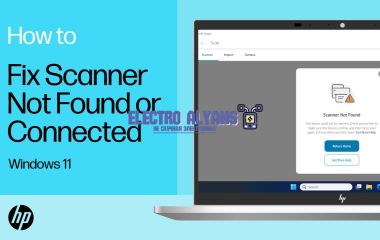
Иногда случается, что устройство для чтения электронных книг упорно не определяется компьютером, а ноутбук в ответ не хочет распознавать подключённый гаджет. Такое странное взаимное «невидение» часто вызывает недоумение и расстройство, особенно когда хочется быстро перенести материалы или обновить коллекцию. Причины могут крыться в настройках, драйверах или особенностях работы файловых систем – все это стоит учитывать для успешной синхронизации. Для более глубокого понимания процессов, которые происходят в таких случаях, советую посмотреть видео в начале и в конце статьи – там много ценной информации, которая поможет разобраться со всеми нюансами.
Аппаратные причины отсутствия связи между электронной книгой и компьютером
Для эффективного устранения неполадок важно понимать основные узлы соединения, участвующие в передаче данных между устройствами. Нередко неисправность кроется в банальных, на первый взгляд, компонентах, которые пользователь может самостоятельно проверить и заменить.
Основные аппаратные причины отсутствия связи
Неисправный USB-кабель. Самая частая причина – повреждённый или низкокачественный кабель. Несмотря на то, что визуально он может выглядеть исправным, внутренние провода или контакты могут быть оборваны или окислены. В практике встречались случаи, когда при замене кабеля на оригинальный фирменный USB-модель книга автоматически определялась компьютером.
Проблемы с разъёмами USB. Если компьютер не видит книгу, следует осмотреть и сам USB-порт на устройстве и ПК. На ноутбуках порты могут ослабнуть или загрязниться, что нарушает контакт. Аналогично, разъём на электронной книге при частом использовании подвержен износу. Иногда причиной становится наличие пыли, грязи или повреждённых контактов внутри разъёма.
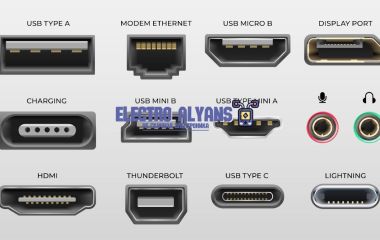
Несоответствие стандартов USB. В современных электронных книгах используются USB 2.0 или USB 3.0, однако если компьютерный порт устарел или наоборот новее, может понадобиться адаптер. Например, интерфейс USB Type-C, распространённый на новых ноутбуках, требует переходника для подключения к стандартному USB-A кабелю ридера.
Проблемы с аккумулятором и питанием устройства. Если батарея книги разряжена или находится в неисправном состоянии, при подключении может не обеспечиваться достаточное питание для включения режима передачи данных. Иногда ридер просто не входит в «компьютерный» режим из-за слабого заряда. Практика показывает, что зарядка устройства перед подключением решает проблему в большинстве случаев.
Внутренние аппаратные сбои электронной книги. В ридерах встречаются поломки контроллера USB или микросхем, управляющих обменом данными. Это значительно реже, но требует профессиональной диагностики и ремонта. Иногда устройство включается, но не распознаётся компьютером именно из-за аппаратного сбоя микросхемы.
Качество и длина USB-кабеля. Важно учитывать, что слишком длинные или некачественные кабели способны влиять на сигнал. Длина кабеля свыше 2 метров не рекомендуется, поскольку растёт вероятность потерь данных. В технической практике оптимальная длина кабеля для стабильной связи – до 1 метра.
Каждая из этих аппаратных причин требует определённых диагностических действий. В первую очередь советую проверить кабель другим устройством, осмотреть порты, а также попытаться использовать разные порты USB на компьютере. Если электронная книга не видится даже через другие кабели и порты, вероятно, дело в самой книге или в устаревшем аппаратном обеспечении ПК.
Программные сбои и несовместимости при подключении книги к ноутбуку
На практике я не раз сталкивался с ситуациями, когда при подключении электронных книг через USB к ноутбуку устройство не определялось системой, либо появлялись ошибки вида «Не удалось распознать устройство». Часто подобные сбои связаны именно с несовместимостью программного обеспечения или сбоями на уровне драйверов.
Причины программных сбоев и пути решения
Отсутствие или устаревшие драйверы. Электронные книги разных производителей требуют специфичных драйверов, чтобы ноутбук мог корректно их распознать. Если драйвер устарел или не установлен, связь прерывается. Например, при подключении популярной модели книги к ноутбуку с обновлённой системой Windows 10, устройство может остаться невидимым без установки официального программного обеспечения с сайта производителя.
Несовместимость версии операционной системы и программного обеспечения книги. Некоторые электронные книги используют устаревшие протоколы передачи данных, не поддерживаемые современными ОС или требуют установки дополнительного ПО для синхронизации. Если, например, книга работает на базе собственных программных интерфейсов, несовместимых с версией драйвера ноутбука, связь не устанавливается.
Конфликты в программном обеспечении. Наличие сразу нескольких приложений для работы с устройствами хранения или книгами (например, разные читалки или менеджеры файлов) может приводить к конфликтам при обнаружении книги системой. Часто помогает удаление сторонних программ и использование только стандартного ПО.
Неправильная настройка режима подключения книги. Некоторые книги могут подключаться в режиме накопителя, другие – как мультимедийное устройство, для которых требуются разные драйверы и подходы к распознаванию. Если книга выставлена в режиме, который не поддерживается ноутбуком, обнаружение не происходит.
Практические рекомендации
Исходя из своего опыта, рекомендую для устранения программных сбоев сделать следующее:
Обновить драйверы USB-портов ноутбука через официальный сайт производителя или с помощью системных обновлений.
Загрузить и установить программное обеспечение от производителя книги, если оно доступно. Именно оно зачастую включает необходимые драйверы и утилиты для корректной работы.
При подключении проверять режим работы книги: если устройство не распознаётся, сменить режим с «только зарядка» на «USB-накопитель» или аналогичный.
Проверить, нет ли конфликтующих программ для работы с USB-устройствами и временно их отключить для диагностики.
Проводить подключение через разные USB-порты и кабели, поскольку иногда проблема носит программно-аппаратный характер.
Пример из практики: однажды клиент жаловался, что ноутбук не видит книгу, хотя ранее проблем не было. Выяснилось, что системное обновление Windows изменило политику безопасности USB-подключений. После настройки параметров безопасности и установки актуальных драйверов устройство стало нормально работать.
Особенности настройки и драйверов для корректного распознавания электронной книги системой
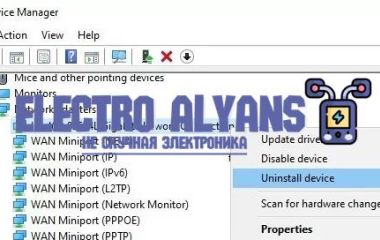
Правильное распознавание электронной книги компьютером зависит от корректной настройки системы и установки необходимых драйверов. Без актуального программного обеспечения устройство может не отображаться в списке подключенных устройств, что приводит к ошибкам при обмене файлами.
Важную роль играет выбор режима подключения книги – обычно это MTP (Media Transfer Protocol) или USB Mass Storage. Неправильный режим или отсутствие драйверов для конкретного протокола делают устройство невидимым для компьютера.
Ключевые моменты для решения проблемы распознавания электронной книги
Проверка USB-кабеля и порта: использование оригинального кабеля или качественного аналога, подключение к исправному USB-порту.
Установка драйверов: загрузка и установка официальных драйверов с сайта производителя или универсальных драйверов для MTP.
Настройка режима подключения на книге: выбор режима USB Mass Storage или MTP в настройках устройства.
Обновление операционной системы: наличие последних обновлений для обеспечения совместимости драйверов и протоколов.
Использование штатных программ: иногда для работы с книгой требуется специализированный софт, распознающий устройство корректно.
Проверка настроек безопасности: отключение ограничений, блокирующих передачу данных через USB.
Следуя этим рекомендациям, можно добиться корректного распознавания электронной книги компьютером и обеспечения стабильного взаимодействия устройств.