Почему Windows не видит файлы и папки iPhone: способы решения проблемы
- Windows не видит файлы на iPhone, компьютер не видит папки айфона
- Причины, почему Windows не видит файлы на iPhone и как это исправить
- Технические причины отсутствия доступа Windows к файловой системе iPhone
- Основные технические причины проблемы
- Практические примеры известных ситуаций
- Настройка доверия и безопасности для корректного распознавания iPhone в Windows
- Последовательность действий для настройки доверия и обеспечения безопасности
- Использование программных драйверов и утилит для доступа к скрытым папкам и файлам iPhone на ПК
- Основные преимущества и возможности утилит и драйверов:
- Рекомендации по использованию:
Многие сталкиваются с ситуацией, когда подключённый к компьютеру смартфон от Apple отказывается показывать свои фото, видео и другие данные в проводнике, словно папки просто исчезли. Это происходит из-за особенностей работы операционных систем и настроек безопасности, которые ограничивают прямой доступ к файлам устройства. В статье разберём, какие причины могут вызывать такую неполадку и что нужно сделать, чтобы ПК наконец увидел всё, что хранится на гаджете. Для полного понимания темы советуем посмотреть прикреплённые видео в начале и в конце материала – они помогут разобраться во всех нюансах и помогут без ошибок настроить своё подключение.
Windows не видит файлы на iPhone, компьютер не видит папки айфона
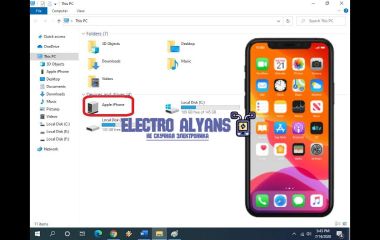
Важно понимать, что iPhone не предоставляет доступ к файловой системе так же, как обычный USB-накопитель. Windows видит только определённые директории, разрешённые Apple для обмена (например, DCIM с фотографиями и видео). Если нужных папок нет, или Windows не показывает содержимое, проблема чаще всего кроется в настройках доверия устройства, драйверах или специфике работы протокола MTP/PTP, который используется для передачи данных.
Причины, почему Windows не видит файлы на iPhone и как это исправить
1. Отсутствие доверия к компьютеру на iPhone
При первом подключении iPhone к новому компьютеру на экране смартфона появляется запрос 'Доверять этому компьютеру?'. Если этот запрос не был подтверждён, Windows будет видеть устройство, но доступ к файлам будет закрыт. В таком случае необходимо отключить iPhone, разблокировать экран, переподключить и обязательно нажать 'Доверять'.
2. Проблемы с драйверами Windows
Частая причина – некорректно установленные или отсутствующие драйверы для iPhone. Windows использует драйвер Apple Mobile Device USB Driver, который отвечает за передачу данных. Он устанавливается вместе с iTunes, поэтому отсутствие или устаревшая версия iTunes может вызвать проблему. Рекомендуется:
- Переустановить или обновить iTunes с официального сайта.
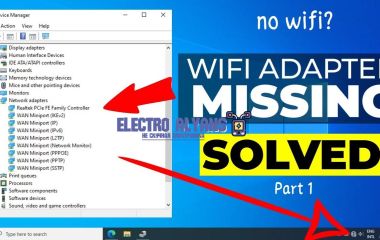
- Проверить состояние драйвера в 'Диспетчере устройств'. Если рядом с устройством есть восклицательный знак, драйвер настроен неправильно.
- Обновить драйвер вручную, выбрав в диспетчере устройств Apple Mobile Device USB Driver.
3. Особенности доступа к папкам iPhone в Windows
Windows не позволяет просматривать все папки iPhone. В проводнике обычно отображается только папка DCIM – хранилище фотографий и видео. Все остальные файлы и папки скрыты специально для защиты целостности файловой системы iOS. Если пользователь ожидает увидеть все папки айфона, то стоит учесть, что это ограничение на уровне iOS, а не ошибка компьютера.
4. Проблемы с кабелем или USB-портом
Некорректная работа USB-кабеля или порта может привести к неполному определению устройства Windows. К примеру, если при подключении айфон заряжается, но не появляется в 'Мой компьютер', стоит попробовать другой кабель или порт USB. Рекомендуется использовать оригинальные или сертифицированные кабели, так как дешёвые аналоги часто вызывают проблемы с передачей данных.
5. Нюансы работы с закрытыми файлами и фотографиями
Если Windows видит папку DCIM, но фотографии не отображаются, возможно, они не находятся в стандартном формате (например, HEIC вместо JPG), либо синхронизация с iCloud включена, и фотографии хранятся в облаке, а не на устройстве. В этом случае Windows будет считать, что на устройстве отсутствуют файлы для передачи. Для решения можно отключить «Оптимизацию хранения» на iPhone или воспользоваться конвертацией HEIC в JPG, либо через специальное ПО скачивать фотографии через iCloud.
Технические причины отсутствия доступа Windows к файловой системе iPhone
Когда Windows не видит файлы на iPhone или компьютер не отображает папки айфона, причиной чаще всего служит не аппаратный сбой, а особенности взаимодействия операционных систем и используемого протокола передачи данных. Apple реализует доступ к файловой системе iPhone через протокол MTP (Media Transfer Protocol), который имеет свои нюансы и ограничения при работе с Windows. Неправильная настройка, отсутствующие драйверы или сбои в службах Windows приводят к тому, что файлы на iPhone становятся невидимыми или недоступными для пользователя.
Кроме того, важно понять, что iPhone не предоставляет прямого доступа ко всей файловой системе, в отличие от некоторых других устройств. Windows отображает лишь ограниченный набор папок, например, «DCIM», где хранятся фотографии и видео. И если таких папок нет или они пусты, компьютер кажется, что «не видит» файлы на айфоне, хотя технически доступ может быть открыт.
Основные технические причины проблемы
- Отсутствие или некорректная установка драйверов Apple Mobile Device USB Driver. Этот драйвер отвечает за работу iPhone с Windows. Если он поврежден или отсутствует, подключение происходит только на уровне зарядки, а доступ к файлам не предоставляется. В устройствах с Windows 10 и выше драйвер устанавливается автоматически при первом подключении, но иногда это сбойно. Пример: после обновления Windows драйвер может перестать корректно работать, требуется его переустановка через диспетчер устройств.
- Неактивированное доверие iPhone к компьютеру. При первом подключении iPhone запрашивает подтверждение доверия компьютеру. Если пользователь не нажал кнопку «Доверять», Windows не сможет получить доступ к содержимому телефона. Это одна из самых частых ошибок, особенно при первом соединении.
- Проблемы с USB-кабелем или портом. Зачастую кабели, которые используются только для зарядки, не поддерживают передачу данных, или порт USB работает некорректно. В таких случаях Windows определяется устройство, но файлы не видны. Совет – использовать оригинальный кабель Apple или сертифицированный MFi, а также проверять работу разных портов USB.
- Особенности файловой системы iPhone и ограничения iOS. iOS использует закрытую файловую систему, которая не позволяет свободный доступ к папкам iPhone с Windows. Вы можете увидеть только папку «DCIM» с фотографиями и видео. Другие данные (например, документы приложений) остаются недоступными без специализированного программного обеспечения.
- Проблемы с Windows Explorer и службами. Иногда ошибки в проводнике Windows или службах, обеспечивающих работу MTP, также приводят к невозможности увидеть iPhone. Например, сбои в службе «Поддержка переносимых устройств» или конфликт ПО антивируса могут блокировать доступ.
Практические примеры известных ситуаций
- Пользователь подключает iPhone к старому ПК с Windows 7 и видит, что айфон определяется, но папка «DCIM» пуста. Проверка показывает, что используется устаревший драйвер MTP, несовместимый с последними версиями iOS. Для решения требуется обновление драйверов вручную или установка iTunes.
- После обновления Windows 10 до новой версии, компьютер перестал видеть файлы с iPhone. Оказалось, что служба Apple Mobile Device Service не запустилась автоматически. Запуск сервиса и перезагрузка системы восстановили доступ.
- При первом подключении iPhone к рабочему компьютеру пользователь не подтвердил запрос «Доверять этому компьютеру?». В результате Windows не отображал папки с файлами. После повторного подключения и подтверждения доступа проблема решилась.
Настройка доверия и безопасности для корректного распознавания iPhone в Windows
Процесс настройки доверия включает в себя несколько ключевых шагов, которые необходимо выполнить сразу после подключения iPhone к компьютеру. Как технический специалист с практическим опытом работы с такими случаями, могу отметить, что особенно важно корректно отработать момент запроса 'Доверять этому компьютеру?' на экране iPhone, а также убедиться в правильной работе служб и драйверов на стороне Windows.
Последовательность действий для настройки доверия и обеспечения безопасности
- Подключите iPhone к компьютеру с помощью официального кабеля. Использование несертифицированных или поврежденных кабелей часто приводит к нестабильной связи и сбоям при распознавании устройства.
- Разблокируйте экран iPhone. Очень важно иметь доступ к устройству в момент подключения. Если iPhone заблокирован, Windows может не получить разрешение на работу с файлами.
- На экране iPhone появится запрос 'Доверять этому компьютеру?' – необходимо нажать Доверять. Отказ от доверия приведет к тому, что Windows не сможет получить доступ к папкам iPhone.
- При отсутствии запроса проверьте состояние подключения. Если запрос не появляется, попробуйте переподключить устройство или перезагрузить iPhone. Иногда помогает сброс доверенных компьютеров в настройках iOS (Настройки > Основные > Сброс > Сбросить сведения о местоположении и конфиденциальности).
- Обновите или переустановите драйверы для iPhone в Windows. В диспетчере устройств должен присутствовать элемент 'Apple Mobile Device USB Driver' без ошибок. При проблемах рекомендуется отключить устройство, удалить драйвер и подключить iPhone заново для автоматической установки.
- Убедитесь, что служба Apple Mobile Device Service (AMDS) запущена. Эта служба отвечает за обмен данными между iPhone и Windows. Ее статус можно проверить через сервисы Windows (services.msc).
Если все шаги выполнены корректно, но Windows по-прежнему не видит файлы на iPhone, стоит проверить настройки безопасности самой операционной системы. Антивирусные программы или политики контроля доступа могут блокировать взаимодействие с новым устройством. В таких случаях временное отключение защитного ПО или добавление iPhone в список доверенных устройств часто помогает решить проблему.
Еще одна важная деталь – во время работы с iPhone через Windows необходимо поддерживать активный экран и разблокированный смартфон. Если устройство автоматически блокируется, соединение становится ограниченным, и папки с фотографиями перестают отображаться.
Использование программных драйверов и утилит для доступа к скрытым папкам и файлам iPhone на ПК
Стандартное подключение iPhone к Windows ограничено видимостью только мультимедийных файлов, что затрудняет доступ к скрытым папкам и системным файлам устройства. Для расширения возможностей работы с iPhone на ПК применяются специальные драйверы и сторонние утилиты, которые предоставляют более глубокий доступ.
Эти программы позволяют обойти ограничения стандартного протокола и открыть доступ к файловой системе iPhone, включая папки с документами, приложениями и системными данными. Использование таких инструментов особенно полезно для резервного копирования, восстановления данных или работы с файлами, которые не видны в Проводнике Windows.
Основные преимущества и возможности утилит и драйверов:
- Расширенный доступ к скрытым и системным папкам iPhone;
- Поддержка разных форматов файлов, включая системные и мультимедийные;
- Возможность резервного копирования и восстановления данных напрямую с устройства;
- Удобный интерфейс для управления файлами без необходимости джейлбрейка;
- Совместимость с различными версиями iOS и Windows;
- Обеспечение безопасности передачи данных между устройствами.
Рекомендации по использованию:
- Устанавливайте только проверенные драйверы и утилиты от надежных разработчиков;
- Обновляйте ПО для поддержки последних версий iOS и Windows;
- Всегда создавайте резервные копии перед внесением изменений в файловую систему;
- Используйте официальные или хорошо зарекомендовавшие себя программы для минимизации риска потери данных;
- При возникновении проблем с подключением проверяйте состояние драйверов и разрешения доступа на iPhone.
Таким образом, использование специализированных драйверов и утилит существенно расширяет возможности взаимодействия между ПК с Windows и iPhone, обеспечивая доступ к файлам, которые недоступны при стандартном подключении.