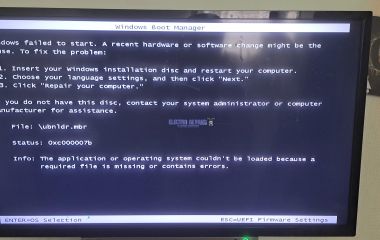
Если ваш монитор внезапно остался тёмным, хотя сам компьютер вроде бы работает, это всегда вызывает массу вопросов и недоумения. Причин может быть много – от проблем с кабелями и питанием до сбоев в настройках или аппаратных неполадок. Иногда экран просто не включается из-за незаметных глазу мелочей, которые легко упустить. Чтобы разобраться во всём подробнее и не гадать на кофейной гуще, рекомендую в начале и в конце статьи посмотреть прилагаемые видео – там всё показано шаг за шагом и наглядно объяснено, что стоит проверить в первую очередь. Это позволит быстрее найти источник проблемы и вернуть изображение на экран без лишних затрат и нервов.
Почему не работает монитор в компьютере: основные причины и их устранение
В ситуации, когда в компьютере не работает экран или монитор не включается, одной из первых задач становится определение причины неисправности. Как технический специалист с многолетним опытом, могу выделить несколько типичных проблем, из-за которых монитор перестаёт отображать изображение. Правильная диагностика позволяет быстро выявить источник неисправности и выбрать эффективное решение.
На практике наиболее частыми являются ситуации, когда в компьютере не включается экран из-за аппаратных неполадок, проблем с подключением или программным обеспечением. Каждый из этих случаев требует индивидуального подхода, который подробно рассмотрен ниже.
Основные причины отсутствия изображения на мониторе и методы их устранения
Проблемы с кабельным соединением Одна из самых распространённых причин, почему в компьютере не включается монитор – неправильное подключение или повреждение кабеля. Кабели HDMI, DisplayPort, DVI или VGA могут ослабнуть, перегнуться или иметь физические повреждения. Рекомендуется сначала проверить, надежно ли вставлен кабель в разъёмы компьютера и монитора. Для диагностики стоит попробовать заменить кабель на заведомо исправный. Также обращайте внимание на целостность разъемов – если в них есть деформация или загрязнение, это напрямую влияет на качество сигнала и работоспособность экрана.
Неисправность видеокарты или интегрированной графики Если в компьютере не работает экран, причиной может стать проблема с видеокартой. На практике встречаются случаи перегрева, плохого контакта в слоте PCI-E или даже механических повреждений. В ситуациях с интегрированной графикой возможно отключение видеоядра в BIOS. Рекомендуется снять видеокарту, очистить слот от пыли и переподключить устройство. Иногда помогает сброс BIOS к настройкам по умолчанию – это восстанавливает правильную работу чипа видео. Следует также подключить монитор к другому компьютеру или ноутбуку, чтобы исключить вероятность неисправности самого экрана.
Некорректные настройки разрешения и драйверов Иногда монитор не включается, если компьютер загружает настройки видео, которые не поддерживаются дисплеем. Например, слишком высокое разрешение или частота обновления экрана, несоответствующая характеристикам монитора. В таких случаях рекомендуется загрузить систему в «безопасном режиме» и выполнить переустановку драйверов видеокарты. На практике это помогает восстановить работоспособность, особенно если проблема возникла после обновления операционной системы или драйверов.
Проблемы с питанием монитора Монитор не включается, если с ним не поступает питание или блок питания вышел из строя. Проверить наличие питания можно по индикатору на корпусе – если он не загорается, стоит проверить розетку и сетевой кабель, а также внутренний блок питания монитора (в случае встроенного блока питания). Иногда полезно протестировать монитор с другой розеткой или через стабилизатор напряжения. В случае неисправности блока питания ремонт или замена монитора неизбежны.
Внутренние неисправности монитора Даже при корректном питании и подключении экран может не работать из-за повреждений внутренних компонентов: инвертора подсветки, матрицы или панели управления. Например, если монитор включается (горит индикатор), но изображение отсутствует, возможно вышла из строя подсветка. Технический специалист при наличии опыта может провести замер напряжений и заменить необходимые детали, однако, без навыков ремонт лучше доверить профессионалам. Вполне типична ситуация, когда из-за скачков напряжения на электросети перегорают элементы питания монитора.
Проблемы с видеокартой как причина отсутствия сигнала на мониторе
В реальной практике наиболее распространённые проблемы с видеокартой включают аппаратные сбои, плохой контакт в слотах, перегрев и ошибки драйверов. Например, в случаях, когда монитор не включается в компьютере, причиной может стать плохо установленный графический адаптер. Иногда видеокарта при сборке или переустановке ПК частично выходит из слота PCIe, что приводит к отсутствию сигнала на экране.
Основные технические причины отсутствия сигнала от видеокарты
Повреждение видеокарты. Аппаратные дефекты, такие как сгоревшие микросхемы или повреждённые платы, часто вызывают полное отсутствие изображения. В таких случаях компьютер может запускаться, но монитор не получает сигнал.
Неправильное подключение питания. Многие современные видеокарты требуют дополнительного питания напрямую от блока питания через специальные коннекторы. Если кабели питания не подключены или соединения ослаблены, устройство работать не будет.
Конфликт или устаревшие драйверы. Программное обеспечение влияет на работу видеокарты. Некорректные драйверы, особенно после обновления операционной системы, могут привести к тому, что в компьютере не включается экран, хотя все аппаратные компоненты исправны.
Проблемы со слотом PCIe. Нередко причиной отсутствия сигнала на мониторе становится загрязнение или повреждение контактов слота, куда вставлена видеокарта. Это можно проверить, вынув видеокарту и очистив контакты, а затем заново установив её.
Примеры из практики
Один из клиентов жаловался, что при включении компьютера монитор не показывал изображение, но вентиляторы работали и система запускалась. По диагностике выяснилось, что у видеокарты был повреждён один из стабилизаторов питания, что полностью отключало подачу видеосигнала. После замены платы проблема исчезла.
В другом случае монитор в компьютере не включался из-за отсутствия подключения дополнительного 6-контактного питания к видеокарте. Это произошло после сборки системного блока, когда кабель питания просто забыли подключить. Простое подключение решило проблему.
Перегрев – частая причина. В одном из обращений системный блок работал в условиях плохой вентиляции, видеокарта быстро нагревалась и через несколько минут работы компьютер терял видео сигнал. Установка дополнительного кулера и очистка системы охлаждения восстановили стабильность работы.
Влияние неисправностей кабелей и разъёмов на работу экрана компьютера
При диагностике неисправностей экрана обязательно стоит проверить состояние кабелей – HDMI, DisplayPort, DVI или VGA, в зависимости от используемого интерфейса. Повреждения могут быть как внешними – переломы, заломы, истирание изоляции, так и внутренними, когда отдельные жилы провода обрываются или окисляются. Также частая проблема – загрязнение или окисление контактов в разъёмах, что ведёт к нестабильной работе.
Типичные признаки неисправностей кабелей и разъёмов
Экран в компьютере не включается, хотя сам системный блок работает.
Монитор включается, но сигнал не поступает – надписи 'No signal' или 'Нет сигнала'.
Изображение прерывистое, полосы, мерцания, случайные артефакты.
Иногда изображение появляется при лёгком пошатывании кабеля возле разъёма.
Пример из практики: пользователь жаловался, что в компьютере не работает экран, хотя компьютеру удаётся нормально загрузиться. После проверки оказалось, что HDMI-кабель, который многократно перегибался за монитором, имел незаметный перелом проводника на внутреннем уровне. Замена кабеля мгновенно решила проблему.
Как проверить и устранить проблемы с кабельными соединениями
Визуальный осмотр. Проверьте целостность изоляции, нет ли заметных повреждений и загрязнений на кабеле и штекерах.
Переподключение. Иногда достаточно извлечь и заново вставить кабель в разъём – окисленные контакты получают лучший контакт.
Использование другого кабеля или разъёма. Попробуйте подключить монитор другим кабелем или сменить вход на видеокарте, чтобы исключить аппаратные дефекты.
Чистка разъёмов. С помощью специального спиртового раствора и мягкой щёточки аккуратно очистите контакты от пыли и окислов.
В число редких, но известных проблем входит несовместимость кабеля с определёнными портами или ограничение по пропускной способности при использовании слишком длинного или дешёвого кабеля. Например, слишком длинный VGA-кабель может привести к потере качества сигнала, что выражается в мерцании экрана. Также важно помнить, что повреждённые разъёмы на стороне видеокарты требуют более сложного ремонта и могут быть поводом для обращения в сервисный центр.
Ошибки программного обеспечения и настройки системы, приводящие к неактивному экрану
Проблемы с программным обеспечением и некорректные системные настройки часто становятся причиной неработающего экрана компьютера. Неправильно установленные или устаревшие драйверы видеокарты, сбои в операционной системе и неверные параметры энергосбережения могут привести к тому, что монитор останется темным, несмотря на его исправность.
Основные ошибки и настройки, вызывающие неактивный экран:
Отсутствие или сбои драйверов видеокарты: неправильная установка, несовместимость или повреждение драйверов.
Проблемы с энергосбережением: режимы сна и гибернации, отключающие видеоадаптер или монитор.
Конфликты программного обеспечения: ошибки в работе системных служб или сторонних программ, влияющих на отображение.
Повреждение системных файлов: приводящее к сбоям загрузки графического интерфейса.