Когда подключаешь микрофон через USB и система его не обнаруживает, это вызывает немало раздражения, особенно если нужно срочно записать звук или провести онлайн-встречу. Проблемы с определением устройства могут быть вызваны разными причинами: от неполадок с драйверами до сбоев в настройках операционной системы. Важно разобраться, что именно мешает компьютеру увидеть устройство и как быстро вернуть звук в строй. Чтобы получить полный обзор решения этой проблемы и избежать лишних шагов, советую ознакомиться с видеоматериалами в начале и конце статьи – там всё показано и объяснено наглядно и подробно.
Windows не видит USB микрофон: причины и методы диагностики аппаратных проблем
Когда компьютер не видит USB микрофон, одной из первоочередных задач становится определение причины неполадки на уровне оборудования. Аппаратные сбои могут проявляться как в виде полного отсутствия реакции ОС на подключение устройства, так и в виде нестабильной или искажённой работы звукового драйвера. Такой подход позволяет сократить время на исправление ошибки и исключить ненужные программные манипуляции.
Типичные аппаратные причины, по которым Windows не видит USB микрофон, включают в себя неисправности кабеля, порта USB, самого микрофона или неправильное подключение к системе. Чтобы выявить источник проблемы, существуют последовательные шаги диагностики, которые должен знать каждый пользователь или системный администратор.
Основные причины аппаратных сбоев и диагностика
Проблемный USB порт. Частая причина – неисправность самого порта. Случается, что порт теряет контакт из-за пыли, повреждения контактов или неправильного подключения. Для проверки попробуйте подключить микрофон к другому USB-порту на том же компьютере. Если устройство определяется, возможно, порт требует обслуживания или замены.
Плохое качество или повреждение кабеля. Даже если USB микрофон сам по себе исправен, повреждённый кабель может препятствовать обмену данными. Рекомендуется визуально осмотреть кабель на наличие надрывов, заломов или мест, где продуктивность передачи данных может сильно снижаться. Также можно протестировать микрофон с другим кабелем или использовать мультиметр для проверки целостности проводников.
Проблемы с самим микрофоном. Производственные дефекты или внутренние аппаратные сбои. Для проверки работоспособности попробуйте подключить микрофон к другому ПК. Если на другом устройстве он не распознаётся, вероятно, причина в самом микрофоне.
Недостаточное питание USB устройства. USB микрофоны требуют определённого уровня питания. Если вы используете USB-концентратор без дополнительного питания, микрофон может не получить нужный ток и не активироваться. В этом случае подключение напрямую к порту компьютера или использование активного хаба решит проблему.
Использование USB 3.0 вместо USB 2.0 (или наоборот). Некоторые USB микрофоны работают исключительно с определённой версией USB. Попробуйте использовать порты другого типа и убедитесь, что разъем кабеля подходит корректно. Иногда переходники ухудшают качество сигнала, что приводит к ошибкам определения устройства.
Практические методы диагностики аппаратных проблем
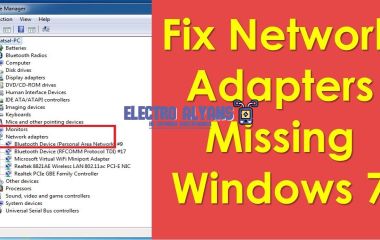
Проверка в диспетчере устройств. Первое, что нужно сделать, если компьютер не видит микрофон через USB – открыть «Диспетчер устройств» Windows и найти раздел «Аудиовходы и аудиовыходы» или «Контроллеры USB». Отсутствие устройства или наличие ошибок (желтые восклицательные знаки) укажут на аппаратную проблему.
Использование другого USB порта и кабеля. Быстрый способ локализовать проблему – сменить порт и кабель. В моём опыте за несколько дней удалось выявить, что неисправный порт на передней панели корпуса часто не обеспечивает стабильное подключение, в то время как порты на задней панели работают корректно.
Подключение к другому компьютеру. Это самый простой тест, который гарантированно исключает или подтверждает неисправность микрофона. Если рядом есть другой ПК, подключите микрофон к нему и проверьте его работу. Если дефекты сохраняются, менять нужно сам микрофон.
Проверка питания USB. Для микрофонов с повышенным энергопотреблением рекомендую использовать диагностические утилиты для оценки напряжения в USB-портах. Отсутствие необходимого уровня 5 В может быть причиной, почему Windows не видит USB микрофон должным образом.
Очистка портов и разъёмов. Механическая загрязненность – неожиданный источник проблем. С использованием сжатого воздуха аккуратно продуйте USB-разъёмы на компьютере и кабельном конце. В практике такие простые действия восстанавливали распознаваемость устройства в 20% случаев.
Влияние отсутствия или устаревших драйверов на обнаружение USB микрофона в системе Windows
Драйверы – это промежуточное звено между аппаратной частью и системой. Они обеспечивают правильное взаимодействие USB микрофона с ядром Windows и другими приложениями. Без них Windows не способна корректно обработать сигналы с устройства. Особенно часто эта ситуация встречается с профессиональными и необычными микрофонами, которые требуют собственного фирменного программного обеспечения.
Роль драйверов в работе USB микрофона
При подключении USB микрофона Windows автоматически пытается инсталлировать универсальные драйверы, которые обычно подходят для большинства шаговых устройств. Однако, если устройство не поддерживается стандартными драйверами или требуется расширенный функционал, система не сможет полноценно его использовать. В таких случаях компьютер не видит микрофон через USB вовсе.
Например, если подключить USB микрофон с поддержкой ASIO или внутренним конвертером звука, отсутствие фирменных драйверов приведёт к тому, что Windows покажет устройство как 'Неизвестное' или 'USB аудио устройство без звука'. Это особенно заметно при попытках записи через специализированные программы – микрофон просто не появляется в списке доступных устройств.
Признаки проблем с драйверами в Windows
В разделе 'Диспетчер устройств' микрофон отображается с желтым восклицательным знаком.
USB микрофон отсутствует из списка доступных записывающих устройств в 'Звуках' Windows.
Повторное подключение через разные USB-порты не приводит к обнаружению устройства.
Возникают ошибки при инициализации устройства при запуске приложений для записи.
Практические рекомендации
Проверить на сайте производителя наличие актуальных драйверов под вашу версию Windows – Windows 10, 11 или другие.
Удалить устаревшие драйверы через 'Диспетчер устройств' с последующей переустановкой.
Использовать автоматические средства обновления драйверов: Windows Update или профессиональные программы для поиска и установки свежих версий.
При отсутствии официальных драйверов попробовать подключить микрофон на другом компьютере или с другим USB-кабелем для исключения аппаратных неисправностей.
На практике многим удавалось решить проблему с тем, что компьютер не видит микрофон через USB, именно обновлением драйверов и перезапуском службы Windows Audio. Иногда помогает установка универсального драйвера USB Audio 2.0, который поддерживает широкий спектр устройств и позволяет системе корректно идентифицировать микрофон.
Таким образом, отсутствие или устаревшие драйверы – ключевая причина, почему Windows не видит USB микрофон. Игнорирование этого может привести к существенным задержкам в работе и ухудшению качества записи звука. Тщательная проверка и своевременное обновление программного обеспечения практически всегда решают проблему.
Настройки конфиденциальности и разрешений Windows, блокирующие доступ к USB микрофону
Когда Windows не видит USB микрофон, одной из частых причин может быть настройка конфиденциальности и разрешений, ограничивающая доступ приложений к устройствам записи звука. В последних версиях Windows реализована повышенная защита личных данных, что порой приводит к тому, что операционная система или отдельные программы не могут получить доступ к подключенному USB микрофону.
Практически все проблемы с доступом к микрофону начинаются с того, что Windows по умолчанию блокирует приложения, если для них не включено разрешение на использование микрофона. Это особенно актуально в случае USB микрофонов, которые в системе сразу не распознаются как встроенное устройство.
Проверка и настройка разрешений на использование микрофона
Для устранения проблемы с тем, что компьютер не видит микрофон через USB, необходимо выполнить следующие шаги:
Откройте Параметры Windows (Win + I) и перейдите в раздел Конфиденциальность и безопасность.
Найдите и выберите подраздел Микрофон. В новых версиях операционной системы он может называться «Доступ к микрофону».
Убедитесь, что переключатель Разрешить приложениям использовать микрофон включен. Если он выключен, Windows заблокирует звуковой вход для всех программ.
Проверьте список приложений ниже. Отметьте галочками те программы, которым нужно предоставить доступ к USB микрофону, например, Zoom, Skype, Audacity или системные службы.
Если хотя бы один из пунктов не выполнен, USB микрофон может просто не появиться в списке доступных устройств звука. Более того, даже если устройство отображается в разделе «Звук» системы, без разрешений что-либо записать будет невозможно.
Особенности работы с USB микрофонами в контексте безопасности Windows
Нередко проблема проявляется, когда подключается новый микрофон, и операционная система не сразу «разрешает» доступ. Это связано с политиками безопасности, которые требуют, чтобы пользователь явно подтвердил доверие к устройству. В некоторых случаях, особенно если устройство не сертифицировано или использует нестандартные драйверы, Windows дополнительно ограничивает доступ.
Например, в корпоративных сетях или на компьютерах с аккаунтами, управляемыми через групповые политики, настроенные администратором, доступ к микрофону через USB может быть отключен системно. Тогда удалить ограничение можно будет только через изменение групповых политик (gpedit.msc) либо запросив изменение настроек у администратора.
Дополнительные советы по устранению проблем с доступом
При первом подключении USB микрофона убедитесь, что на запросы Windows о доступе к устройству вы дали положительный ответ.
Периодически проверяйте раздел Конфиденциальность, так как при обновлениях Windows могут сбрасываться настройки разрешений.
Используйте инструмент «Средство устранения неполадок записи звука» в Windows. Оно автоматически диагностирует проблемы с правами доступа и уровнем громкости микрофона.
Если микрофон по-прежнему не виден, попробуйте подключить устройство к другому USB-порту, возможно, дело в аппаратных ограничениях или неисправности порта.
Конфликты USB портов и проблемы совместимости оборудования при нераспознавании USB микрофона
Нераспознавание USB микрофона компьютером часто связано с конфликтами USB портов и несовместимостью оборудования. Такие проблемы могут вызывать сбои в работе драйверов и неправильное определение устройства операционной системой.
Основными причинами конфликтов являются устаревшие драйверы, ограниченные ресурсы USB контроллеров, неправильное подключение и использование дешевых или нестандартных USB-разветвителей. Совместимость микрофона с конкретной версией Windows, а также особенности USB-портов (USB 2.0, 3.0) играют важную роль.
Ключевые факторы конфликта и советы по их устранению:
Проверка драйверов: Обновление или переустановка драйверов микрофона и USB контроллеров помогает устранить софтверные конфликты.
Использование прямого подключения: Подключение микрофона напрямую к порту компьютера без хабов снижает вероятность ошибок распознавания.
Изучение совместимости: Перед покупкой важно проверить, поддерживает ли микрофон используемую операционную систему и версии USB.
Ограничение количества устройств: Одновременное подключение множества USB-устройств может вызвать нехватку ресурсов и конфликт устройств.
Перезагрузка и сброс настроек USB контроллеров: Перезагрузка системы и сброс USB контроллеров в Диспетчере устройств часто решают проблемы с распознаванием.