Windows 7 не виден в локальной сети и не отображается в сети – способы решения проблемы
- Windows 7 не виден в локальной сети: причины и решение проблемы
- Основные причины, почему Windows 7 не виден в сети
- Практическое руководство по решению проблемы
- Пример из практики
- Настройка параметров общего доступа для обнаружения компьютера в Windows 7
- Пошаговая настройка параметров общего доступа в Windows 7
- Дополнительные рекомендации
- Влияние брандмауэра Windows 7 на видимость устройства в локальной сети
- Как брандмауэр влияет на отображение Windows 7 в локальной сети
- Пример настройки исключений брандмауэра для обеспечения видимости Windows 7
- Проблемы с протоколами сети и их исправление для корректного отображения Windows 7
- Основные рекомендации по работе с сетевыми протоколами Windows 7
- Шаги для исправления проблем
Иногда возникает ситуация, когда машинка с Windows 7 не показывает себя другим устройствам в домашней или офисной сети, и выглядит так, будто её вообще там нет. Это доставляет немало неудобств, ведь доступ к общим папкам, принтерам или другим ресурсам становится невозможен. Причины такой проблемы могут быть разными – от настроек общего доступа и сетевых протоколов до особенностей работы самой системы. Чтобы разобраться во всех нюансах и без лишних терзаний понять, как вернуть видимость компьютера в сетевом окружении, рекомендуем в начале и в конце статьи посмотреть видео – там подробно и наглядно раскрыты все моменты, которые помогут быстро решить проблему.
Windows 7 не виден в локальной сети: причины и решение проблемы
Причин, почему Windows 7 не виден в локальной сети, несколько. Они связаны как с настройками самой операционной системы, так и с параметрами сети и оборудованием. Рассмотрим основные факторы и шаги для устранения проблемы на практике.
Основные причины, почему Windows 7 не виден в сети
- Отключен сетевой обнаружение. По умолчанию в Windows 7 сетевое обнаружение может быть выключено, особенно в профилях 'Общественная сеть'. В результате ПК «невидим» для других устройств.
- Брандмауэр Windows блокирует трафик. Встроенный защитник может блокировать необходимые порты и службы, что препятствует обмену данными по локальной сети.
- Некорректные параметры рабочей группы. Если компьютер находится в другой рабочей группе по сравнению с остальными устройствами, обнаружение будет затруднено.
- Службы, ответственные за сетевые функции, остановлены. Например, 'Служба публикации ресурсов обнаружения функций' или 'Служба компьютерного браузера' могут быть не активны.
- Включен протокол SMBv1, который отключен на современных устройствах или наоборот отсутствует на Windows 7. Это может нарушить совместимость при отображении сетевых компьютеров.
- Проблемы с сетевой конфигурацией. Неправильно настроенный IP-адрес, маска подсети или неправильные DNS могут привести к невозможности обнаружения.
Практическое руководство по решению проблемы
- Проверка и включение сетевого обнаружения.
Откройте Центр управления сетями и общим доступом > Изменить дополнительные параметры общего доступа. Выберите профиль вашей сети (Домашняя или Рабочая сеть) и убедитесь, что включены опции:
- Включить сетевое обнаружение
- Включить совместное использование файлов и принтеров
Если сеть помечена как «Общественная», переключите её в «Домашнюю» или «Рабочую» в свойствах сетевого подключения.
- Настройка брандмауэра Windows.
В панели управления перейдите в раздел Брандмауэр Windows. Для профиля вашего подключения разрешите следующие службы:
- Обнаружение сети
- Общий доступ к файлам и принтерам
- Общий доступ к файлам SMB
Временно можно отключить брандмауэр для проверки, не он ли причина проблемы.
- Проверка настроек рабочей группы.
Чтобы посмотреть и изменить рабочую группу, нажмите правой кнопкой по «Компьютер» > Свойства > Изменить параметры в разделе «Имя компьютера, домен и рабочая группа». Общая практика – использовать одну и ту же рабочую группу на всех устройствах, например, WORKGROUP.
- Проверка и запуск необходимых служб.
Откройте services.msc и убедитесь, что службы 'Служба публикации ресурсов обнаружения функций', 'Служба компьютерного браузера' и 'Сетевой список' запущены и имеют тип запуска «Автоматически».
Если они остановлены, перезапустите их.
- Проверка протокола SMB.
Windows 7 по умолчанию использует SMBv1, однако на современных устройствах этот протокол может быть отключен по соображениям безопасности, что ведет к проблемам с обнаружением.
Если другие компьютеры работают на новых ОС, рекомендуется включить SMBv2 или SMBv3, либо понизить настройки безопасности на Windows 7, либо обеспечить совместимость. Для проверки и включения SMB1/SMB2 можно использовать команду в командной строке от имени администратора:
sc.exe config lanmanworkstation depend= bowser/mrxsmb10/mrxsmb20/nsi
- Диагностика сетевой конфигурации.
Проверьте IP-адрес с помощью команды ipconfig. Адрес должен соответствовать вашей локальной сети. Например, если сеть с подсетью 192.168.1.x, адрес ПК тоже должен находиться в диапазоне 192.168.1.2-254, кроме шлюза (обычно 192.168.1.1).
Если настройки стоят на автоматическое получение IP и DNS, попробуйте временно выставить статические параметры с правильной маской подсети (255.255.255.0) и шлюзом.
Пример из практики
В одной из корпоративных сетей столкнулся с ситуацией, когда Windows 7 не отображался на других компьютерах. По предварительной диагностике было выяснено, что сеть была помечена как «Общественная», а сетевое обнаружение было отключено. После переключения профиля сети в «Рабочую сеть» и активации сетевого обнаружения проблема исчезла. Также проверка сервисов показала, что служба публикации ресурсов обнаружения была остановлена. Её запуск ещё больше улучшил стабильность работы.
Настройка параметров общего доступа для обнаружения компьютера в Windows 7
Для решения проблемы необходимо пройти несколько важных этапов настройки, которые включают активацию общего доступа к файлам и принтерам, включение обнаружения сети, а также правильную настройку домашней группы или параметров безопасности.
Пошаговая настройка параметров общего доступа в Windows 7
- Открытие параметров общего доступа Для начала необходимо зайти в «Панель управления» > «Центр управления сетями и общим доступом». В левой части окна выбрать «Изменить дополнительные параметры общего доступа».
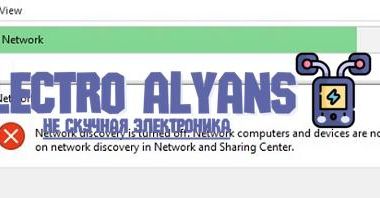
- Включение обнаружения сети В разделе, относящемся к текущему профилю (обычно это Домашний или Рабочий), найти пункт «Обнаружение сети» и активировать его. Это позволит компьютеру быть видимым другим устройствам в локальной сети.
- Включение общего доступа к файлам и принтерам Ниже включить опцию «Общий доступ к файлам и принтерам». Без этой настройки Windows 7 не только не будет виден в локальной сети, но и не сможет предоставлять доступ к папкам и принтерам другим пользователям.
- Отключение общего доступа с парольной защитой (по необходимости) Если сеть является доверенной, можно временно отключить параметр «Общий доступ, защищённый паролем». Это упростит доступ к общим ресурсам и решит проблемы с обнаружением, особенно если на других устройствах нет учётной записи Windows 7.
- Сохранение изменений После внесения настроек нажать кнопку «Сохранить изменения» и перезагрузить компьютер для применения параметров.
Дополнительные рекомендации
- Проверка службы «Обнаружение SSDP» и «Публикация ресурсов обнаружения функций» Убедитесь, что эти системные службы запущены. Для этого следует открыть «Службы» (Win+R > services.msc) и проверить статус. Эти службы отвечают за обнаружение устройств в локальной сети и публикацию информации о компьютере.
- Работа с брандмауэром Windows Windows 7 может блокировать трафик обнаружения сети через встроенный брандмауэр. Необходимо открыть «Панель управления» > «Брандмауэр Windows» > «Разрешить запуск программы или компонента через брандмауэр Windows» и убедиться, что для профиля сети разрешён доступ для «Обнаружение сети» и «Общий доступ к файлам и принтерам».
Пример из практики: после стандартного обновления системы некоторые из указанных параметров могут сбрасываться на значения по умолчанию, что приводит к тому, что Windows 7 перестаёт отображаться в сетевом окружении. Регулярная проверка настроек общего доступа и служб позволяет избежать таких сбоев.
Также надо учитывать, что для корректного отображения Windows 7 в сети важно правильное конфигурирование IP-адресов и принадлежность устройств к одной рабочей группе. Но именно параметры общего доступа и обнаружения сети являются ключевым элементом, без которого видимость компьютера оказывается невозможной.
Влияние брандмауэра Windows 7 на видимость устройства в локальной сети
При стандартных настройках брандмауэр Windows 7 имеет достаточно строгие правила безопасности, которые ограничивают сетевое обнаружение и обмен данными. По умолчанию включённые профили «Домашняя» или «Рабочая сеть» разрешают сетевое обнаружение, а профиль «Общедоступная сеть» – блокирует. Неправильное присвоение этого профиля часто приводит к тому, что Windows 7 не виден в локальной среде. Кроме того, брандмауэр может полностью блокировать службу 'Обнаружение SSDP' и другие ключевые сервисы.
Как брандмауэр влияет на отображение Windows 7 в локальной сети
Для корректного функционирования сетевого обнаружения Windows 7 использует несколько протоколов и служб: протокол NetBIOS, служба обнаружения SSDP, а также сетевые уведомления на основе протокола LLTD. Все они должны проходить через брандмауэр без блокировок.
- Протокол NetBIOS работает через UDP-порты 137 и 138, а также TCP-порты 139 и 445. Если брандмауэр блокирует эти порты, компьютер не будет отображаться в списках сетевых устройств.
- Служба обнаружения SSDP
- Протокол LLTD
Практика показывает, что обычное отключение всех профилей брандмауэра (например, для тестирования) решает проблему видимости, но это крайне не рекомендуется из соображений безопасности. Оптимальный вариант – задать индивидуальные исключения для необходимых портов и служб.
Пример настройки исключений брандмауэра для обеспечения видимости Windows 7
Для того чтобы Windows 7 была видна в локальной сети, необходимо добавить исключения для следующих компонентов в настройках брандмауэра:
- Откройте «Панель управления» > «Брандмауэр Windows» > слева выберите «Разрешение взаимодействия с приложением или компонентом через брандмауэр Windows».
- Убедитесь, что для профиля «Домашняя или рабочая сеть» включены компоненты:
'Обнаружение сети' (Network Discovery), 'Общий доступ к файлам и принтерам', 'Общедоступные папки'.
- Если какого-то компонента нет в списке, добавьте его вручную через «Дополнительные параметры» > «Правила для входящих подключений»:
- Добавьте правило для TCP-портов 139 и 445.
- Добавьте правило для UDP-портов 137 и 138.
- Разрешите службу SSDP Discovery.
- Включите службы UPnP и LLTD.
- Сохраните изменения и перезагрузите сетевой интерфейс.
После выполнения таких настроек Windows 7 начинает корректно отвечать на запросы в локальной сети, становится видимым для других компьютеров и сетевых устройств. В реальной практике особенно важно проверять, что профиль сети не установлен в «Общедоступный», так как именно он жёстко ограничивает сетевое обнаружение.
Если проблема сохраняется, рекомендуется дополнительно проверить наличие обновлений системы безопасности и исправлений, так как некоторые критические обновления влияют на стабильность и поведение встроенного брандмауэра, а также сервисов сетевого обнаружения.
Проблемы с протоколами сети и их исправление для корректного отображения Windows 7
Windows 7 может не отображаться в локальной сети из-за отключенных или неправильно настроенных сетевых протоколов. Корректная работа протоколов обеспечивает видимость компьютера и обмен файлами между устройствами в сети.
Для устранения проблем важно проверить состояние основных сетевых компонентов и при необходимости включить или переустановить требуемые протоколы.
Основные рекомендации по работе с сетевыми протоколами Windows 7
- Проверка и включение протокола TCP/IP: Он обязателен для обмена данными в сети. Убедитесь, что протокол активен и настроен на автоматическое получение IP-адреса.
- Включение протокола NetBIOS over TCP/IP: Обеспечивает обнаружение компьютеров по именам в локальной сети.
- Включение компонента «Клиент для сетей Microsoft»: необходим для взаимодействия с другими устройствами Windows.
- Проверка службы 'Публикация ресурсов обнаружения функций': способствует правильному отображению устройств в сети.
- Использование сетевого обнаружения и общего доступа к файлам: обязательно включить в настройках центра управления сетями и общим доступом.
Шаги для исправления проблем
- Откройте «Сетевые подключения», проверьте свойства используемого сетевого адаптера.
- В списке компонентов убедитесь, что установлены и активны TCP/IP и Клиент для сетей Microsoft.
- Зайдите в параметры TCP/IP, включите NetBIOS over TCP/IP.
- Проверьте работу служб, отвечающих за сетевое обнаружение и публикацию ресурсов.
- Включите сетевое обнаружение и общий доступ в панели управления.
Соблюдение этих рекомендаций обеспечивает корректную работу протоколов и видимость Windows 7 в локальной сети без дополнительных сложностей.