Почему Windows не видит устройство и что делать если Виндовс не видит периферийное оборудование

Категории
Оглавление
  1. Почему Windows не видит устройства и как это исправить
  2. Основные причины, почему Windows не видит устройство
  3. Практические рекомендации по устранению проблемы
  4. Причины аппаратных сбоев и их влияние на обнаружение устройств в Windows
  5. Основные аппаратные причины сбоев
  6. Роль драйверов и обновлений в решении проблем с видимостью оборудования в Windows
  7. Причины, связанные с драйверами
  8. Обновления Windows и их влияние
  9. Настройка системных параметров и служб для устранения проблем с обнаружением устройств в Windows
  10. Основные шаги для устранения проблем с обнаружением устройств:

Иногда случается так, что операционная система просто игнорирует внешние накопители, периферийные гаджеты или внутренние компоненты – они просто не отображаются или не распознаются. Причины могут быть разные: от проблем с драйверами и неправильных настроек до аппаратных сбоев и конфликтов программного обеспечения. В этом материале разберём, что именно вызывает неполадки с обнаружением устройств и как самостоятельно попробовать вернуть всё в рабочее состояние без лишних нервов. Для полного понимания процессов и наглядных примеров настоятельно рекомендуем перед чтением и в конце статьи ознакомиться с видео-уроками, где всё подробно и наглядно показано.

Почему Windows не видит устройства и как это исправить

Важно понимать, что комплексный подход к диагностике и исправлению позволяет быстро вернуть системе работоспособность. Используя проверенные методы и учитывая специфику устройства, можно минимизировать время простоя и избежать ненужных затрат.

Основные причины, почему Windows не видит устройство

  • Проблемы с драйверами. Отсутствие или устаревший драйвер – самая частая причина того, почему виндовс не видит подключаемое оборудование. Особенно это касается новых моделей устройств или старых аппаратов, драйверы для которых не обновлялись.
  • Неправильные настройки USB-портов и питания. Иногда Windows отключает питание USB-входов для экономии энергии, что приводит к тому, что устройство не отображается в системе.
  • Коррупция файловой системы. При подключении внешних накопителей с повреждёнными разделами Windows может просто их не определять.
  • Конфликты оборудования. Если несколько устройств используют одинаковые ресурсы, например, прерывания или адреса памяти, система может «не видеть» одно из них.
  • Аппаратные неисправности. Кабель, разъемы, контроллер USB или само устройство могут быть повреждены.

Практические рекомендации по устранению проблемы

  1. Проверка и обновление драйверов.

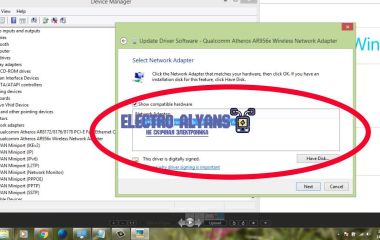
    Рекомендуется открыть диспетчер устройств (Device Manager) и найти проблемное устройство. Если напротив него висит жёлтый восклицательный знак, удалите драйвер и выполните обновление. Часто помогает загрузка свежей версии драйвера с сайта производителя устройства или материнской платы.

  2. Переподключение устройства и смена порта.

    Простейший шаг – отключить устройство, перезагрузить компьютер и подключить заново, желательно в другой USB-порт. Так можно исключить неисправности конкретного разъёма.

  3. Отключение энергоэффективных настроек USB-портов.

    В разделе «Электропитание» Windows есть настройка отключения питания USB для экономии энергии. Она может блокировать работу подключенного устройства. Чтобы исправить, зайдите в «Параметры питания», отключите эту функцию и перезагрузите компьютер.

  4. Проверка работоспособности устройства на другом ПК.

    Если Windows не видит устройство и после всех манипуляций, попробуйте подключить его к другому компьютеру. Если проблема повторяется, скорее всего, причина в самом устройстве или кабеле. Если устройство определяется – проблема в конфигурации или аппаратных компонентах вашего ПК.

  5. Использование встроенных инструментов диагностики.

    С помощью средства устранения неполадок Windows можно автоматически выявить и исправить многие проблемы, связанные с нераспознаванием устройств. Чтобы запустить диагностику, наберите в поиске «Средство устранения неполадок» и выберите подходящий раздел.

  6. Проверка целостности файловой системы.

    Если подключается внешний диск, который не отображается, стоит проверить его на ошибки с помощью команды chkdsk. Ошибки файловой системы не позволяют Windows корректно работать с накопителем и видеть его содержимое.

Причины аппаратных сбоев и их влияние на обнаружение устройств в Windows

Часто такие проблемы проявляются неожиданно и сопровождаются отсутствием звука от подключения, миганием индикаторов устройства или вовсе их отсутствием. Если Windows не видит устройство сразу после физического подключения, вероятно, проблемы лежат именно в аппаратной части, а не в драйверах. Далее рассмотрим основные аппаратные причины, почему Windows не видит устройства и что это значит на практике.

Основные аппаратные причины сбоев

  • Проблемы с портами и кабелями: Повреждённый USB-кабель или разъём часто становится источником неполадок. Например, переломленный внутри кабель USB или грязь в разъёме могут нарушить передачу данных или питания. Такая неисправность приводит к тому, что Windows не видит устройство, даже если оно исправно. Практика показывает, что замена кабеля или использование другого порта решает проблему в 70–80% случаев.
  • Неисправности самого устройства: Аппаратные сбои в устройстве, такие как выход из строя контроллера накопителя или встроенной платы, также приводят к невозможности обнаружения в системе. К примеру, если жесткий диск начал издавать щелчки и перестал определяться в BIOS, Windows, естественно, его не видит.
  • Повреждения на материнской плате: Порты USB, SATA или PCIe со временем могут выйти из строя из-за механических повреждений или износа. Часто пользователи сталкиваются с тем, что Windows не видит устройство именно из-за неработоспособного порта, а не из-за устройства. Диагностика с помощью переходников и тест на других портах или машинах в таком случае показывает причину аппаратного сбоя.
  • Проблемы с питанием: Многие устройства при работе требуют стабильное питание. Нестабильное напряжение, слабый блок питания или перегрузка порта USB может привести к тому, что Windows не видит устройство. Особенно часто это проявляется при подключении нескольких энергоёмких USB-аксессуаров через хаб без внешнего питания.
  • Неправильное подключение или использование переходников: В случаях, когда используется неправильно выбранный переходник или адаптер, устройство может не передавать данные корректно. Например, USB-C переходник с поддержкой только зарядки не позволит Windows обнаружить подключённое устройство хранения данных.

На практике при диагностике аппаратных сбоев важно использовать метод исключения: пробовать подключать устройство в другой порт, с другим кабелем, к другому компьютеру. Это поможет определить, связано ли то, что Windows не видит устройство именно с железом. Например, USB-флешка, которую Windows не видит в ноутбуке, с высокой вероятностью будет работать на другом ПК, если не повреждена.

Таким образом, аппаратные сбои напрямую влияют на способность операционной системы обнаруживать и корректно взаимодействовать с подключёнными устройствами. Игнорирование этих аспектов часто приводит к длительным и бесполезным попыткам решить проблему в программной части, хотя виновником является именно «железо».

Роль драйверов и обновлений в решении проблем с видимостью оборудования в Windows

Часто вопрос 'почему Windows не видит' связано именно с проблемами в работе драйверов или отсутствием важных системных обновлений. На практике я неоднократно встречал ситуации, когда подключённое устройство, будь то USB-накопитель, принтер или видеокарта, просто не отображалось в системе из-за некорректного или устаревшего драйвера. Windows без актуального драйвера попросту не распознает оборудование, что вызывает у пользователей недоумение и поиск решений.

Обновления Windows играют важную роль в поддержании совместимости с новым оборудованием. Иногда после установки свежих обновлений системы исчезают ошибки, связанные с видимостью устройств. Особенно это заметно на старом оборудовании, для которого производители выпускают обновлённые драйверы, адаптированные под новые версии ОС. Без своевременного обновления вероятность ошибки 'Виндовс не видит' заметно увеличивается.

Причины, связанные с драйверами

  • Устаревшие или отсутствующие драйверы. Когда Windows пытается обнаружить подключённое устройство, ей необходим программный интерфейс – драйвер. Если драйвер не установлен или устарел, ОС не сможет правильно распознать оборудование.
  • Конфликты драйверов. При установке нескольких похожих устройств или драйверов разных версий может возникать конфликт, из-за которого Windows не видит новое оборудование. В таком случае помогает удаление лишних драйверов и установка последней версии.
  • Неверная установка драйвера. Ошибки при установке, например, пропуск перезагрузки или выбор неподходящей версии, также вызывают проблемы с видимостью устройства.

Обновления Windows и их влияние

Периодические обновления ОС содержат не только патчи безопасности, но и расширения баз драйверов для различных устройств. Иногда новые версии системных файлов улучшают совместимость с определёнными моделями оборудования. Например, при подключении новых USB гаджетов без обновлений Windows 10 на ранних версиях могла не определить их без дополнительной установки драйверов вручную.

Практический опыт показывает, что перед тем, как задаваться вопросом 'что делать, если Windows не видит устройство', стоит выполнить следующие действия:

  1. Проверить наличие обновлений Windows через Параметры > Обновление и безопасность > Центр обновлений Windows, убедиться, что все важные обновления установлены.
  2. Зайти в Диспетчер устройств и проверить статус устройства: отсутствует ли в списке, есть ли предупреждающие значки. При наличии проблем обратить внимание на указания системы, попробовать обновить драйвер через встроенный поиск или вручную загрузить с сайта производителя.
  3. Если автоматическое обновление драйверов не помогло, удалить текущий драйвер устройства и установить заново самый свежий пакет с официального ресурса.

Например, в случае с видеокартой Nvidia, устаревший драйвер часто вызывает проблемы с её обнаружением или отображением в системе. Обновление до последней версии драйвера устраняет неполадки и восстанавливает стабильную работу. Аналогично, принтеры и внешние накопители иногда требуют скачивания драйверов напрямую с сайта производителя, особенно если базового набора в Windows недостаточно.

В итоге, роль драйверов и обновлений в решении проблем с видимостью оборудования в Windows нельзя недооценивать. Своевременная установка актуальных драйверов и обновлений ОС значительно повышает вероятность корректного обнаружения и работы устройств без дополнительных сложностей.

Настройка системных параметров и служб для устранения проблем с обнаружением устройств в Windows

Если Windows не видит подключённые устройства, часто причина кроется в некорректной работе системных служб или неправильных настройках. Для решения проблемы важно проверить состояние ключевых служб, таких как «Plug and Play» и «Служба обнаружения подключённого оборудования».

Настройка системных параметров позволяет обеспечить правильную работу драйверов и корректное взаимодействие операционной системы с устройствами. Регулярное обновление драйверов и проверка автоматического запуска служб помогут избежать сбоев в работе оборудования.

Основные шаги для устранения проблем с обнаружением устройств:

  • Проверка служб: убедитесь, что службы Plug and Play и связанные с устройствами запущены и имеют тип запуска «Автоматически».
  • Обновление драйверов: используйте официальный Центр обновлений Windows или производительское ПО для актуализации драйверов.
  • Использование средств устранения неполадок: встроенные инструменты Windows могут автоматически выявить и исправить ошибки с подключёнными устройствами.
  • Проверка системных параметров: параметры энергосбережения и политики управления питанием могут влиять на работу USB и других портов.
  • Диагностика конфликта оборудования: в диспетчере устройств выявите проблемные устройства и выполните их повторную установку.

Соблюдение этих рекомендаций значительно повышает стабильность системы и позволяет быстро восстановить корректное обнаружение устройств в Windows.
Связанные статьи

Почему Windows 7 не видит локальную сеть: решение проблемы с сетью на Виндовс 7
Ноутбук видит мышку, но она не работает: причины и решения проблемы
Rutoken S не определяется в Windows 11: причины и решение проблемы
Windows 8.1 не видит WiFi: причины и способы решения проблемы
Почему Windows 7 и ноутбук не видят загрузочную флешку: причины и решения
Компьютер не видит SATA: почему система не обнаруживает SATA-устройство
Биос ноутбука Samsung не видит флешку: причины и способы решения
Компьютер не видит микрофон Fifine – причины и способы решения проблемы
Ноутбук Huawei не видит загрузочную флешку – причины и решения
Компьютер видит диск или жесткий диск, но не открывает его – возможные причины и решения
Почему ноутбук HP не видит аккумулятор и что делать при проблемах с батареей
Windows 11 не видит тачпад: почему ноутбук не распознает сенсорную панель в Виндовс 11
Почему Windows не видит ЭЦП и как исправить проблему с распознаванием электронной подписи
Почему компьютер не видит геймпад и контроллер Xbox: возможные причины и решения
Комментарии
Пока нет комментариев
Написать комментарий
Имя*
Email
Введите комментарий*