Бывает так, что при попытке подключить фотоаппарат Canon к ноутбуку или стационарному компьютеру через USB-порт устройство не отображается в системе и не получается передать снимки. Причины могут быть самыми разными: от проблем с кабелем или настройками камеры до сбоев драйверов и особенностей работы операционной системы. Чтобы разобраться в таких ситуациях и быстро найти подходящее решение, стоит ознакомиться с подробным видео в начале и в конце статьи – там наглядно показаны все основные шаги и советы для устранения неполадок.
Почему компьютер не видит фотоаппарат Canon через USB: основные причины и решения
Если компьютер не видит фотоаппарат Canon при подключении через USB, это может вызывать серьезные неудобства, особенно когда требуется быстро перенести снимки или обновить прошивку устройства. Проблема встречается достаточно часто и может быть вызвана как банальными ошибками в настройках, так и более сложными техническими нюансами.
Чтобы эффективно устранить неполадку, важно понимать основные причины, по которым ноутбук не видит фотоаппарат Canon через USB, а также разобраться в последовательности действий для устранения проблемы. Ниже рассмотрены наиболее частые ситуации и практические рекомендации, которые помогут вернуть связь между устройствами.
Основные причины, почему компьютер не видит фотоаппарат Canon через USB
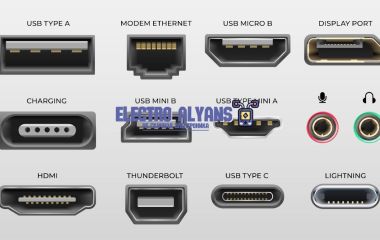
Проблемы с USB-кабелем или портом: Часто причина связана с неисправным кабелем или используемым USB-портом на компьютере. Кабель может быть повреждён или не предназначен для передачи данных, а только для зарядки.
Неправильный режим работы фотоаппарата: В некоторых моделях Canon необходимо вручную переключить режим подключения. Если выбран режим только зарядки, компьютер не определит устройство как внешний накопитель.
Отсутствие нужных драйверов или программного обеспечения: Для корректного распознавания камеры требуется установленный драйвер или фирменное приложение Canon, например EOS Utility.
Конфликты с другими подключенными устройствами: Порой одновременное подключение нескольких USB-устройств вызывает конфликт, и ноутбук перестает видеть фотокамеру.
Старая версия операционной системы или проблемы с обновлениями: Иногда устаревшая ОС не поддерживает корректно новые модели фотоаппаратов Canon.
Практические решения
Проверка кабеля и порта: Пробуйте использовать другой USB-кабель, обязательно оригинальный или сертифицированный. Подключайте фотоаппарат к разным USB-портам, особенно если на ноутбуке есть порты разных версий (USB 2.0 и USB 3.0).
Настройка режима подключения на фотоаппарате: В меню камеры найдите параметр, отвечающий за режим передачи данных. Для большинства моделей Canon это режим 'Transfer Images (PTP)' или 'Mass Storage'. Режим зарядки должен быть заменен на соответствующий режим передачи файлов.
Установка программного обеспечения: Загрузите и установите последнюю версию EOS Utility или соответствующих драйверов с официального сайта Canon. Это зачастую решает проблемы с распознаванием камеры.
Отключение других USB-устройств: Временно отключите все внешние устройства, кроме фотоаппарата. Это позволит выявить, не мешает ли другому оборудованию правильной работе камеры.
Обновление операционной системы: Проверьте наличие важных обновлений ОС и драйверов чипсета материнской платы. Иногда обновления добавляют поддержку новых форматов и устройств.
Использование картридера: Если проблема не решается, используйте внешний картридер для SD-карт. Это простой обходной путь, который гарантирует быстрый перенос фотографий при невозможности прямого подключения.
Пример из практики
Одному из моих клиентов ноутбук не видел Canon EOS 250D. После проверки кабеля выяснилось, что использовался USB-кабель от зарядного устройства телефона, который не поддерживал передачу данных. После подключения оригинального кабеля и выбора режима PTP в меню камеры компьютер моментально распознал устройство. Дополнительно была установлена последняя версия EOS Utility, что позволило не только скачивать фото, но и управлять камерой прямо с ПК. Этот пример наглядно демонстрирует, насколько важны правильный кабель и настройки режима.
Проблемы с драйверами и программным обеспечением для подключения фотоаппарата Canon к ПК
Драйвер – это программный компонент, который обеспечивает корректное взаимодействие операционной системы с аппаратным обеспечением, в данном случае с фотоаппаратом Canon. Если драйвер отсутствует, повреждён или устарел, ноутбук не видит фотоаппарат через USB. Важно не просто подключить устройство, но и убедиться в том, что соответствующий драйвер установлен и актуален.
Почему драйверы важны и как проверить их состояние
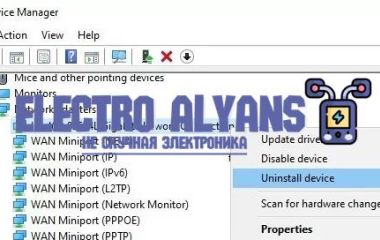
Первый шаг – открыть 'Диспетчер устройств' и убедиться, что в разделе 'Контроллеры USB' или 'Изображения' нет жёлтых восклицательных знаков. Наличие таких предупреждений означает конфликт или отсутствие драйвера для фотоаппарата Canon. Особенно часто эта проблема возникает, если подключение происходит к старым портам USB 2.0 на современных ноутбуках, где уже могут понадобиться специализированные обновлённые драйверы.
Автоматическое обновление драйверов. В большинстве случаев операционная система пытается автоматически скачать и установить драйвер, но при отсутствии интернета или некорректной работе сервера обновлений это может не произойти.
Ручная установка. На официальном сайте Canon всегда доступны последние версии драйверов и утилит, которые часто требуется скачать вручную. Установка фирменного ПО, например Canon EOS Utility, значительно облегчает работу с фотоаппаратом, а также гарантирует правильное распознавание устройства.
Несовместимость версий. Проблемы возникают, когда используется устаревшая операционная система или драйвер разработан под другую версию ОС. Например, драйверы для Windows 7 могут не работать корректно на Windows 10 или 11 без обновлений.
Практические рекомендации по решению проблем
Перед подключением фотоаппарата Canon к компьютеру убедитесь, что фотоаппарат включён и находится в режиме передачи данных (обычно это опция 'MTP' или 'Mass Storage' в настройках камеры).
Проверьте, что используете оригинальный или качественный USB-кабель, так как дешёвые аналоги иногда плохо передают сигнал, и устройство не определяется.
Скачайте с официального сайта Canon последнюю версию драйвера и установите её, даже если кажется, что они уже есть в системе.
Перезагрузите компьютер после установки драйвера, чтобы изменения вступили в силу.
Если компьютер не видит фотоаппарат Canon после обновления драйверов, попробуйте удалить драйвер через 'Диспетчер устройств' и выполнить повторное подключение – система попробует инсталлировать драйвер заново.
Стоит помнить, что иногда конфликт возникает из-за установленного стороннего программного обеспечения для работы с изображениями, которое может блокировать корректное распознавание фотоаппарата. В таких случаях рекомендуется временно отключить или удалить подобные программы и проверить подключение заново.
Также на практике помогает использование фирменного ПО Canon EOS Utility, которое не только позволяет управлять камерой с компьютера, но и гарантирует, что драйверы установлены корректно и компьютер видит фотоаппарат Canon через USB без проблем.
Влияние настроек фотоаппарата Canon на распознавание устройства компьютером через USB
Для начала стоит проверить режим работы фотоаппарата, выбранный в меню. Canon предоставляет несколько вариантов подключения через USB, и если выбран неправильный, компьютер может не распознать устройство.
Основные настройки фотоаппарата Canon, влияющие на распознавание через USB
Режим USB: В настройках камеры необходимо выбрать режим подключения RDP (Remote Device Protocol), PTP (Picture Transfer Protocol) или Mass Storage (зависит от модели). Некоторые модели Canon по умолчанию используют режим «PTP», который позволяет передавать фотографии без подключения к файловой системе, но при этом иногда возникают проблемы с совместимостью на стороне ПК.
Режим «Память» или Mass Storage: Переключение в этот режим позволяет компьютеру видеть камеру как внешний накопитель. Это упрощает копирование файлов, но не все модели имеют такую опцию.
Включение питания камеры: Некоторые фотоаппараты требуют, чтобы режим USB активировался только при включенном устройстве. В случае, если камера отключена или находится в спящем режиме, ноутбук не сможет её распознать.
Режим USB-подключения для дистанционного управления: Используется, если требуется управление камерой с компьютера, например, через программное обеспечение Canon EOS Utility. Неправильный режим может приводить к отсутствию обнаружения устройства.
Для примера: в камерах Canon EOS, при подключении через USB кабель, необходимо в меню выбрать пункт «Настройки» > «Настройки подключения» > «USB-соединение» и переключить режим на «Масс-накопитель» или «PTP», в зависимости от потребностей. Если выбран неподдерживаемый или неактивный режим, компьютер может просто игнорировать устройство.
Еще одна деталь – иногда стоит временно отключить на фотоаппарате функцию автоматического перехода в спящий режим при подключении по USB. Если камера «засыпает», ПК перестает видеть её как доступное устройство. Небольшая корректировка тайм-аута решит эту проблему.
Практический совет: при подключении фотоаппарата Canon к ноутбуку, если компьютер не видит устройство, стоит полностью выключить камеру, подключить кабель USB, затем включить камеру и сразу проверить пункт меню с режимом USB. Иногда после обновления прошивки или смены программного обеспечения на ПК некоторые настройки сбрасываются или становятся несовместимыми.
В редких случаях помогает сброс настроек камеры до заводских – особенно если проблема связана с конфигурацией, о которой пользователь не знает. Но следует учитывать, что при таком сбросе пропадут все пользовательские настройки, включая параметры изображений и времени.
Аппаратные неисправности USB-портов и кабелей при подключении Canon к ноутбуку
Важно проверить целостность и исправность USB-кабеля, а также работоспособность портов на ноутбуке. Иногда повреждения контактов, перегибы кабеля или загрязнение разъемов становятся причиной неполадок при подключении фотоаппарата.