Многие владельцы ноутбуков с Windows 7 сталкиваются с проблемой, когда подключить Bluetooth-гарнитуру не получается – устройство просто не отображается в списке доступных или не подключается даже при активном адаптере. Это происходит из-за особенностей поддержки старой операционной системы и возможных конфликтов драйверов, настроек или самой гарнитуры. В статье мы подробно разберём основные причины, по которым связь не устанавливается, и подскажем, как решить неполадку шаг за шагом. Для полного понимания темы и наглядных примеров рекомендуем заранее посмотреть видео в начале и повторно в конце статьи – там все моменты раскрываются более детально.
Почему Windows 7 не обнаруживает Bluetooth наушники: технический разбор
Часто пользователи обращаются с формулировкой 'блютуз адаптер не видит наушники windows 7', что указывает на проблему именно с адаптером или настройками сопряжения. Важно поэтапно проверить все узлы – от состояния самого адаптера до правильных параметров Bluetooth в системе.
Основные причины, почему Windows 7 не видит Bluetooth наушники
Отсутствие или устаревшие драйверы Bluetooth-адаптера. Windows 7 – достаточно старая ОС, и встроенные драйверы часто не поддерживают современные Bluetooth-устройства. Нужно проверить, установлен ли драйвер производителя адаптера и соответствует ли его версия требованиям оборудования. Например, интегрированные в материнскую плату Bluetooth-чипы могут требовать обновления драйвера, скачанного с официального сайта производителя, чтобы обеспечить корректное обнаружение наушников.
Несовместимость Bluetooth профилей. Современные Bluetooth-наушники используют профили, такие как A2DP для передачи аудио, которые могут не поддерживаться устаревшими адаптерами или ОС. Особенно это заметно, если Bluetooth-адаптер поддерживает только версии Bluetooth до 3.0, а наушники работают на версии 4.0 и выше. В результате ноутбук не видит блютуз наушники windows 7 из-за отсутствия поддержки нужного профиля.
Отключённая служба Bluetooth. В Windows 7 правильная работа Bluetooth зависит от своевременного запуска служб: 'Bluetooth Support Service' и 'Device Association Service'. Если они остановлены или настроены на ручной запуск, система может не обнаружить наушники или не установить с ними соединение.
Режим видимости адаптера и наушников. Поскольку Bluetooth-устройства работают в режиме сопряжения, ноутбук должен находиться в режиме видимости, а наушники – в режиме поиска. Иногда пользователи пропускают этап включения наушников в режим сопряжения, вследствие чего блютуз адаптер не видит наушники windows 7.
Конфликты с другими установленными устройствами. В системе может быть несколько Bluetooth-устройств или сторонние программы, которые мешают корректной работе адаптера – например, антивирусы с расширенной защитой, программы для управления беспроводными устройствами. Это может привести к тому, что ноутбук не видит блютуз наушники windows 7, несмотря на исправный адаптер.
Пример из практики: обновление драйверов и настройка служб
У меня был случай, когда пользователь жаловался, что Windows 7 не видит bluetooth наушники JBL. Первым делом мы проверили статус адаптера – он был активен, но устройство не появлялось в списке доступных для подключения. Затем я обратил внимание, что драйвер Bluetooth был стандартный из Windows Update, версия была устаревшей.
После загрузки и установки свежей версии драйвера с сайта производителя ноутбука и перезагрузки системы Windows 7 начала корректно обнаруживать наушники. Также было необходимо зайти в 'Службы' и проверить, чтобы служба поддержки Bluetooth была включена и работала автоматически. После этих действий блютуз адаптер не видит наушники windows 7 перестала быть актуальной проблемой.
Проблемы совместимости Bluetooth профилей в Windows 7 и их влияние на распознавание наушников
Одна из наиболее частых причин, по которой Windows 7 не видит bluetooth наушники, связана с ограничениями поддержки современных Bluetooth профилей в устаревшей системе. Несмотря на общее восприятие Bluetooth как универсального стандарта, различные версии профилей определяют, какие устройства могут корректно взаимодействовать друг с другом. В случае Windows 7 ситуация усложняется, поскольку набор стандартных профилей и драйверов, встроенных в систему, зачастую не включает последние улучшения и протоколы.
Подобные ограничения особенно заметны на устройствах с bluetooth адаптером, которые физически работают исправно, но не способны полноценно распознавать современные наушники. В результате ноутбук не видит блютуз наушники Windows 7, даже если сам адаптер активирован и виден в диспетчере устройств. Это связано с тем, что для качественной работы беспроводной гарнитуры необходимы определённые профили, например, A2DP (Advanced Audio Distribution Profile) для передачи стереозвука и HFP/HSP (Hands-Free Profile/Headset Profile) для управления микрофоном и кнопками. Отсутствие или некорректная реализация этих профилей приводит к тому, что система может либо не «увидеть» наушники, либо распознать их как неаудиоустройство.
Основные причины проблем совместимости и примеры
Устаревшие драйверы Bluetooth адаптера. В большинстве случаев проблема решается обновлением драйверов. Однако официальная поддержка Windows 7 прекратилась, и производители не всегда выпускают новые драйверы с поддержкой современных профилей. Например, штатный адаптер, изначально оптимизированный под Bluetooth 3.0, не сможет корректно работать с гарнитурами, требующими Bluetooth версии 4.0 и выше.
Ограниченная поддержка системных служб и протоколов. Windows 7 использует устаревший стек Bluetooth, который не полностью совместим с энергоэффективными и современными протоколами передачи аудио. Это часто наблюдается, когда система не может установить профиль A2DP для передачи стереозвука, вследствие чего bluetooth адаптер не видит наушники Windows 7, несмотря на их успешную сопряжённость.
Некорректное распознавание устройства как аудиоустройства. На практике встречаются случаи, когда ноутбук не видит bluetooth наушники Windows 7 как громкоговорители, а лишь демонстрирует их как базовое устройство подключения. Это ограничивает возможность использования наушников для прослушивания музыки и вызовов.
Один из примеров – попытка подключения популярной беспроводной гарнитуры Bluetooth 5.0 к ноутбуку с Windows 7 и адаптером версии 3.0. Несмотря на успешное сопряжение, система отказывается воспроизводить звук через наушники или подключает их в режиме ограниченного функционала. В этом случае помогает обновление драйверов адаптера, замена Bluetooth стека на альтернативный (например, Bluesoleil) или установка внешнего адаптера с поддержкой последних профилей.
Таким образом, проблемы совместимости Bluetooth профилей в Windows 7 напрямую влияют на распознавание bluetooth наушников. Пользователи часто сталкиваются с тем, что несмотря на видимость устройства в списке сопряжённых, полноценное использование наушников оказывается невозможным из-за отсутствия поддержки соответствующих стандартов на уровне драйверов и системного стека.
Методы диагностики и настройки драйверов Bluetooth адаптера на Windows 7 для корректного подключения наушников
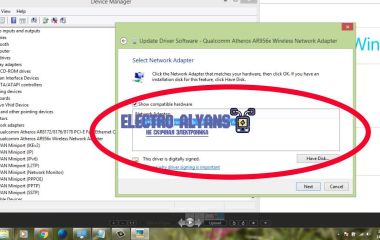
Для начала необходимо проверить, видит ли сама Windows 7 Bluetooth адаптер в системе. Это можно сделать через 'Диспетчер устройств'. Если адаптер отсутствует или отображается с желтым восклицательным знаком, то проблема именно в драйверах. В ряде случаев Windows 7 не видит блютуз наушники из-за того, что установлены универсальные драйверы, не оптимизированные под конкретную модель адаптера.
Диагностика и настройка драйверов Bluetooth адаптера
Проверка состояния адаптера в 'Диспетчере устройств': Откройте 'Диспетчер устройств' (Win + Pause > 'Диспетчер устройств') и найдите раздел 'Bluetooth'. Если раздел отсутствует, ищите адаптер во вкладке 'Сетевые адаптеры' или 'Другие устройства'. Неисправный драйвер будет сопровождаться предупреждающим знаком. Важно убедиться, что Bluetooth адаптер вообще работает без ошибок – иначе ноутбук не видит блютуз наушники Windows 7.
Обновление или переустановка драйверов: Даже если драйвер установлен, он может быть устаревшим или поврежденным. Для Windows 7 рекомендуется использовать официальные драйверы с сайта производителя адаптера или ноутбука. В некоторых случаях универсальные драйверы Microsoft не обеспечивают полную функциональность Bluetooth наращивания. При возникновении подозрений в работе драйвера необходимо выполнить следующие шаги:
Удалите текущий драйвер через 'Диспетчер устройств' > 'Удалить устройство' с удалением программного обеспечения.
Перезагрузите компьютер.
Установите свежую версию драйвера, загруженную с официального источника.
Использование встроенных средств диагностики Windows 7: В панели управления есть раздел 'Устранение неполадок' > 'Оборудование и звук' > 'Bluetooth'. Этот мастер ремонта может самостоятельно определить и устранить ряд проблем с драйвером или службой Bluetooth. Особенно полезно, если блютуз адаптер не видит наушники Windows 7 после обновления системы или программного обеспечения.
Проверка служб Bluetooth: Нормальная работа адаптера зависит от системных служб Windows. Откройте 'Службы' (services.msc) и проверьте, что службы:
Служба поддержки Bluetooth
Служба обнаружения устройств
запущены и установлены в режим автоматического запуска. Если они отключены, Windows 7 не сможет корректно обнаружить блютуз наушники.
Установка дополнительных протоколов и профилей Bluetooth: Некоторые Bluetooth наушники используют специфичные профили, например A2DP для стереозвука. В Windows 7 стандартные драйверы иногда не включают все необходимые профили. В таких случаях стоит проверить наличие подходящих пакетов программного обеспечения от производителя адаптера или воспользоваться сторонними утилитами для расширения функционала.
На практике встречаются ситуации, когда Bluetooth адаптер на Windows 7 включён, драйвер установлен и не вызывает ошибок, но устройство все равно не видит наушники. В таких случаях рекомендуют дополнительно проверить конфликт с другими подключенными устройствами – например, временно отключить все периферийные USB-гаджеты, чтобы исключить помехи.
Если блютуз адаптер не видит наушники Windows 7, целесообразно также выполнить сброс параметров Bluetooth: отключить адаптер, удалить все ранее сопряжённые устройства в настройках Bluetooth и попробовать заново выполнить поиск и подключение наушников. Часто это решает проблемы, связанные с устаревшими профилями или некорректной парой.
Аппаратные ограничения ноутбуков с Windows 7 при работе с современными Bluetooth наушниками и способы их обхода
Ноутбуки с Windows 7 часто сталкиваются с проблемами распознавания современных Bluetooth наушников из-за устаревшего оборудования и отсутствия поддержки новых стандартов Bluetooth. Встроенные Bluetooth-модули в таких устройствах могут поддерживать только старые версии протоколов, что приводит к несовместимости с новыми аудиоустройствами и ограничению функционала.
Для эффективной работы с современными Bluetooth наушниками на Windows 7 рекомендуется использовать внешние адаптеры с поддержкой актуальных версий Bluetooth и актуальными драйверами. Это позволит избежать проблем с подключением и обеспечит качественную аудиопередачу.
Основные аппаратные ограничения и пути их обхода
Устаревшие Bluetooth-чипы не поддерживают новые профили аудиоустройств (A2DP, AVRCP последних версий), из-за чего ноутбук не видит наушники или подключение нестабильно.
Отсутствие поддержки Bluetooth 4.0 и выше снижает качество передачи аудио и может вызывать проблемы с сопряжением. Многие современные наушники работают на Bluetooth 5.0 и выше.
Старые драйверы для встроенного адаптера часто несовместимы с новыми устройствами, что требует обновления или установки универсальных драйверов.
Ограничения в Windows 7 касательно встроенного Bluetooth-стека создают дополнительные сложности при подключении новых устройств.
Способы обхода ограничений
Использование внешнего Bluetooth-адаптера с поддержкой современных стандартов – самый простой и надежный способ обеспечить совместимость с новыми наушниками.
Обновление драйверов встроенного адаптера через официальный сайт производителя или использование универсальных пакетов драйверов.
Установка сторонних Bluetooth-стеков (например, BlueSoleil) для расширения возможностей встроенного Bluetooth-модуля.
Обновление системы до версии, которая лучше поддерживает современные Bluetooth-протоколы, либо использование специальных патчей и обновлений безопасности для Windows 7.