17 05 2025
0
Иногда случается, что техника, будь то стационарный ПК или ноутбук, просто отказывается показываться в списке доступных сетевых устройств. Эта проблема может быть связана с различными настройками сети, отключёнными службами или особенностями самой операционной системы. Если не видеть другие компьютеры в рамках одной домашней или офисной локалки, работать с общими папками и ресурсами становится настоящей головной болью. Чтобы разобраться в деталях и понять все нюансы, советую не только прочитать статью полностью, но и просмотреть видео в начале и в конце – там все объясняется более подробно и наглядно.
В первую очередь, необходимо проверить состояние сетевого подключения и настройки системы, ведь если компьютер не видит другие компьютеры в сети, это почти всегда связано с неправильной конфигурацией или ограничениями безопасности.
Когда сетевой профиль установлен как «Публичный», по умолчанию включается жёсткий режим безопасности, при котором компьютер не отвечает на запросы обнаружения и не принимает входящие подключения по протоколам, используемым для обмена файлами или видимостью устройств. В результате другие компьютеры в сети просто не видят устройство, даже если оно физически подключено и находится в той же подсети.
Для исправления ситуации необходимо изменить сетевой профиль на «Частный». Этот профиль предназначен для безопасных и доверенных сетей, где предполагается активное взаимодействие между устройствами. В Windows, например, это делается через «Параметры» – «Сеть и Интернет» – «Состояние» – «Свойства подключения», где можно выбрать тип сети. После переключения на «Частный» включается автоматическая настройка обнаружения устройств.
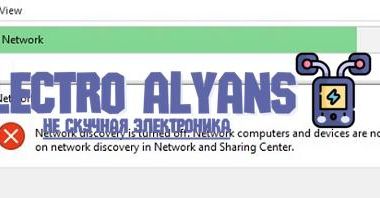
Важно отметить, что после изменения профиля следует проверить, включена ли функция Обнаружение сети. Эта опция отвечает за рассылку и приём сигналов об устройствах в локальной сети, а также позволяет другим компьютерам видеть ваш ноутбук или ПК. Без включённого обнаружения сеть будет «слепой» к устройствам, даже в правильном сетевом профиле.
Кроме того, стоит обратить внимание на настройки брандмауэра. Встроенный защитник Windows, а также сторонние антивирусные программы могут блокировать работу протоколов обнаружения таких как LLMNR, NetBIOS и SMB. Ошибочные или слишком жёсткие настройки безопасности «закрывают» входящие подключения и делают компьютер невидимым для соседних устройств. В некоторых случаях достаточно добавить компьютер в список разрешённых или временно отключить защиту для проверки доступности.
| Параметр | Влияние на видимость устройства |
|---|---|
| Сетевой профиль – Публичный | Высокая безопасность, устройство не видно |
| Сетевой профиль – Частный | Упрощённый обмен, устройство отображается в сети |
| Обнаружение сети – включено | Устройства видят друг друга, возможен общий доступ |
| Обнаружение сети – отключено | Компьютер невидим в локальной сети |
| Брандмауэр и антивирус – блокировка сетевых протоколов | Нарушается обмен данными, видимость устройст ограничена |
В моей практике встречались ситуации, когда после обновления системы настройки сбрасывались, и компьютеры переставали постоянно отображаться в сети. Регулярная проверка сетевого профиля и включённости обнаружения существенно упрощает диагностику подобных проблем и помогает быстро вернуть видимость всех необходимых устройств.
Наряду с протоколом SMB важную роль играет служба сетевого обнаружения (Network Discovery). Эта служба позволяет вашему компьютеру находить другие устройства в локальной сети и автоматически обмениваться с ними информацией о доступных сервисах. Без активной службы сетевого обнаружения ни один компьютер не будет виден в сетевом окружении, даже если остальные настройки и протоколы функционируют нормально.
В современных версиях Windows протокол SMB версии 3.0 используется по умолчанию, обеспечивая безопасный и эффективный обмен данными в корпоративных и домашних сетях. Однако часто пользователи сталкиваются с ситуациями, когда после обновлений Windows или изменения настроек безопасности SMB отключается или ограничивается. В результате возникает типичная проблема: компьютер не отображается в сети, хотя подключение к интернету и локальной сети присутствует.
Например, для просмотра других устройств в сети необходимо, чтобы служба 'Клиент для сетей Microsoft' и протокол SMB были активны в свойствах сетевого адаптера. Без этого компьютер не сможет 'узнавать' соседние ПК. При этом в некоторых случаях помогает включение SMBv1, но стоит помнить, что этот протокол устарел и менее безопасен, поэтому лучше использовать последние версии SMB. Если же SMB вообще отключен, устройства не будут обмениваться необходимыми сетевыми пакетами для обнаружения друг друга.
Сетевая служба обнаружения – это механизм, который периодически отправляет и принимает специальные пакеты с информацией об устройствах. Если служба отключена или заблокирована, то в сети не видно другие компьютеры. В настройках Windows необходимо убедиться, что эта функция включена для текущего сетевого профиля (частного или рабочего).
Кроме того, важную роль играет брандмауэр Windows, который часто блокирует порты и протоколы, необходимые для работы протокола SMB и службы сетевого обнаружения. Практически во всех случаях, когда ноутбук или компьютер не отображается в сети, проверка и корректная настройка правил Windows Defender Firewall позволяют восстановить видимость устройств.
На практике обнаруживал, что чаще всего проблема с отсутствием видимости связанных с тем, что службы обнаружения и протокол SMB находятся в конфликте с политиками безопасности или отключены по умолчанию после обновлений Windows. Проверка и правильная настройка этих компонентов решают большую часть проблем со отсутствием компьютера в сетевом окружении.
Правильная настройка брандмауэров играет ключевую роль в обеспечении сетевой видимости устройств. Как программные, так и аппаратные брандмауэры способны блокировать или ограничивать сетевой трафик, что приводит к невидимости компьютеров и ноутбуков в локальной сети.
Для корректного отображения устройств в сети важно обеспечить разрешение входящих и исходящих подключений, а также включить необходимые сетевые протоколы и службы. Неправильные настройки брандмауэров часто становятся причиной проблем с обнаружением и видимостью компьютеров.