17 05 2025
0
Иногда портативный компьютер от Huawei может упорно игнорировать подключенную USB-флешку, не показывая её в системе и вызывая массу неудобств. Причин такого поведения может быть несколько: от проблем с драйверами и настройками до некорректного состояния накопителя. Разобраться во всех деталях и понять, как решить эту досадную ситуацию, поможет более наглядное видео в начале и в конце статьи – там весь процесс подробно показан и раскрыт максимально доступно. Не пропустите!
Важно понимать, что флешка может корректно работать на других устройствах, но отказаться определяться на конкретном ноутбуке. Это указывает на то, что проблему необходимо искать не в накопителе, а в ноутбуке Huawei, его программном обеспечении или аппаратных компонентах.
В первую очередь стоит обратить внимание на специфику поддерживаемых стандартов USB. Многие ноутбуки Huawei оснащаются портами с поддержкой USB 3.1 или USB 3.2 Gen 1, что обеспечивает высокую скорость передачи данных. Однако, для корректного распознавания флешки устройство должно не только поддерживать нужный стандарт, но и иметь правильную прошивку контроллера USB, чтобы избежать проблем с совместимостью и питанием подключаемого накопителя.
Сила тока в USB-портах – важный параметр, влияющий на работу флешек (особенно при использовании дополнительных функций, например, у USB HDD с внешним питанием). В ноутбуках Huawei мощность подавляемого по USB может быть ограничена в целях энергосбережения. Это значит, что при подключении некоторых флеш-накопителей они могут не получить достаточное питание и не распознаться системой.
Другая сложность связана с автоматическим переключением режимов USB-портов. Например, USB Type-C в портативных устройствах Huawei часто используются и как видео выход через DisplayPort Alt Mode, и как зарядка, и как обычный USB-хост. Иногда из-за настроек BIOS или драйверов порт может работать в нестандартном режиме, когда флешка просто не определяется.
Кроме этого, важным компонентом является контроллер USB в самой плате ноутбука Huawei. В ряде моделей используются интегрированные контроллеры Intel или сторонних производителей, которые нередко требуют специфичных драйверов для корректной работы. Обновление драйверов USB и чипсета часто решает проблему, когда ноутбук Huаwеi не видит флешку, так как устаревшее ПО не может правильно распознать устройства.
Что касается физических портов USB 2.0 и USB 3.0/3.1, они могут отличаться по цветовой маркировке, но в ноутбуках Huawei иногда встречаются универсальные порты, которые работают в разных режимах. В таких случаях попытка подключить флешку к порту, ограниченному по скорости или энергии, может привести к отсутствию обнаружения устройства.
| Фактор | Описание | Влияние на распознавание флешек |
|---|---|---|
| Тип USB-порта | USB Type-A, USB Type-C с поддержкой различных стандартов | Неправильный режим работы порта или ограничение мощности может не позволить флешке определить устройство |
| Сила тока на порту | Ограничения по потребляемому току от USB-порта | Могут возникать проблемы с подачей питания, особенно на USB HDD и некоторые флешки |
| Драйверы USB | Необходимость обновления драйверов и микропрограммного обеспечения | Старые драйверы не всегда обеспечивают совместимость с новыми накопителями, приводя к нераспознаванию |
| Порты в мультифункциональном режиме | Порты USB C, совмещённые с видеовыходом или зарядкой | Флешки могут не отображаться при работе порта в другом режиме |
Из моего практического опыта работы с ноутбуками Huawei можно отметить, что в ряде случаев рекомендуется проверить USB-порты с помощью других устройств – например, подключить мышь или внешний жесткий диск. Если они работают стабильно, проблема почти точно находится либо в прошивке USB-контролера, либо в настройках портов, а не в самих физических разъемах.
Практически все ноутбуки Huawei оснащены современными контроллерами USB, однако даже они могут столкнуться с проблемами совместимости при устаревшем программном обеспечении. Особенно это заметно после обновлений Windows или установки сторонних программ, которые могут создавать конфликты с драйверами. Важно уметь выполнять диагностику и устранять такие сбои.
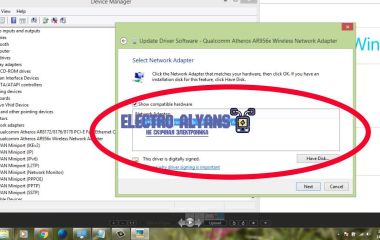
Для начала необходимо открыть «Диспетчер устройств» и проверить состояние USB-контроллеров и подключаемого носителя. Если рядом с устройством отображается желтый восклицательный знак, это прямое указание на проблему с драйвером. Также флешка может определяться как «Неопознанное устройство». Важно запомнить, что иногда такие конфликты вызваны не только драйверами флешки, но и системными USB-драйверами ноутбука.
Для диагностики рекомендую выполнить следующие шаги:
Для корректной работы USB-флешек на ноутбуках Huawei необходимо поддерживать драйверы системных компонентов в актуальном состоянии. Особенно это касается драйверов чипсета и USB-контроллеров, которые отвечают за взаимодействие с периферией. На сайте производителя можно скачать последние версии драйверов, подходящих для модели ноутбука.
Кроме того, системные обновления Windows зачастую содержат исправления, которые улучшают поддержку USB-устройств. Убедитесь, что ваша операционная система обновлена до последней версии. В некоторых случаях помогает установка пакетов обновлений для USB 3.0/3.1, особенно если флешка использует современный высокоскоростной стандарт передачи данных.
В некоторых моделях Huawei присутствует собственное программное обеспечение для управления устройствами и энергосбережения – оно может блокировать работу USB-портов или снижать их производительность. В настройках такой утилиты следует проверить параметры энергосбережения USB и разрешить постоянное питание портов.
Также рекомендую проверить автозапуск флешки в настройках ОС и убедиться, что службы, обеспечивающие работу USB, активны (например, «Диспетчер устройств», «Plug and Play»). Иногда вирусы или вредоносные программы «ломают» эти сервисы, что приводит к нераспознаванию флешек.
В одном из случаев, когда ноутбук Huawei не видел флешку, обновление драйверов не помогло. Проблема заключалась в том, что системное приложение для управления питанием выключало USB-порты для экономии энергии. После отключения этой функции ноутбук мгновенно начал распознавать все флешки без сбоев.
В другом примере диагностика выявила конфликт драйверов USB 3.0 с устаревшим драйвером чипсета. После установки актуальной версии драйвера с официального сайта Huawei флешки начали отображаться корректно и работать с заявленной скоростью.
Таким образом, грамотная диагностика и своевременное обновление драйверов и системных компонентов – ключевые шаги для решения проблем, когда ноутбук Huawei не видит флешку.
Формат файловой системы флешки напрямую влияет на её корректное распознавание ноутбуками Huawei. Несовместимые или устаревшие форматы могут вызывать проблемы с подключением или отсутствием отображения устройства в системе.
Наиболее универсальными и поддерживаемыми форматами для флешек являются FAT32 и exFAT. Они обеспечивают совместимость с большинством современных операционных систем, включая те, что установлены на устройствах Huawei.