Иногда при подключении смартфона Honor к компьютеру по USB возникает проблема – устройство просто не отображается в системе или не реагирует на попытки доступа. Это может быть вызвано разными причинами: от неправильных настроек на телефоне до проблем с драйверами или кабелем. Важно разобраться, что именно мешает корректному соединению и как быстро вернуть всё в рабочее состояние. Чтобы получить полное понимание процесса и увидеть все шаги наглядно, советуем посмотреть видео в начале и в конце этой статьи – там мы подробно разбираем каждую ситуацию и предлагаем простые решения.
Компьютер не видит телефон Honor через USB: комплексное решение проблемы
Когда компьютер не видит телефон Honor через USB, это часто вызывает недоумение и затруднения в передаче данных. Проблема может проявляться по-разному: от отсутствия реакции на подключение устройства до отображения телефона в списке оборудования без возможности доступа к файлам. Важно понимать, что причины могут быть как аппаратными, так и программными, поэтому для успешного устранения неисправности требуется комплексный подход.
На практике я сталкивался с ситуациями, когда причина отсутствия связи между компьютером и телефоном Honor заключалась в некорректных настройках телефона, проблемах с USB-кабелем или драйверами на компьютере. В этой статье подробно разберём, как правильно диагностировать и исправлять различные сбои, связанные с ситуацией, когда компьютер не видит телефон Хонор через USB.
Проверка базовых параметров подключения
Первым шагом при проблеме «компьютер не видит телефон хонор через USB» является проверка режимов подключения и состояния кабеля.
USB-кабель и порт. Часто причина в физическом износе кабеля или неисправности USB-порта. Используйте оригинальный кабель или качественный аналог, поддерживающий передачу данных, а не только зарядку. Попробуйте подключить телефон к другому USB-порту на компьютере.
Режим соединения на телефоне. При подключении к компьютеру на экране Honor обычно появляется запрос о типе USB-соединения, например, «Только зарядка», «Передача файлов (MTP)» или «USB OTG». Для обнаружения устройства необходимо выбрать режим передачи файлов (MTP). Если оставить «только зарядка», компьютер не распознает устройство как хранилище.
Проверка уведомлений. Иногда после подключения в области уведомлений появляется системное сообщение о параметрах USB. Убедитесь, что вы его не пропустили и выбрали правильный режим.
Проверка настроек разработчика и USB-отладки
Иногда для стабильного распознавания телефона Honor через USB требуется активировать опции для разработчиков.
Переход в Настройки > О телефоне, несколько раз подряд нажать на пункт «Номер сборки», пока не появится уведомление об активации режима разработчика.
В меню разработчика включить USB-отладку. Это позволяет компьютеру корректно взаимодействовать с телефоном, особенно при использовании дополнительных программ для управления устройством.
USB-отладка – ключевой элемент при работе с программами для резервного копирования, прошивки или восстановления. Если компьютер не видит телефон Honor, стоит проверить этот параметр первым делом.
Драйверы и программное обеспечение на компьютере
Если аппаратная часть исправна, а настройки телефона правильные, стоит обратить внимание на компьютер.
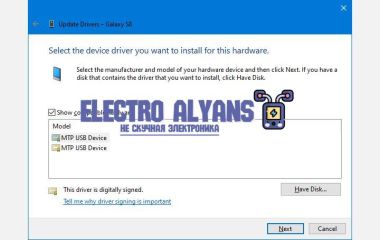
Обновление или переустановка драйверов. В диспетчере устройств Windows иногда появляются неизвестные устройства или телефон отображается с ошибками. В этом случае нужно удалить драйвер телефона и загрузить актуальные версии с официального сайта или использовать универсальные драйверы для MTP.
Использование фирменных программ. Honor имеет собственное ПО для управления устройствами, которое упрощает работу с файлами и обновлениями. Установка этого ПО на компьютер поможет избежать проблем с распознаванием телефона.
Настройка параметров USB. В случае, если компьютер видит устройство, но без доступа к файлам, проверьте службу «Windows Media Player Network Sharing Service» и убедитесь, что она активна, поскольку она отвечает за работу MTP протокола.
Аппаратные неисправности и дополнительные проверки
Если несмотря на все вышеперечисленное, компьютер не видит телефон через USB, возможно, проблема связана с аппаратной частью.
Порт USB на телефоне. Часто внутренняя часть разъёма повреждается из-за загрязнений, коррозии или механического воздействия. Осторожная чистка или обращение в сервис помогут выявить проблему.
Использование другого компьютера. Это поможет исключить программные сбои на вашем ПК.
Замена кабеля и проверка на зарядку. Если телефон заряжается, но не определяется компьютером, обратите внимание на качество и спецификации USB-кабеля.
В результате правильного подхода и последовательной диагностики большинство случаев, когда Хонор не видит компьютер через USB или наоборот, можно решить без обращения в сервис. Главное – внимательно проверить каждый параметр и не забывать о важности качественного оборудования и актуального программного обеспечения.
Диагностика и устранение аппаратных неисправностей USB-портов и кабелей на компьютере и телефоне Honor
В случае, если хонор не видит компьютер через USB, важно исключить проблему в кабеле и портах телефона и ПК. Процесс диагностики здесь достаточно прост, но требует внимания к деталям и последовательного подхода, чтобы не пропустить скрытые дефекты, которые часто проявляются не сразу.
Проверка USB-кабеля
Визуальный осмотр. Осмотрите кабель на предмет заломов, потертостей, оголенных проводов или повреждений изоляции. Особенно это важно в местах возле разъемов, где кабель часто изгибается.
Тестирование на другом устройстве. Если компьютер не видит телефон хонор через USB, попробуйте подключить кабель к другому телефону или к другому компьютеру с поддержкой USB. Это позволит определить, служит ли кабель причиной проблемы.
Использование оригинального или качественного кабеля. Неоригинальные кабели часто не поддерживают передачу данных, а только зарядку. В результате компьютер не подключится к телефону Honor по USB.
Диагностика USB-портов на компьютере и телефоне Honor
Аппаратные неисправности USB-портов – одна из самых распространённых причин, когда компьютер не видит телефон хонор через USB, либо наоборот. Иногда порты на ПК загрязнены, имеют повреждения контактов или износ.
Осмотр и очистка портов. Используйте мягкую кисточку или баллончик со сжатым воздухом, чтобы устранить пыль и мусор из USB-разъема. Грязь часто блокирует контакт и препятствует нормальному соединению.
Проверка механических повреждений. Аккуратно осмотрите USB-порт на телефоне Honor и на компьютере. При обнаружении согнутых или сломанных контактов рекомендуется обратиться к сервисному центру для ремонта или замены разъема.
Тестирование функциональности порта. На ПК подключите другое USB-устройство, например флешку или мышь, чтобы проверить, работает ли порт. Если устройство не определяется, проблема именно в компьютере. Аналогично, подсоедините телефон Honor к другому USB-порту на ПК, иногда отдельные порты выходят из строя.
Особенности USB-портов на телефоне Honor
В новых моделях Honor чаще всего используется разъем USB Type-C, который менее подвержен случайным поломкам, чем Micro-USB, но все равно требует аккуратного обращения. Из-за высокой плотности контактов даже небольшое попадание влаги или пыли может привести к сбоям.
Проверьте, нет ли в порте телефона инородных предметов или коррозии.
Для диагностики можно использовать лампу с увеличительным стеклом, чтобы разглядеть состояние внутренних контактов.
Если телефон Honor не видит компьютер через USB после падения или удара, часто повреждается не только порт, но и плата рядом с ним – требует профессионального вмешательства.
Практические рекомендации
Используйте только проверенные кабели, лучше всего оригинальные, чтобы минимизировать риск неполадок.
Подключайте телефон Honor через USB напрямую к портам компьютера, избегайте хабов и удлинителей, которые могут ухудшать качество сигнала.
Регулярно очищайте USB-порты от пыли и влаги, особенно если телефон и ПК используются в пыльных или влажных условиях.
При подозрении на механические повреждения USB-портов обратитесь в сервис для диагностики и ремонта. Попытки самостоятельного вмешательства могут усугубить проблему.
Настройки режима USB-подключения на Honor: как правильно переключить смартфон для обмена данными с ПК
На практике, если у вас хонор не видит компьютер через USB, первым делом необходимо проверить настройку режима передачи данных. Это можно сделать непосредственно на экране смартфона сразу после подключения кабеля к ПК. Важно помнить, что механизмы выбора режима подключения могут различаться в зависимости от версии оболочки EMUI, но общий принцип остается схожим.
Последовательность действий для смены режима USB-подключения
Подключите телефон Honor к компьютеру с помощью оригинального USB-кабеля или качественного аналога. Некачественные кабели часто передают только заряд и не поддерживают передачу данных.
После подключения на смартфоне появится уведомление с выбором режима USB. Если уведомление не появляется автоматически, откройте шторку уведомлений и найдите соответствующий пункт, обычно называемый «USB для зарядки» или «Текущий режим USB».
Нажмите на это уведомление, чтобы открыть настройки подключения. В списке возможных режимов выберите «Передача файлов (MTP)» или аналогичное название. Этот режим обеспечивает доступ компьютера к файловой системе Honor.
Если в списке доступен режим PTP (камера), пользуйтесь им для передачи только фотоснимков и видеозаписей. Для обмена всеми типами файлов предпочтителен режим MTP.
После выбора режима на ПК через проводник или файловый менеджер должно появиться устройство с доступом к памяти телефона.
Примеры из практики
В одном из случаев, когда хонор не видит компьютер через USB, пользователь использовал кабель, который подходил для зарядки, но не поддерживал передачу данных. После замены кабеля и переключения режима с «Только зарядка» на «Передача файлов (MTP)» проблема была оперативно решена. В другом случае телефон Honor подключался, но ПК не распознавал устройство из-за отсутствия включенной опции в настройках разработчика – 'Отладка по USB'. Хотя эта опция и не обязательна для простого обмена файлами, ее активация иногда помогает устранить сбои при подключении.
Без правильного выбора режима USB-подключения обмен данными невозможен, и это одна из самых распространенных проблем, когда компьютер не видит телефон Honor через USB. Следование описанным шагам поможет быстро устранить проблему и обеспечить стабильную работу связи между устройствами.
Программные конфликты и драйверы: причины отсутствия распознавания телефона Honor операционной системой компьютера
Основной причиной, по которой компьютер не видит телефон Honor через USB, считаются программные конфликты и неправильная установка драйверов. Отсутствие или некорректная работа драйверов приводит к тому, что операционная система не способна правильно идентифицировать подключенное устройство.
Кроме того, устаревшие или несовместимые драйверы вызывают сбои в распознавании телефона, а также могут возникать конфликты между разными версиями программного обеспечения, установленными на компьютере. Это часто мешает корректной работе USB-соединения.
Основные причины и рекомендации
Отсутствие драйверов: без необходимого ПО устройство не распознается.
Старая или несовместимая версия драйверов: требует обновления или переустановки.
Конфликты с другими программами: управление мобильными устройствами может блокировать работу USB-подключения.
Отключенная опция отладки USB в настройках телефона: препятствует обмену данными.
Повреждение системных файлов на компьютере: негативно влияет на работу драйверов.
Как устранить проблему
Установить или обновить официальные драйверы Honor с проверенных источников.
Включить режим передачи данных на телефоне и активировать отладку USB.
Удалить конфликтующее ПО, например, сторонние менеджеры устройств.
Перезапустить службы, связанные с USB и мобильными устройствами в операционной системе.
Применить системные средства диагностики и восстановления драйверов.