Иногда техника ведёт себя загадочно: вы подключаете кабель или настраиваете Wi-Fi, а компьютер упорно не может найти сеть или получить доступ в интернет. Причины такого поведения могут быть разными – от сбоев в настройках и неполадок с драйверами до проблем с самим оборудованием или роутером. Чтобы не тратить время на догадки и быстро разобраться в ситуации, полезно изучить основные шаги диагностики и способы устранения ошибок. Для более полного понимания процессов и деталей рекомендуем обязательно посмотреть прилагаемые видео в начале и в конце статьи – там темы раскрыты глубже и наглядно.
Почему компьютер не видит интернет: причины и решения
Опыт показывает, что большинство проблем кроется в элементарных ошибках: неверных настройках, устаревших драйверах или неправильно работающей службе сетевых подключений. В некоторых случаях проблемы связаны с драйверами сетевого адаптера или конфликтами IP-адресов, что блокирует доступ к внешним ресурсам. Ниже рассмотрим самые частые причины, по которым компьютер не видит сеть интернета, и рекомендации по их устранению.
Причины, по которым компьютер не видит интернет
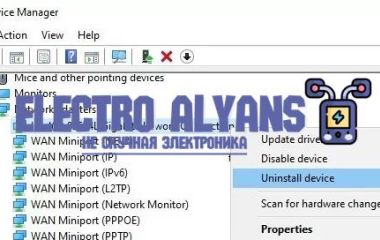
Проблемы с сетевым адаптером Сетевой адаптер – основной компонент, обеспечивающий связь компьютера с сетью. Если он отключён, повреждён или драйвер устарел, компьютер не сможет обнаружить интернет. Например, после установки обновлений Windows нередко случаются ситуации, когда драйвер перестаёт корректно работать. В таком случае стоит проверить состояние адаптера через «Диспетчер устройств» и обновить драйвер до последней версии с сайта производителя.
Ошибки в настройках IP и DHCP Самая типичная причина – неверная настройка IP-адреса. Часто компьютер получает статический IP, который не совпадает с подсетью роутера, либо настройки DHCP отключены. В результате ПК «не видит подключенный интернет», так как не может получить адрес из сети. Решение – переключить настройки адаптера на автоматическое получение IP и DNS (получение по DHCP). Это восстанавливает связь с роутером и интернетом.
Проблемы с роутером или модемом Иногда компьютер не видит сеть интернета из-за неисправного маршрутизатора. Сбои в работе прошивки, перегрев или некорректные параметры беспроводного соединения препятствуют установлению связи. Рекомендуется перезагрузить роутер, проверить кабели и настройки WAN. Если используется Wi-Fi, стоит проверить, видит ли другие устройства сеть и нет ли блокировок по MAC-адресу.
Отключение службы сетевых подключений В операционной системе ключевые службы отвечают за сетевое взаимодействие. Если, например, служба «DHCP Client» или «Network Connections» остановлена или работает некорректно, компьютер может не видеть подключения к интернету. Для исправления следует через «Службы» проверить статус и при необходимости перезапустить эти процессы.
Влияние антивирусного ПО и брандмауэра Иногда защитное программное обеспечение блокирует интернет-соединение из-за неправильных правил или сбоев. Например, после установки или обновления антивируса может возникнуть ситуация, когда брандмауэр блокирует выход в сеть. Следует временно отключить антивирус, проверить соединение и, при необходимости, настроить исключения для сетевых служб.
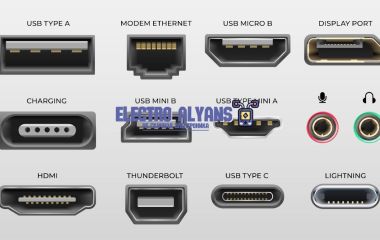
Проблемы с кабелем и оборудованием Физические причины – одна из самых банальных, но часто игнорируемых проблем. Плохой Ethernet-кабель, повреждённый разъём или неплотно вставленная в гнездо вилка также приводят к тому, что компьютер не видит подключенный интернет. Для диагностики можно использовать другой кабель или порт, чтобы убедиться в исправности аппаратной части.
Аппаратные неисправности сетевого оборудования как причина отсутствия подключения к интернету
Опыт работы с подобными ситуациями показывает, что наиболее частой причиной, по которой компьютер не видит подключение к интернету, является банальное повреждение кабеля или разъема. Провод может частично обрываться внутри изоляции, что приводит к периодическим потерям сигнала или полному его отсутствию.
Типичные аппаратные проблемы и методы диагностики
Сетевая карта. Самая очевидная причина отсутствия интернета – выход из строя сетевой карты. Визуально это может проявляться в отсутствии индикаторов активности на порте, непоявлении устройства в диспетчере задач или появлении ошибки при попытке установить соединение. Иногда помогает переустановка драйверов, однако если после этого компьютер не видит сеть интернета, вероятно аппаратный дефект именно в адаптере.
Кабели и коннекторы. Поврежденный кабель Ethernet – частая проблема. Особенно если сетевой кабель подвергался изгибам или механическим нагрузкам, внутренние жилы могут обрываться. Для проверки достаточно заменить кабель на заведомо исправный. Аналогично стоит проверить порты на компьютере и роутере – грязь, окисление или механическое повреждение пинов могут привести к отсутствию сигнала.
Маршрутизатор и модем. Если компьютер не видит подключенный интернет, причина может быть в неисправности промежуточного оборудования. Перегрев, сбои питания или внутренние аппаратные сбои часто приводят к потере сетевого соединения. В таких случаях поможет перезагрузка устройства и внимательный осмотр индикаторов состояния. Если индикаторы мигают нестандартно или вовсе не горят, это повод проверить устройство на работу или заменить его.
Перегрев и пыль. Компьютер, особенно системный блок, склонен к перегреву внутренних компонентов. Если сетевая карта или маршрутизатор длительное время работают в условиях повышенной температуры или сильного запыления, это приводит к сбоям в их функционировании. Регулярная чистка и обеспечение правильного охлаждения помогут избежать подобных проблем.
На практике сталкивался с ситуацией, когда компьютер не видит интернет подключения именно из-за изношенного разъема на сетевой карте. Визуально разъем выглядел нормально, но после замены сетевой карты проблема исчезла. Аналогично, неправильное подключение или повреждение разъемов кабелей зачастую маскируются под «проблемы с сетью» в операционной системе, что вводит пользователя в заблуждение.
Для оценки состояния оборудования рекомендую использовать утилиты проверки аппаратного уровня, а также проверять аппаратную часть вручную: менять кабели и сетевые карты поочерёдно. Такая поэтапная диагностика позволяет исключить аппаратные неисправности и определить, почему компьютер не видит интернет подключения именно на уровне оборудования.
Программные конфликты и настройки операционной системы, препятствующие обнаружению сети интернета
Одной из частых причин, почему компьютер не видит подключение к интернету, являются настройки сетевого адаптера. Например, если заданы статические IP-адреса, которые не соответствуют параметрам вашей локальной сети или DHCP-серверу роутера, устройство не сможет корректно установить соединение с интернетом. В таких случаях система просто «не видит» сеть интернета, поскольку не получает корректных данных от маршрутизатора.
Основные программные конфликты, препятствующие работе сети
Программное обеспечение VPN и прокси-серверы. Часто при активном VPN-клиенте или неправильных настройках прокси-сервера компьютер не распознает стандартное интернет-соединение. VPN создает виртуальный адаптер, который может конфликтовать с основным сетевым подключением и манипулировать маршрутами трафика. Проверка состояния виртуальных адаптеров и временное отключение VPN часто помогает определить истинную причину.
Конфликты антивирусного и фаервол программного обеспечения. Некоторые антивирусные пакеты или системные фаерволы могут блокировать подключение к сети или определять подключение как подозрительное. Особенно это касается встроенных функций защиты веб-трафика и сетевого экрана. Временное отключение или корректный перезапуск этих программ часто восстанавливает доступ к интернету и исправляет ситуацию, когда компьютер не видит интернет подключения.
Повреждение системных файлов или сетевых компонентов. Команды восстановления системных файлов, таких как sfc /scannow в Windows, помогают проверить целостность ключевых системных элементов, отвечающих за работу сетевых драйверов и служб. Если файлы повреждены, система не сможет корректно обнаружить сеть интернета.
Настройки операционной системы, влияющие на подключение к интернету
Изменения в параметрах протокола TCP/IP, сбой в работе службы DHCP или неправильно настроенные параметры DNS – все это приводит к тому, что компьютер не видит подключенный интернет. Рассмотрим несколько примеров на практике:
Отключение DHCP или статическая настройка IP-адреса. Если в свойствах сетевого адаптера выставлен статический IP, отличный от диапазона вашей локальной сети, система не получает адрес шлюза и не доходит до интернет-подключения.
Сбои в службе DHCP. Сбой службы, отвечающей за автоматическое получение IP-адреса, делает невозможным динамическое подключение. В системах Windows часто помогает перезапуск службы «Центр управления сетями и общим доступом» и «DHCP-клиент».
Некорректные DNS-серверы. Если в настройках указаны недоступные DNS-серверы, браузер будет указывать на отсутствие доступа к сети, хотя связь с интернетом присутствует. Обычно стоит использовать автоматическое получение DNS или прописывать публичные серверы, например, с адресами 8.8.8.8 и 8.8.4.4.
Кроме того, важно внимательно проверять свойства протокола IPv4 и IPv6 в системе. Часто проблемы возникают из-за конфликта адресации в обеих версиях протокола. Естественная рекомендация – временно отключить IPv6, если сеть настроена под IPv4, и проверить, появилась ли связь с интернетом.
Практические рекомендации для устранения проблем с обнаружением интернета
Проблема
Решение
Компьютер не видит сеть интернета, несмотря на подключение кабеля
Проверить настройки IP и DNS, переключиться на автоматическое получение адресов
Активный VPN блокирует доступ к стандартной сети
Отключить VPN или настроить обход локальной сети
Антивирус или фаервол блокируют интернет-подключение
Временно отключить защиту, проверить правила для сетевых адаптеров
Сбой служб DHCP или сетевого распознавания
Перезапустить службы, использовать команды ipconfig /release и ipconfig /renew
Повреждены системные сетевые компоненты
Выполнить восстановление системных файлов и переустановить драйверы сетевых адаптеров
Влияние сетевых протоколов и драйверов на распознавание подключенного интернет-соединения компьютером
Неправильно установленные или устаревшие сетевые драйверы могут привести к тому, что компьютер не видит активное подключение, даже при физически подключённом кабеле или доступной Wi-Fi сети. Аналогично, сбои в работе или конфигурации сетевых протоколов, таких как TCP/IP, препятствуют успешному установлению соединения с интернетом.
Ключевые факторы влияния
Драйверы сетевых адаптеров: Задают правильную работу устройств, отвечающих за подключение по кабелю или Wi-Fi.
Сетевые протоколы TCP/IP: Обеспечивают обмен данными, маршрутизацию и идентификацию подключения в сети.
Обновления и совместимость: Несовместимые или устаревшие драйверы и протоколы могут вызывать ошибки в распознавании сети.
Конфигурация протоколов: Неправильные установки IP-адреса, маски сети и DNS приводят к отсутствию доступа в интернет.
Рекомендации для устранения проблем
Регулярно обновлять драйверы сетевых карт через официальные источники.
Проверять и корректировать настройки сетевых протоколов в системе.
Использовать встроенные средства диагностики операционной системы для выявления проблем.
При необходимости сбрасывать стек TCP/IP и перезапускать сетевые службы.