Что делать если компьютер не видит сигнал и монитор показывает «нет сигнала»

Категории
Оглавление
  1. Диагностика аппаратных проблем видеокарты при отсутствии сигнала монитора
  2. Основные шаги диагностики видеокарты при отсутствии сигнала
  3. Настройка и проверка параметров подключения монитора к ПК через разные интерфейсы
  4. Проверка и настройка подключения через HDMI
  5. Особенности работы с DisplayPort
  6. Подключение и проверка через DVI и VGA
  7. Общие рекомендации по диагностике подключения
  8. Роль BIOS и системных настроек в устранении ошибки «нет сигнала» на экране
  9. Ключевые моменты по роли BIOS в решении проблемы «нет сигнала»

Если ваш дисплей вдруг перестал показывать картинку и уведомляет о том, что отсутствует видеосигнал, значит, произошел сбой в передаче данных между компьютером и монитором. Такая ситуация может быть вызвана разными причинами – от банальной неплотно подключённого кабеля до неисправностей в видеокарте или настройках системы. Чтобы разобраться с проблемой быстро и без лишних затрат времени, стоит проверить все физические подключения, оценить работу устройств и при необходимости выполнить базовую диагностику. Для более полного понимания этой ситуации и пошагового решения советуем ознакомиться с видео, размещенным в начале и в конце статьи – оно поможет детально разобраться во всех нюансах и самостоятельно восстановить изображение без привлечения специалистов.

Диагностика аппаратных проблем видеокарты при отсутствии сигнала монитора

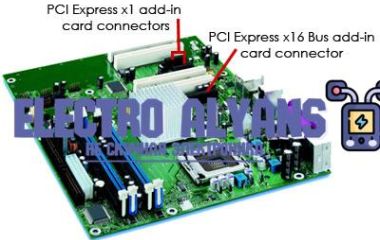
Первым делом важно убедиться, что видеокарта надёжно установлена в слот на материнской плате. Часто при сборке систем или транспортировке происходит неплотное закрепление. Плавное извлечение и повторное установка видеокарты позволяет сразу исключить возможный контактный дефект. Обратите внимание на отсутствие видимых повреждений контактов и наличие фиксирующего замка слота.

Основные шаги диагностики видеокарты при отсутствии сигнала

  1. Проверка подключения питания видеокарты. Многие современные видеокарты требуют дополнительного питания через специальные разъёмы 6- или 8-контактных кабелей. Если эти кабели не подключены или плохо зафиксированы, видеокарта не сможет корректно запуститься, и монитор не получит сигнала. Обратите внимание, что даже при видимом подключении кабеля он может быть поврежден внутри, поэтому важно проверить нагрузку или заменить кабель.
  2. Тестирование видеокарты на другом ПК. Чтобы исключить неисправности самой видеокарты, оптимальным решением будет установка карты в другую рабочую систему. Если там сигнал появляется, проблема может заключаться в материнской плате, слоте или настройках BIOS.
  3. Использование встроенного видеовыхода процессора (если есть). Если система позволяет подключиться к встроенной графике, отключите видеокарту и подключите монитор к разъёму на материнской плате. Если при этом загрузка проходит, и сигнал появляется, вероятно проблема именно в дискретном адаптере или его драйверах.
  4. Осмотр видеокарты на наличие физических повреждений. Важно проверить видеокарту на перегрев, повреждения радиатора и вентиляторов. Сломанные или загрязнённые охлаждающие элементы могут привести к перегреву и отказу устройства на аппаратном уровне. Одна из практических рекомендаций – аккуратно очистить вентиляторы и радиатор от пыли сжатым воздухом.
  5. Сброс настроек BIOS. Иногда отсутствие сигнала связано с некорректными настройками видеовыхода в BIOS. Сброс настроек до заводских через перемычку или извлечение батарейки CMOS на несколько минут позволяет устранить ошибки отображения, связанные с конфликтами устройств или неправильным приоритетом видеовыхода.

Если монитор пишет «нет сигнала» сразу после включения ПК и нет звуковых сигналов со стороны системы, возможно, видеокарта вышла из строя полностью. В этом случае аппаратные диагностические средства, включающие тесты POST с индикаторами и специальным диагностическим оборудованием, помогут подтвердить поломку.

Приведу пример из практики: клиент обратился с проблемой отсутствия изображения. Видеокарта была хорошо зафиксирована и подключена, но монитор не показывал сигнал. После теста на другом ПК стало ясно, что карта неисправна. После замены видеокарты изображение появилось без проблем. Таким образом, последовательная диагностика и проверка видеокарты – ключ к правильному решению вопроса.

Настройка и проверка параметров подключения монитора к ПК через разные интерфейсы

Одна из самых распространённых причин, почему монитор пишет «нет сигнала», заключается в неправильном подключении или неисправности кабеля, а также в настройках интерфейса между компьютером и дисплеем. Правильная проверка и установка параметров подключения помогают выявить и устранить большинство подобных проблем без лишних затрат и времени.

Современные мониторы поддерживают разные типы интерфейсов подключения: HDMI, DisplayPort, DVI и VGA. Каждый из них имеет свои особенности и требования к кабелям и настройкам. Важно осознанно подойти к выбору и установке, чтобы компьютер и монитор корректно обменивались видеосигналом.

Проверка и настройка подключения через HDMI

  • Убедитесь, что кабель HDMI вставлен до конца как в разъём материнской платы или видеокарты, так и в монитор.
  • Проверьте, что монитор переключен на правильный HDMI-вход (часто через меню «Input» или «Source» на самом устройстве).
  • Если у компьютера несколько видеовыходов, убедитесь, что используете именно активный порт с видеокартой.

Если все подключения в порядке, но сигнал отсутствует, стоит попробовать другой HDMI-кабель, потому что внутри могут быть повреждения или плохие контакты. Также полезно временно подключить монитор к другому устройству – например, ноутбуку – чтобы проверить его работоспособность.

Особенности работы с DisplayPort

DisplayPort отличается поддержкой высоких разрешений и частоты обновления экрана, что особенно ценно для профессиональных и игровых систем. Часто здесь встречаются случаи, когда монитор точно подключен, но «нет сигнала» из-за особенностей EDID (Extended Display Identification Data) или неверных настроек видеокарты.

  • Проверьте надежность кабеля и разъемов.
  • Используйте кабели с поддержкой нужного стандарта (например, DP 1.2 или 1.4), особенно если требуется 4K разрешение с частотой 60 Гц и выше.

Иногда помогает отключение и повторное подключение кабеля при работающем ПК с уже включенным монитором. Также следите, чтобы на мониторе выбран именно DisplayPort вход, а не HDMI или DVI.

Подключение и проверка через DVI и VGA

DVI и VGA считаются более старыми интерфейсами, но ещё используются на многих бюджетных и офисных ПК. VGA – аналоговый интерфейс, и при его использовании важно наличие исправного кабеля с хорошо закреплёнными штекерами, так как плохой контакт легко приведет к отсутствию сигнала.

Для подключения по DVI:

  • Проверьте, что кабель вставлен плотно и не поврежден.
  • Убедитесь, что на видеокарте действительно активен выход DVI, а монитор переключён на соответствующий вход.
  • Некоторые модели видеокарт требуют в BIOS или в настройках системы выбрать первичный видеовыход, если используется несколько интерфейсов.

Для VGA важно:

  • Сделать надежное закрепление винтов на разъёмах кабеля – это исключит слабый контакт.
  • Проверить, нет ли повреждений кабеля или монитора, так как VGA плохо переносит длинные и некачественные кабели.

Общие рекомендации по диагностике подключения

  1. Всегда выключайте устройство перед подключением или отключением кабелей, чтобы избежать повреждения портов.
  2. Используйте качественные, сертифицированные кабели, особенно при работе с высокими разрешениями или частотами.
  3. Если монитор несколько секунд показывает отсутствие сигнала, попробуйте переключить его в режим ожидания и снова в активный.
  4. Перезагрузка компьютера с подключённым монитором часто решает проблему с определением сигнала.
  5. В последних версиях операционных систем проверьте драйвер видеокарты и при необходимости обновите его, так как устаревшее ПО может некорректно работать с выходами.

Роль BIOS и системных настроек в устранении ошибки «нет сигнала» на экране

Правильная конфигурация BIOS помогает выявить и устранить проблемы с обнаружением видеоустройства, что в значительной мере снижает вероятность появления сообщения о отсутствии сигнала на экране.
Ключевые моменты по роли BIOS в решении проблемы «нет сигнала»

  • Восстановление стандартных настроек: сброс BIOS к заводским настройкам помогает исключить ошибки, вызванные неправильной конфигурацией.
  • Обновление BIOS: иногда проблема решается путем обновления прошивки, что улучшает совместимость с оборудованием.
  • Диагностика видеокарты и портов: BIOS позволяет проверить наличие видеоустройств и работоспособность интерфейсов.
  • Контроль энергопотребления и включения видеокарты: некоторые настройки влияют на инициализацию видеокарты при запуске.

Связанные статьи

Знание 1С в компьютере — что это и как используется 1С на ПК
Что значит RAM в компьютере и что такое память (memory) в компьютере
Что такое Thunderbolt в ноутбуке: объяснение и особенности порта
PCI Express: что это в ноутбуке и компьютере — характеристики и назначение
PATA и P ATA в компьютере: что это и как используется
Что такое FreeDOS в ноутбуке: подробное объяснение и особенности
Преимущества компьютеров: основные плюсы и выгоды использования ПК
Суть программного принципа компьютера и его основные особенности
Особенности компьютеров пятого поколения: технологии и отличия
Что такое VRAM в компьютере и играх: подробное объяснение и назначение VRAM
Игровой ноутбук и обычный: основные отличия и в чем разница между моделями
Что есть в компьютере: основные компоненты и их функции
Преимущества Макбука перед обычным ноутбуком: главные плюсы и отличия
Польза компьютеров: в чем они полезны для работы, учебы и повседневной жизни
Комментарии
Пока нет комментариев
Написать комментарий
Имя*
Email
Введите комментарий*