17 05 2025
0
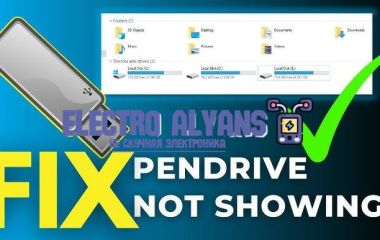
Иногда бывает так, что подключенный накопитель или раздел просто не появляется в списке дисков операционной системы, хотя физически устройство работает и подключено правильно. Такая ситуация может вызывать много вопросов и непониманий, ведь без доступа к диску сложно продолжать работу или перенести необходимые данные. В этой статье подробно разберём основные причины отсутствия видимости носителя в системе, а также эффективные способы решения этой проблемы. Для более глубокого понимания и наглядных примеров настоятельно советуем обратить внимание на видео в начале и в конце материала – они помогут легко разобраться с особенностями и нюансами этой темы.
Понимание основных причин и способов их устранения поможет быстро вернуть диск в работу без необходимости обращаться к специалистам или тратить время на переустановку ОС.
Ключевые причины, по которым накопитель не отображается в проводнике, можно разделить на аппаратные и программные:
Первым делом стоит проверить физическое подключение устройства. Часто помогает заменить кабель SATA/USB или подключить диск к другому порту. Например, в моём опыте однажды неисправный USB-концентратор вызывал исчезновение внешнего диска из проводника на нескольких ПК, при прямом подключении проблема устранялась.
Далее нужно открыть «Управление дисками» (Disk Management) – этот инструмент позволяет быстро определить состояние диска. Если диск отображается, но не имеет буквы, её можно назначить вручную:
Если диск не инициализирован, система предложит это сделать – достаточно выбрать подходящий стиль раздела (MBR или GPT). Важно помнить, что инициализация уничтожит данные на диске, если они уже есть, поэтому перед этим стоит объединить данные или провести диагностику.
В случаях с повреждённой файловой системой можно попробовать запустить команду chkdsk через командную строку с параметрами восстановления, например:
chkdsk X: /f /r
где X – буква диска. Эта утилита просканирует диск и исправит обнаруженные ошибки.
Если диск вообще не отображается в «Управлении дисками», возможно, проблема связана с драйверами. В этом случае стоит проверить Диспетчер устройств на наличие ошибок (желтые предупреждения) в разделе контроллеров IDE ATA/ATAPI или USB. Обновление или удаление старых драйверов часто помогает восстановить видимость устройства.
Некоторые случаи требуют аппаратного тестирования диска. Для этого идеально подходят специализированные утилиты от производителей накопителей. Они смогут проверить здоровье диска (SMART-статус), выявить сбои в работе и подсказать дальнейшие шаги.
Если диск не виден в проводнике Windows 10, первым шагом должна быть диагностика его состояния в системной утилите «Управление дисками». Отсутствие накопителя в этом инструменте указывает на более глубокие проблемы, чем просто потеря буквы диска или сбой в файловой системе. Важно понимать, что именно «Управление дисками» служит центральным средством для проверки физического подключения и разметки дисков, а также для обнаружения сбоев, связанных с оборудованием или системными службами.
На практике я сталкивался с ситуациями, когда диск не отображался ни в проводнике, ни в «Управлении дисками». Среди причин могли быть недостаточное питание устройства, проблемы с кабелем SATA/USB, неисправность контроллера или повреждение самого диска. Точная диагностика в этом окне помогает исключить или подтвердить наиболее вероятные причины, а также наметить дальнейшие действия.
| Состояние диска в «Управлении дисками» | Возможная причина | Рекомендуемое действие |
|---|---|---|
| Диск не отображается | Аппаратные проблемы (кабель, питание, контроллер) | Проверить физическое подключение, сменить кабель или порт |
| Отображается без буквы | Нет назначенной буквы диска | Присвоить букву диску через контекстное меню |
| Неинициализированный диск | Отсутствует таблица разделов, повреждение данных | Инициализировать диск после резервного копирования |
| Нераспределённое пространство | Удалённые или потерянные разделы | Создать новый раздел и отформатировать |
При диагностике стоит обращать внимание также на ошибки, которые отображаются в нижней части окна «Управления дисками», или на сообщения системы в «Просмотре событий». Особое внимание уделяйте параметрам, когда диск помечается как «RAW» – это обычно признак повреждения файловой системы, и работа с таким диском требует предварительного восстановления данных.
Часто ситуации, когда проводник не видит диск, связаны с некорректной работой драйверов SATA, NVMe или USB-контроллеров. Для иллюстрации приведу пример из практики: после обновления Windows 10 или установки нового оборудования система перестала определять SSD, подключенный через SATA-интерфейс. Проверка в «Диспетчере устройств» показала наличие жёлтого восклицательного знака напротив контроллера IDE ATA/ATAPI, что указывало на сбой драйвера.
Драйверы обеспечивают корректное распознавание и управление накопителями на низком уровне. Если они повреждены или отсутствуют, система просто не сможет считать информацию с физического носителя, из-за чего диск не появится в разделе «Этот компьютер» или «Проводник». Даже при физическом подключении устройство останется невидимым, особенно если речь идет о новых моделях накопителей или контроллерах.
Для устранения проблемы с отображением диска важно внимательно проверить начальный диагностический список:
На практике часто сталкиваюсь со случаями, когда после обновления драйвера SSD, подключенный через M.2 NVMe, появляется в «Управлении дисками», но отсутствует в проводнике, потому что драйвер устарел и не полностью поддерживает функционал накопителя. Обновление до последней версии драйвера и прошивки контроллера решает проблему в большинстве случаев.
Также важно учитывать, что некоторые универсальные или дефолтные драйверы Windows не всегда обеспечивают корректную работу с новейшими контроллерами чипсета. Поэтому рекомендуем всегда ориентироваться на официальные ресурсы производителей и устанавливать специализированное ПО для управления накопителями.
Если диск не отображается в проводнике, одной из причин могут быть ошибки файловой системы. Для восстановления доступа важно своевременно проверить и исправить эти ошибки с помощью встроенных инструментов Windows.
Основные методы включают использование команды chkdsk, проверку состояния диска через управление дисками, а также восстановление системных файлов. При правильном применении этих подходов можно вернуть видимость диска и исправить системные сбои.