Когда старенький, но любимый ноутбук или стационарный ПК с Windows 7 вдруг отказывается видеть подключаемое устройство для выхода в интернет, дело может оказаться куда сложнее, чем кажется на первый взгляд. Чаще всего проблема связана с драйверами, несовместимостью портов или неправильными настройками системы, из-за чего модем просто не отображается в списке доступных устройств. Чтобы разобраться во всех тонкостях и не тратить время на угадания, советуем сразу заглянуть в видео-обзор в начале статьи – там подробно показан процесс диагностики и устранения неполадок. К тому же, в конце материала ещё одна полезная подборка, которая поможет закрепить знания и не потеряться в возможных решениях.
Windows 7 не видит модем: причины и решения
В работе с Windows 7 не видит модем часто сталкиваюсь с ситуациями, когда устройство просто не отображается ни в «Диспетчере устройств», ни в списке сетевых подключений. Это может быть вызвано поврежденными драйверами, неправильными настройками USB-портов или конфликтами с предустановленным ПО. Ниже рассматриваю основные причины и практические способы их устранения.
Основные причины, почему Windows 7 не видит модем
Отсутствие или некорректная установка драйверов. В большинстве случаев Windows 7 не видит модем, если драйверы для устройства несовместимы или повреждены. Особенно актуально для старых моделей модемов, драйверы которых не обновлялись под 7-ю версию ОС.
Проблемы с USB-портами. Иногда система не присваивает модему корректный COM-порт или USB-порт работает некорректно. Это может случаться из-за аппаратных дефектов, устаревших драйверов для USB или конфликтов с другими периферийными устройствами.
Ошибки в службах Windows, отвечающих за подключение. Службы, такие как «Диспетчер подключений удаленного доступа» или «Служба автозапуска», если отключены или работают неправильно, могут блокировать распознавание модема системой.
Конфликты с антивирусным или сетевым ПО. Некоторое программное обеспечение может блокировать работу модема, подозревая его в угрозе.
Неправильные настройки сетевого соединения. Некорректно заданные параметры порта или протокола связи часто мешают успешному обнаружению модема.
Практические методы решения проблемы
Проверка и переустановка драйверов. Следует посетить официальный сайт производителя модема и скачать последние драйверы, совместимые с Windows 7. После удаления старых драйверов через «Диспетчер устройств» рекомендуется выполнить полную перезагрузку системы и провести повторную установку.
Диагностика USB-портов. Подключите модем к другому USB-порту, желательно напрямую к материнской плате (обычно это порты на задней панели ПК). Если модем подключается, значит, проблема в том, что некорректно работают конкретные порты или USB-концентраторы.
Проверка служб Windows. Вызовите окно «Службы» (services.msc) и убедитесь, что службы, отвечающие за сетевые подключения, находятся в статусе «Запущено» и выставлен тип запуска – «Автоматически».
Отключение стороннего ПО. На время диагностики рекомендуется временно отключить антивирус, брандмауэр или другие сетевые утилиты, чтобы проверить, не мешают ли они работе с модемом.
Настройка COM-портов. Если модем распознался, но не работает, откройте «Диспетчер устройств», найдите модем в разделе портов, проверьте и при необходимости измените параметры COM-порта на свободные значения (например, COM3 или COM4).
Пример из практики
Однажды клиент обратился с проблемой: Windows 7 не видел USB-модем Huawei, при этом индикатор устройства горел, а модем корректно работал на другом ПК. После проверки выяснилось, что драйверы были установлены некорректно, а USB-порты ноутбука имели конфликты IRQ с другими устройствами.
Решение состояло в удалении старых драйверов, перерегистрации USB-контроллеров через «Диспетчер устройств», а также установке драйверов модема вручную с сайта производителя. Дополнительно пришлось изменить настройки COM-порта модема на порт с меньшими конфликтами. После всех манипуляций устройство успешно заработало.
Аппаратные проверки и диагностика совместимости модема с Windows 7
Начать стоит с визуального осмотра и проверки соединений. Если речь идет о USB-модеме, убедитесь, что разъём USB исправен, а кабель не имеет повреждений. Иногда проблемой служит банальный контакт – надежное вставление модема в порт снижает вероятность неполадок, и часто Windows 7 начинает распознавать устройство на лету. Когда устройство подключено через порт COM или PCI, важно проверить, не ослабло ли крепление внутри системного блока.
Диагностика подключения и базовая проверка устройства
Используйте разные USB-порты. Не всегда первый попавшийся порт может обеспечить стабильное питание или корректное распознавание. Опыт показывает, что USB 2.0 порты наиболее совместимы с большинством модемов, тогда как USB 3.0 могут вызывать проблемы из-за особенностей драйверов на Windows 7.
Проверка индикаторов на самом модеме. Обратите внимание на световые индикаторы. Их статус часто указывает на питание, передачу данных или ошибки подключения. Если индикатор не светится или мигает нестандартным образом – это первый сигнал аппаратной неисправности.
Операционная система. В диспетчере устройств (Device Manager) в разделе «Модемы» или «Порты (COM и LPT)» необходимо проверить наличие модема. Его отсутствие или наличие жёлтого восклицательного знака на иконке устройства указывает на проблемы с драйверами или полностью аппаратную ошибку.
Проверка совместимости модема с Windows 7
Не все современные модемы корректно работают с Windows 7, так как производители всё чаще ориентируются на более новые версии ОС. Перед установкой рекомендуется проверить технические характеристики и системные требования. Обращайте внимание на официальные сайты производителей модемов: наличие драйверов для Windows 7 – ключевой показатель совместимости.
На практике были случаи, когда USB-модемы, купленные как универсальные, при подключении к Windows 7 отображались только как внешний накопитель (режим памяти). В таких случаях помогает переключение режима через специальную утилиту или короткое соединение pnp-режима, позволяющего ОС увидеть устройство как модем.
Пример: если в диспетчере устройство определяется как «Unknown device», стоит попробовать удалить неопознанное устройство и перезагрузить компьютер. Иногда Windows 7 автоматически устанавливает базовый драйвер и начинает видеть модем корректно.
Если же модем относится к категории 3G/4G и использует новейшие протоколы, необходимо убедиться, что установлен пакет обновлений SP1 и новейшие сервис-паки Microsoft, которые добавляют поддержку новых функций USB и сетевых технологий в Windows 7.
В ситуации, когда модем отсутствует в диспетчере устройств даже при исправном подключении и кабеле, рекомендуется проверить блок питания USB-концентратора или напрямую подключить модем к разъёму материнки. Иногда внешние концентраторы или удлинители снижают качество сигнала и мешают корректному определению устройства.
Настройка драйверов для корректного обнаружения модема в Windows 7
Для начала необходимо удостовериться, что на модем установлены драйверы, рекомендованные производителем. Стандартные универсальные драйверы Windows 7 часто не подходят для специфичных моделей модемов, особенно если речь идет о 3G или 4G USB-модемах. Автоматическое обновление драйверов через «Диспетчер устройств» тоже может не помочь, если сервер Windows Update не содержит необходимых версий программного обеспечения.
Пошаговая настройка драйверов модема в Windows 7
Проверка подключения устройства Подключите модем к USB-порту и зайдите в «Диспетчер устройств» (Пуск – Панель управления – Система – Диспетчер устройств). Если модем отображается с желтым восклицательным знаком или как «Неизвестное устройство», это тревожный сигнал о проблемах с драйвером.
Удаление старых драйверов При наличии некорректных или устаревших драйверов рекомендуется полностью удалить их. Для этого в «Диспетчере устройств» щелкните правой кнопкой мыши по устройству и выберите «Удалить». Обязательно отметьте пункт «Удалить программное обеспечение драйвера для этого устройства», чтобы избежать конфликтов.
Скачивание официальных драйверов Посетите официальный сайт производителя модема и найдите раздел поддержки или загрузок. Выбирайте драйвер, совместимый именно с Windows 7 x86 или x64, в зависимости от вашей архитектуры. Важный момент: драйверы от сторонних источников могут содержать ошибки и привести к неисправностям.
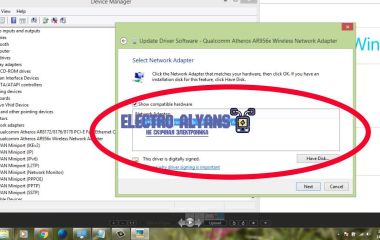
Установка драйвера вручную Запустите скачанный установщик с правами администратора. Если программа не запускается, можно воспользоваться ручной установкой через «Диспетчер устройств», выбрав пункт «Обновить драйвер» и указав путь к скачанным файлам. Иногда модемы устанавливают несколько компонентов драйвера, включая коммуникационные порты, потребуется дождаться завершения процесса для каждого из них.
Перезагрузка системы После установки перезагрузите компьютер, чтобы драйверы корректно инициализировались. Важно: без перезагрузки Windows 7 может не распознать устройство даже после успешной установки драйверов.
Проверка работы модема После перезагрузки вновь откройте «Диспетчер устройств» и убедитесь, что модем отображается корректно. Для дополнительной проверки можно использовать стандартный «Центр управления сетями и общим доступом» и попытаться создать новое подключение.
Особое внимание стоит уделить совместимости драйверов с установленной версией Windows 7, включая сервис-паки. Например, драйвер для Windows 7 SP1 часто отличается от версии для базовой сборки OS. Если модем стал «невидимым» после обновлений системы, попробуйте откатить драйвер до предыдущей версии или установить драйвер в режиме совместимости.
Еще один распространенный случай – необходимость отключения встроенного в Windows 7 автопоиска драйверов в целях предотвращения установки некорректных версий. Это достигается посредством изменения политики группы или с помощью соответствующих настроек в «Свойствах системы».
Исправление конфликтов портов и системных служб, влияющих на распознавание модема в Windows 7
Конфликты портов и системных служб часто становятся причиной того, что Windows 7 не видит модем. Устранение таких конфликтов помогает системе корректно определить и использовать устройство.
Для решения проблемы необходимо проверить настройки COM-портов и исключить пересечения с другими устройствами. Также важно убедиться в правильной работе служб, отвечающих за взаимодействие с модемом.
Основные шаги для исправления конфликтов
Проверка и изменение настроек COM-портов: открыть «Диспетчер устройств», найти модем, перейти к свойствам порта и изменить номер порта на свободный, чтобы избежать пересечений.
Отключение конфликтующих устройств: временно деактивировать устройства с похожими портами для определения источника конфликта.
Проверка системных служб: убедиться, что службы, связанные с телефонной связью (например, «Телефония»), запущены и настроены на автоматический запуск.
Обновление драйверов: установить последние версии драйверов, совместимые с Windows 7, чтобы обеспечить корректное взаимодействие оборудования и системы.
Использование средств устранения неполадок: встроенный в Windows инструмент помогает автоматически выявить и исправить проблемы с оборудованием и драйверами.
Системный подход к устранению конфликтов портов и контролю служб значительно повышает вероятность распознавания модема и стабилизации его работы в Windows 7.