17 05 2025
0
Оперативка – это одна из самых важных частей любого ноутбука, без которой он не сможет быстро обрабатывать информацию и плавно выполнять задачи. Она отвечает за временное хранение данных, с которыми сейчас работает система и приложения, и чем её больше, тем комфортнее пользоваться устройством. Понимание того, как устроена эта память и что от неё зависит, поможет лучше выбирать ноутбук или оптимизировать уже имеющийся. Чтобы не оставлять вопросов, советуем для полного погружения в тему посмотреть видео в начале этой статьи, а также не пропустить ролик в конце – там всё объяснено доступно и наглядно.
Когда вы запускаете приложения или открываете файлы, операционная система загружает их именно в RAM, чтобы ускорить обработку. Чем больше объём RAM, тем больше одновременно открытых задач может обработать ноутбук без замедлений. Например, для базового офисного пользования достаточно 4–8 ГБ RAM, а для профессиональной работы с графикой или играми лучше иметь 16 ГБ и более.
Существует несколько ключевых параметров, на которые стоит обратить внимание, когда речь идет о оперативной памяти в ноутбуке:
Практически каждый ноутбук имеет ограничение на максимальный объём RAM, который поддерживается материнской платой. К примеру, если ноутбук рассчитан на 16 ГБ RAM, установка 32 ГБ приведет к тому, что система либо не распознает лишнюю память, либо начнет работать нестабильно.
Оперативная память напрямую влияет на плавность работы системы и быстродействие при выполнении задач. Если RAM заканчивается, ноутбук начинает использовать файл подкачки на жёстком диске или SSD, который по скорости значительно уступает оперативной памяти. В результате возникают задержки, и можно заметить подтормаживания при переключении между программами.
На практике я наблюдал, что пользователи с 8 ГБ RAM сталкиваются с замедлением при одновременной работе более пяти программ и браузерными вкладками. При увеличении до 16 ГБ система работала значительно быстрее, приложения открывались мгновенно, а переключение между ними происходило без явных задержек.
Если вы чувствуете, что ноутбук начинает тормозить при работе, расширение оперативной памяти – один из самых эффективных способов улучшить производительность. Например, если изначально в устройстве установлено 8 ГБ, добавление ещё одного модуля на 8 ГБ позволит системе эффективно работать с большим количеством приложений и ресурсов.
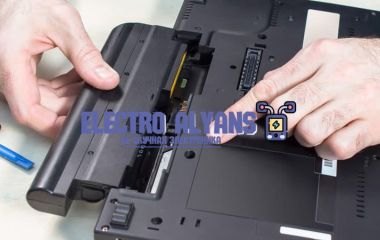
Во многих моделях ноутбуков замена или добавление RAM – сравнительно простая процедура: нужно открыть заднюю крышку, установить модуль в свободный слот и проверить совместимость с материнской платой. При этом важно обратить внимание на скорость и тип памяти, чтобы избежать конфликта и нестабильной работы системы.
С технической точки зрения RAM представляет собой набор микросхем, установленных на планках, которые подключаются к материнской плате ноутбука. Эти модули имеют несколько ключевых характеристик: частоту работы (измеряется в мегагерцах), латентность (задержку отклика) и общий объем памяти (в гигабайтах). Например, модуль DDR4 с частотой 3200 МГц будет обеспечивать более быстрый обмен данными, чем аналогичный модуль с частотой 2400 МГц, что особенно заметно при одновременной работе нескольких программ и обработке больших массивов информации.
RAM функционирует как «рабочая зона» для процессора – она хранит данные и команды, которые CPU нужно обработать прямо сейчас. В отличие от постоянного хранилища (жесткого диска или SSD), оперативная память обеспечивает мгновенный доступ к информации благодаря своим технологическим особенностям. При включении ноутбука операционная система, а также запущенные приложения размещаются в RAM, что позволяет быстро обмениваться данными без задержек, связанных с медленной работой накопителей.
Практический пример: при открытии браузера, все необходимые процессы и открытые вкладки загружаются именно в оперативную память. Если объем RAM недостаточен – ноутбук начнет использовать файл подкачки на жестком диске, что значительно снизит производительность и приведет к заметным лагам. В моем опыте работы с разными моделями ноутбуков, увеличение оперативной памяти с 8 до 16 ГБ существенно улучшало отзывчивость системы, особенно при многозадачности и работе с графическими редакторами.
Стоит отметить, что при выборе оперативной памяти для апгрейда ноутбука важно ориентироваться не только на объем, но и на совместимость с материнской платой и процессором. Например, некоторые модели могут поддерживать только определенные скорости или объемы памяти, а использование несоответствующих модулей приведет либо к снижению производительности, либо к полному отказу системы от запуска.
Объем и скорость RAM в ноутбуке напрямую влияют на его способность эффективно выполнять различные задачи. RAM, или оперативная память, отвечает за временное хранение данных и инструкций, с которыми работает процессор. Чем больше объем RAM, тем больше программ и процессов может одновременно находиться в активном состоянии без замедлений. Однако важна не только емкость, но и быстродействие памяти, от чего зависит скорость передачи данных между RAM и процессором.
Рассмотрим практическое влияние этих параметров на производительность ноутбука в разных сценариях: от простого офисного использования до ресурсоемких приложений и игр. Важно понимать, какой объем и частота RAM оптимальны для конкретных задач.
Для повседневных задач, таких как работа с текстовыми документами, браузером с несколькими вкладками и просмотр видео, обычно достаточно 8 ГБ RAM. В этом случае оперативная память позволяет обеспечить плавную работу ОС и приложений, не вызывая частых обращений к жесткому диску, что значительно замедляет систему.
При переходе к более ресурсоемким приложениям, например, монтажу видео или работе с большими файлами в графических редакторах, объем RAM должен быть увеличен до 16 ГБ и выше. Практика показывает, что недостаток оперативной памяти ведет к замедлению работы, так как данные начинают выгружаться на медленный диск. Это особенно заметно при работе с несколькими тяжелыми программами одновременно.
Частота RAM измеряется в мегагерцах и показывает, с какой скоростью память может передавать данные процессору. Высокая скорость особенно важна в задачах, где происходит интенсивный обмен информацией между компонентами ноутбука.
Например, в играх или программном обеспечении для 3D-моделирования скорость RAM влияет на сглаживание кадров и время отклика системы. Если скорость оперативной памяти низкая, процессор будет ждать данные дольше, что создаст «узкое место». Практический опыт показывает, что замена RAM с частотой 2400 МГц на 3200 МГц может улучшить производительность на 5-10% в игровых приложениях и расчетах.
Опыт показывает, что переплата только за высокую частоту оперативной памяти без достаточного объема не даст желаемого прироста производительности. Аналогично, увеличение объема при слишком низкой скорости RAM может не раскрыть потенциал процессора. Оптимальное сочетание этих параметров зависит от конкретных нужд пользователя и используемого программного обеспечения.
При выборе RAM важно учитывать тип памяти (DDR3, DDR4, DDR5), частоту, объём и формат (SO-DIMM для ноутбуков). Несоответствие стандартам или неподходящая частота могут привести к нестабильной работе или невозможности установки модулей.
Следуя этим правилам, вы улучшите производительность ноутбука и избежите проблем с совместимостью, обеспечив стабильную и быструю работу системы.