Если ваша система на Windows 11 не распознаёт установленный твердотельный накопитель, либо появляется ситуация, когда второй SSD или новый диск просто не отображается в списке устройств, это может серьезно осложнить работу с компьютером. Причины такого поведения могут быть разными – от настроек BIOS и драйверов до внутренних параметров операционной системы или несовместимости. Важно разобраться, почему именно накопитель остается невидимым, чтобы правильно устранить проблему и вернуть SSD к работе. Рекомендуем заранее просмотреть видео в начале и в конце данной статьи – там наглядно и подробно объясняется, как диагностировать и исправить подобные сбои.
Почему Windows 11 не видит SSD: основные причины и диагностика
Часто сталкиваюсь с ситуациями, когда Windows 11 не видит SSD диск, особенно если речь идет о втором SSD или новом жестком диске. Такие проблемы вызывают массу вопросов и требуют системного подхода для выявления причины. Практика показывает, что причины бывают как аппаратными, так и программными, и важно пройти комплексную диагностику, чтобы не тратить время на бессмысленные действия.
Если Windows 11 не видит другой SSD или новый ссд, первое, что стоит проверить – правильно ли он подключен к материнской плате и питанию. Нередко причина кроется в банальном нарушении контакта из-за ослабленных кабелей SATA или неправильного слота M.2. Также бывает, что BIOS просто не распознает устройство, и в этом случае Windows вслед за ним «не видит» диск.
Основные причины, почему Windows 11 не видит SSD
Отсутствие инициализации диска в системе. Новый SSD часто не отображается в «Этот компьютер», потому что не создано тома и не выполнена инициализация в «Управлении дисками». Нужно запустить «diskmgmt.msc», найти диск со статусом «не инициализирован» и создать простой том, присвоить букву.
Некорректные настройки BIOS/UEFI. Windows 11 может не видеть второй SSD, если он подключен к порту, который отключен в BIOS. Иногда BIOS настроен на режим SATA Legacy вместо AHCI, при котором SSD работает нестабильно. В современных системах обязательно использовать AHCI для SSD.
Конфликт драйверов или устаревшие версии. В некоторых случаях Windows 11 не видит ssd диск из-за отсутствия нужных драйверов контроллера накопителя. Особенно это касается NVMe SSD – без корректных драйверов накопитель может вообще не отображаться в системе. Рекомендую обновить драйвера через официальные сайты производителей материнской платы или накопителя.
Поврежденные или не отформатированные разделы. Если диск использовался в другой системе или ранее, на нём могут быть разделы с нестандартной файловой системой, которая Windows 11 не распознаёт. Тогда SSD виден в «Управлении дисками», но не отображается в проводнике. В таком случае необходима переформатировка с созданием новых разделов.
Аппаратные проблемы. Неисправности самого SSD, неисправные кабели, проблемы с разъемами M.2 – частые причины, почему виндовс 11 не видит диск ssd. Я не раз сталкивался с ситуацией, когда новый SSD не работал, пока не заменили SATA кабель или не переподключили накопитель в другой слот.
Конфигурация RAID. Если второй SSD добавлен в RAID-массив, а Windows не имеет подходящих драйверов для данного RAID-контроллера, диск будет невидим. Это типичная ситуация при использовании встроенных контроллеров материнской платы, где нужно отдельно установить ПО для работы с RAID.
Практические рекомендации по диагностике SSD в Windows 11
Откройте BIOS/UEFI и убедитесь, что диск отображается в списке устройств. Если SSD не показывается – это скорее всего аппаратная ошибка или неправильное подключение.
Войдите в «Управление дисками» (diskmgmt.msc). Посмотрите, виден ли там диск, есть ли у него статус инициализации, нет ли конфликтующих или нераспределённых разделов.
Проверьте режим работы SATA-контроллера – он должен быть установлен в AHCI.
Обновите драйвера для материнской платы и контроллеров накопителей. Для NVMe SSD обязательно используйте последние версии драйверов, иначе Windows 11 не увидит второй ссд или новый жесткий диск ssd.
Протестируйте кабели и порты: попробуйте подключить SSD к другим разъёмам или использовать другой кабель, чтобы исключить физические дефекты.
Если диск ранее использовался – отформатируйте его, при необходимости удалите старые разделы и создайте новые.
Для SSD с интерфейсом NVMe иногда помогает обновление прошивки накопителя с официального сайта производителя.
Аппаратные и программные факторы, влияющие на обнаружение второго SSD в Windows 11
Когда Windows 11 не видит второй SSD, причины могут скрываться как в аппаратной, так и в программной части системы. Часто пользователи сталкиваются с ситуацией, когда первый SSD работает исправно, а второй диск, хоть и установлен корректно, остаётся невидимым для ОС. Понимание того, какие факторы влияют на обнаружение нового или дополнительного SSD, помогает избежать лишних затрат времени и усилий при настройке.
Аппаратные неполадки часто становятся первыми подводными камнями. Неисправный или неправильно подсоединённый кабель SATA/NVMe, физические повреждения или несовместимость интерфейсов – частые примеры. Одновременно, программные причины варьируются от отсутствия инициализации диска в системе до конфликтов драйверов, особенностей BIOS и настроек Windows 11, которые блокируют распознавание устройства.
Аппаратные факторы
Подключение и кабели. Для SATA SSD важно проверить исправность кабеля и разъёмов. Иногда причина, почему Windows 11 не видит жесткий диск SSD, кроется в неплотно вставленном кабеле или повреждённых контактах. Рекомендуется переподключить диск, использовать другой кабель или порт материнской платы.
Совместимость интерфейсов. NVMe SSD требует поддержки соответствующего интерфейса M.2 и протокола PCIe в BIOS. Если материнская плата или её версия BIOS не поддерживает NVMe, Windows 11 просто не найдёт диск. Это актуально для новых SSD и старых систем.
Питание и аппаратные сбои. В некоторых случаях SSD, особенно при подключении к дополнительным контроллерам, может не получать необходимое питание. Это приводит к тому, что компьютер не видит SSD Windows 11. Проверка питания – обязательный шаг при диагностике.
Настройки BIOS/UEFI. Иногда второй SSD не отображается из-за отключения соответствующего порта или функции SATA/NVMe. В BIOS стоит проверить, активны ли все необходимые слоты, а также режим работы контроллера (AHCI/RAID). Неправильный режим может стать причиной, почему не видит второй SSD на Windows 11.
Программные факторы
Инициализация и форматирование диска. Даже если Windows 11 не видит новый SSD, чаще всего дело в том, что диск не инициализирован или не отформатирован. В «Управлении дисками» можно проверить наличие нового устройства и провести инициализацию, указав стиль раздела (MBR или GPT). Без этих действий диск будет отображаться как «Не распределённое пространство» и не станет видимым в проводнике.
Драйверы и обновления системы. Отсутствие или устаревшие драйверы контроллера SATA/NVMe – частая причина, почему виндовс 11 не видит SSD. Обновление драйверов чипсета и контроллеров через официальный сайт производителя помогает устранить конфликт и обнаружить диск.
Конфликты с программным обеспечением. Иногда сторонние программы для управления дисками или старые утилиты для RAID-контроллеров могут блокировать распознавание нового SSD. Проверка и временное отключение таких приложений позволяет убедиться, что они не мешают системе.
Параметры безопасности и политик. В корпоративных конфигурациях или на ПК с дополнительными мерами безопасности может быть установлена политика, которая запрещает использование новых устройств хранения. Это влияет на видимость SSD в системе и требует соответствующей настройки.
Проблемы с загрузочной записью. При использовании второго SSD для загрузки иногда неправильная конфигурация загрузочного менеджера Windows 11 мешает распознаванию диска. Переключение или корректировка порядка загрузки в BIOS/UEFI помогает устранить проблему.
Настройка BIOS и управление дисками для решения проблемы с новым SSD в Windows 11
Если Windows 11 не видит новый SSD диск, часто причина кроется в неправильных настройках BIOS или в отсутствии инициализации диска в системе. Даже опытные пользователи сталкиваются с ситуацией, когда компьютер не видит ssd windows 11, особенно при установке второго накопителя. Правильная подготовка накопителя на уровне BIOS и последующая настройка в управлении дисками зачастую решают эту проблему.
Начнем с BIOS. При включении ПК важно проверить параметры, отвечающие за работу хранилищ данных. Очень часто Windows 11 не видит ssd из-за отключенного контроллера SATA, некорректного режима работы или отсутствия поддержки NVMe (если речь о M.2 SSD).
Проверка и настройка BIOS для SSD
Для начала войдите в BIOS/UEFI вашего ПК, обычно это делается нажатием клавиши Del, F2 или другой, указанной на экране загрузки. Обратите внимание на следующие параметры:
Режим SATA: Он должен быть установлен в AHCI. Если стоит IDE или RAID без необходимости, система может не видеть ssd диск виндовс 11 корректно.
NVMe Configuration: В BIOS должно быть включено обнаружение NVMe, если SSD установлен в M.2 слот. Иногда он может быть отключен по умолчанию.
Secure Boot и CSM (Compatibility Support Module): Иногда Windows 11 не видит новый ssd диск из-за конфликтов с режимом загрузки. Рекомендуется использовать UEFI режим без Legacy (CSM должен быть отключен), что повышает совместимость с современными SSD.
Порты SATA/M.2: Если второй SSD не виден, проверьте, не отключены ли соответствующие порты или не заняты ли они конфликтующими устройствами.
После внесения изменений сохраните конфигурацию и перезагрузите ПК. Если проблема сохраняется, стоит проверить управление дисками в самой Windows 11.
Инициализация и настройка нового SSD в Windows 11 через управление дисками
Часто Windows 11 не видит новый SSD, потому что накопитель не инициализирован или не отформатирован. Для проверки выполните следующие действия:
Нажмите Win + X и выберите «Управление дисками».
Если SSD присутствует, но не отображается в Проводнике, скорее всего он отображается как «Не распределен» или «Не инициализирован».
Щелкните правой кнопкой по диску и выберите «Инициализировать диск». Во всплывающем окне выберите стиль раздела GPT (рекомендуется для Windows 11) или MBR, если используется старая схема загрузки.
После инициализации создайте новый том, задайте размер, присвойте букву и отформатируйте его в файловую систему NTFS.
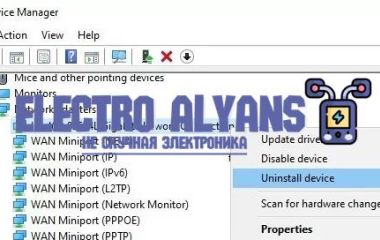
В случае если управление дисками просто не видит новый SSD, стоит проверить драйвера контроллера SATA/PCIe в «Диспетчере устройств». Иногда Windows 11 не видит второй ssd из-за конфликтов драйверов. Обновление драйверов с официального сайта производителя материнской платы или SSD зачастую решает эту проблему.
Иногда помогает временное отключение всех других дисков и подключение только нового SSD. Это позволяет исключить аппаратные конфликты и облегчит диагностику. Если компьютер не видит ssd диск windows 11 на этапе установки ОС, убедитесь, что SSD корректно подключен, работают ли кабели SATA/M.2 и нет ли проблем с питанием.
Исправление ошибок и обновление драйверов для восстановления видимости SSD в Windows 11
Если Windows 11 не видит SSD, в первую очередь следует проверить состояние драйверов и системных ошибок. Неправильная работа или устаревшее программное обеспечение часто становится причиной отсутствия обнаружения накопителя системой.
Обновление и исправление драйверов, а также устранение ошибок через встроенные инструменты помогают вернуть SSD к нормальной работе без необходимости замены оборудования.
Основные шаги для восстановления видимости SSD в Windows 11
Проверка подключения – убедитесь, что SSD правильно подключён к материнской плате и питание подано корректно.
Обновление драйверов – через «Диспетчер устройств» найдите диск, если он отображается, и обновите драйверы контроллера SATA или NVMe до актуальной версии.
Использование средства устранения неполадок Windows – запустите диагностику оборудования, чтобы выявить системные ошибки.
Проверка и исправление дисков – с помощью командной строки используйте команды chkdsk для поиска и исправления ошибок на SSD.
Инициализация и форматирование диска через «Управление дисками» – если накопитель новый и не отображается, возможно, он требует инициализации и создания разделов.
Обновление BIOS/UEFI – иногда старые версии прошивки не поддерживают новые SSD, поэтому обновление BIOS помогает корректно распознать диск.
Следование этим шагам позволит устранить большинство проблем с видимостью SSD в Windows 11 и обеспечит стабильную работу накопителя в системе.