Windows 11 не видит сканер: причины и способы решения проблемы

Категории
Оглавление
  1. Причины аппаратной несовместимости сканера с Windows 11 и их диагностика
  2. Основные причины аппаратной несовместимости
  3. Методы диагностики аппаратной несовместимости
  4. Пример на практике
  5. Проблемы с драйверами сканера в Windows 11: обновление, установка и устранение ошибок
  6. Обновление драйверов сканера в Windows 11
  7. Устранение ошибок при работе с драйверами сканера
  8. Настройки безопасности и разрешений Windows 11, влияющие на обнаружение сканера
  9. Основные моменты настроек безопасности, влияющих на работу сканера:
  10. Рекомендации для устранения проблем с обнаружением сканера:

Когда устройство для сканирования никак не появляется в списке подключённых приборов на новой операционной системе от Microsoft, ситуация может повергнуть в замешательство – особенно если раньше всё работало без проблем. В таких случаях важно разобраться, связана ли проблема с драйверами, настройками USB или особенностями самой системы. В этой статье вы найдёте подробные рекомендации по поиску и устранению причин, из-за которых техника просто отказывается корректно показываться в меню оборудования. Для полного понимания советуем в начале и в конце статьи просмотреть видеоматериалы – там изложены все нюансы и секреты решения с самого простого до более продвинутого уровня.

Причины аппаратной несовместимости сканера с Windows 11 и их диагностика

Когда Windows 11 не видит сканер, одной из первых причин может стать аппаратная несовместимость устройства с новой операционной системой. Несмотря на широкую поддержку множества периферийных устройств, некоторые старые модели сканеров оказываются неподдерживаемыми из-за отсутствия необходимых драйверов или ограничений самого оборудования.

Аппаратная несовместимость проявляется не только в отсутствии обнаружения сканера системой, но и в невозможности корректной работы даже после установки универсальных драйверов. Для тех, кто столкнулся с проблемой «виндовс 11 не видит сканер», важно понимать, что диагностика начинается с определения технических параметров и возможностей оборудования.

Основные причины аппаратной несовместимости

  • Отсутствие драйверов, совместимых с Windows 11. Многие производители не обновляют программное обеспечение для устаревших моделей сканеров. Если устройство было выпущено более 5-7 лет назад, вероятность найти подходящий драйвер именно под Windows 11 невысока. Без корректного драйвера система просто не сможет «распознать» сканер.
  • Устаревший интерфейс подключения. Например, сканеры с портом Parallel (LPT) или старым USB 1.1 могут не поддерживаться. Windows 11 оптимизирована для современных стандартов USB 2.0 и выше. Если подключение происходит через устаревший интерфейс или через адаптер без поддержки, сканер не будет обнаружен.
  • Отсутствие поддержки класса устройств Windows Image Acquisition (WIA) или Twain. Эти протоколы обеспечивают работу большинства сканеров с операционной системой. Если сканер физически не поддерживает WIA или Twain по причине возрастных ограничений или из-за особенностей прошивки, Windows 11 не сможет его распознать как стандартное устройство для сканирования.
  • Конфликт оборудования. В редких случаях из-за несовместимых или конфликтующих драйверов других устройств, Windows 11 может игнорировать подключенный сканер. Например, если присутствуют старые драйверы USB-контроллеров или сторонних периферийных устройств, это может мешать корректному обнаружению сканера.

Методы диагностики аппаратной несовместимости

  1. Проверка совместимости устройства с Windows 11. Первый шаг – уточнить модель сканера и проверить на сайте производителя наличие драйверов или информации о поддержке Windows 11. Это существенно сократит время на поиск решения.
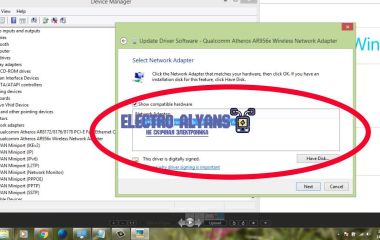
  2. Использование «Диспетчера устройств». При подключении сканера открываем «Диспетчер устройств» (Device Manager) и смотрим, определяется ли устройство на уровне системы. Наличие желтых или красных значков рядом с устройством свидетельствует о проблемах с драйверами.
  3. Тестирование подключения на другом ПК с Windows 11. Если сканер не виден на одном компьютере, попробуйте подключить его к другому устройству с той же ОС. Это поможет понять, связана ли проблема с конкретным ПК или с самим сканером.
  4. Проверка интерфейсов и кабелей. Замена USB-кабеля на более современный, подключение напрямую к порту на материнской плате (без USB-хабов и удлинителей) часто решает аппаратные проблемы. Иногда устаревший кабель или нестандартный USB-концентратор становятся причиной отсутствия обнаружения сканера.
  5. Использование специальных утилит. Многие производители выпускают программы диагностики и обновления прошивки устройств. Например, для некоторых моделей Canon, Epson или HP доступны фирменные утилиты, которые помогают определить состояние сканера и установить совместимые драйвера.

Пример на практике

При работе с домомкратным сканером старой модели, подключённым по USB 1.1, Windows 11 не распознавала устройство сразу. Использование USB 3.0 порта с обновлённой версией драйвера 64-битной Windows 10 не дало результата – сканер не появился в списке устройств. Однако после подключения сканера через USB 2.0 порт и установки универсального драйвера (Compatibility Mode для Windows 7) устройством удалось воспользоваться, но с ограниченной функциональностью. Это яркий пример того, что аппаратная несовместимость можно частично преодолеть, применив практические знания и методы диагностики.

Проблемы с драйверами сканера в Windows 11: обновление, установка и устранение ошибок

Одной из ключевых причин, по которым Windows 11 не видит сканер, служат проблемы с драйверами. Неправильная или устаревшая версия драйвера может привести к некорректной работе устройства или его полному отсутствию в системе. При переходе на Windows 11 многие пользователи сталкиваются с несовместимостью ранее установленных драйверов, что особенно актуально для более старых моделей сканеров.

Иногда даже после того, как сканер подключен и включен, система просто не распознает его. В таких случаях первым шагом следует проверить, установлен ли драйвер, и соответствует ли он версии Windows 11. Важно помнить, что стандартное обновление через Диспетчер устройств не всегда поможет решить проблему, поскольку автоматический поиск драйверов может не найти актуальный или совместимый пакет.

Обновление драйверов сканера в Windows 11

Для начала рекомендуется посетить официальный сайт производителя сканера. Там обычно размещают актуальные драйверы, оптимизированные под последние версии Windows. При скачивании драйверов важно выбирать именно 64-битную версию, если у вас установлена Windows 11 64-bit, поскольку установка 32-битного варианта приведет к ошибкам.

После загрузки драйвера следует выполнить установку от имени администратора. Если есть предыдущие версии драйверов, лучше сначала удалить их через 'Программы и компоненты' или Диспетчер устройств, выбрав 'Удалить устройство' с последующим удалением драйверов. Это поможет исключить конфликты между разными версиями.

  1. Откройте Диспетчер устройств (Win + X > 'Диспетчер устройств').
  2. Найдите раздел Устройства обработки изображений или сканер в списке.
  3. Щелкните правой кнопкой мыши на устройстве и выберите 'Обновить драйвер'.
  4. Выберите 'Выполнить поиск драйверов на этом компьютере' и укажите путь к скачанному обновлению.

Если обновление не помогает, можно попытаться установить драйвер в режиме совместимости с предыдущей версией Windows (например, Windows 10). Для этого нажмите правой кнопкой по установочному файлу, выберите свойства, перейдите на вкладку 'Совместимость' и установите соответствующие параметры.

Устранение ошибок при работе с драйверами сканера

Часто Windows 11 не видит сканер из-за конфликтов с Windows Image Acquisition (WIA) – службой, которая отвечает за взаимодействие с электронными устройствами, такими как сканеры и камеры. При проблемах с драйверами стоит проверить состояние этой службы в 'Службах' (services.msc). Если она остановлена или работает с ошибками, необходимо запустить ее заново и установить тип запуска 'Автоматически'.

Ещё одним частым источником проблем является несовместимость с антивирусным программным обеспечением или брандмауэром Windows. Временно отключите защиту и попробуйте использовать сканер вновь. Если проблема исчезнет, добавьте драйвер или программное обеспечение сканера в список исключений.

Для диагностики конфликтов и ошибок полезно обратиться к системному журналу в 'Просмотр событий'. Там можно найти подробную информацию о сбоях драйвера. Сообщения с кодами ошибок, например, 0x8007000E или 0x0000007E, помогут точнее определить источник проблемы и поискать конкретные решения на официальных форумах и в базах знаний.

На практике иногда помогает полная переустановка драйверов с предварительным удалением всех следов старого ПО через специальные утилиты для очистки драйверов. Это особенно важно, если сканер ранее использовался на другой версии Windows или если одновременно установлены драйвера нескольких устройств от одного производителя – возможна конфликтная ситуация.

Настройки безопасности и разрешений Windows 11, влияющие на обнаружение сканера

В Windows 11 настройки безопасности и разрешений играют ключевую роль в корректном обнаружении и работе сканера. Неправильно настроенные права доступа или ограничения могут блокировать взаимодействие системы с подключенным устройством.

Особое внимание стоит уделить параметрам конфиденциальности, управлению устройствами и разрешениям для приложений, работающих со сканером. Правильная настройка позволяет системе и программам без препятствий обнаруживать и использовать сканер.

Основные моменты настроек безопасности, влияющих на работу сканера:

  • Разрешения на доступ к устройствам: В Windows 11 в разделе «Конфиденциальность» необходимо включить доступ к сканеру и камере для нужных приложений.
  • Права администратора: Для установки драйверов и программ сканера часто требуются права администратора, без которых устройство не будет корректно функционировать.
  • Брандмауэр и антивирус: Встроенный брандмауэр или сторонние защитные программы могут блокировать связь с сетевым сканером или препятствовать обнаружению USB-устройства.
  • Политики групповой безопасности: В корпоративных версиях Windows 11 ограничения в политиках безопасности могут ограничивать доступ к сканерам и другим периферийным устройствам.
  • Службы Windows: Для работы сканера важны службы, такие как «Диспетчер очереди печати» и «Служба поддержки устройств». При отключении они влияют на обнаружение устройства.

Рекомендации для устранения проблем с обнаружением сканера:

  1. Проверьте разрешения доступа к устройствам и включите необходимые права в разделе «Конфиденциальность».
  2. Убедитесь, что установка драйверов выполняется с правами администратора.
  3. Временно отключите брандмауэр и антивирус, чтобы проверить, не блокируют ли они сканер.
  4. Проверьте состояние служб, связанных с печатью и сканированием, и перезапустите их при необходимости.
  5. В случае корпоративных ограничений обратитесь к администратору для проверки групповых политик.

Связанные статьи

Windows 8.1 не видит WiFi: причины и способы решения проблемы
Почему Windows 7 и ноутбук не видят загрузочную флешку: причины и решения
Компьютер не видит SATA: почему система не обнаруживает SATA-устройство
Биос ноутбука Samsung не видит флешку: причины и способы решения
Компьютер не видит микрофон Fifine – причины и способы решения проблемы
Ноутбук Huawei не видит загрузочную флешку – причины и решения
Компьютер видит диск или жесткий диск, но не открывает его – возможные причины и решения
Почему ноутбук HP не видит аккумулятор и что делать при проблемах с батареей
Windows 11 не видит тачпад: почему ноутбук не распознает сенсорную панель в Виндовс 11
Почему Windows не видит ЭЦП и как исправить проблему с распознаванием электронной подписи
Почему компьютер не видит геймпад и контроллер Xbox: возможные причины и решения
Почему ноутбук не видит дискретную видеокарту AMD и как это исправить
Ноутбук не видит наушники JBL через Bluetooth и не обнаруживает их
Wd Elements не видит компьютер через USB – причины и решение проблемы
Комментарии
Пока нет комментариев
Написать комментарий
Имя*
Email
Введите комментарий*