Windows 10 не видит звук: причины и способы решения проблемы

Категории
Оглавление
  1. Windows 10 не видит звук: причины и решения
  2. Основные причины отсутствия звука в Windows 10
  3. Практические шаги для решения проблемы
  4. Пример из практики
  5. Диагностика проблем с аудиодрайверами в Windows 10
  6. Пошаговая диагностика аудиодрайверов
  7. Настройка и управление аудиоустройствами в панели управления Windows 10
  8. Пошаговое управление аудиоустройствами в панели управления Windows 10
  9. Исправление ошибок служб Windows, ответственных за воспроизведение звука
  10. Алгоритм исправления ошибок служб звука

Windows 10 не видит звук: причины и решения

Когда Windows 10 не видит звук, это может проявляться в отсутствии звукового устройства в списке воспроизведения или в невозможности воспроизвести аудиосигнал. Причины подобного поведения часто связаны с программными или аппаратными факторами. Понимание наиболее вероятных источников проблемы позволяет быстро и эффективно восстановить работоспособность аудиосистемы.

На практике чаще всего встречаются ситуации, когда звук пропадает после обновления системы или установки драйверов, а также после случайного изменения настроек звука в панели управления. В ряде случаев аппаратные проблемы, такие как повреждение кабеля или выхода на звуковой карте, могут приводить к тому, что Windows 10 не видит звук.

Основные причины отсутствия звука в Windows 10

  • Отсутствие или повреждение драйверов звукового устройства. Иногда драйверы устаревают, конфликтуют с обновлениями системы или повреждаются в результате ошибок.
  • Отключенные или неактивные устройства воспроизведения. В настройках звука может быть выбран не тот аудиовыход, или устройство может быть отключено по умолчанию.
  • Некорректные настройки аудиосервиса. Если службы Windows Audio не запущены, система не сможет определить наличие звуковых устройств.
  • Конфликты с внешним аудиооборудованием. Подключение нескольких аудиоустройств или некорректная работа USB-звуковых карт часто приводит к сбоям.
  • Физические повреждения звуковой карты или разъёмов. Важно исключить проблемы на уровне аппаратуры.

Практические шаги для решения проблемы

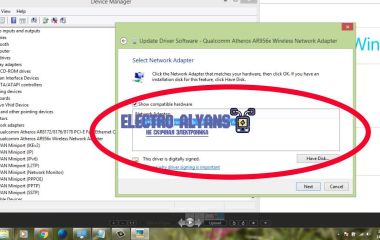
  1. Проверка диспетчера устройств. Зайдите в «Диспетчер устройств» и убедитесь, что в разделе «Звуковые, игровые и видеоустройства» присутствует корректное звуковое устройство без восклицательных знаков. Если устройство отсутствует или отмечено предупреждающим символом, необходимо обновить или переустановить драйвер.
  2. Обновление или переустановка драйверов. Используйте официальные ресурсы производителя для скачивания последних версий драйверов. Иногда помогает удаление драйвера с последующей перезагрузкой компьютера – Windows автоматически установит базовый драйвер, который позволит работать звуку.
  3. Активация звукового устройства. Перейдите в «Панель управления» > «Звук» > «Воспроизведение» и проверьте, не отключено ли устройство. Часто Windows 10 перестаёт видеть звук из-за того, что нужное устройство выключено или не используется по умолчанию.
  4. Перезапуск службы Windows Audio. Откройте «Службы» (services.msc), найдите службу «Windows Audio», убедитесь, что она запущена, и при необходимости перезапустите её. Как показывает практика, после обновлений или сбоев службы могут остановиться, что приведёт к полной недоступности звука.
  5. Использование средства устранения неполадок. В Windows 10 встроен инструмент диагностики звука, который часто автоматически находит и исправляет распространённые проблемы. Запустить его можно через «Параметры» > «Обновление и безопасность» > «Устранение неполадок» > «Воспроизведение звука».

Пример из практики

Один из клиентов обратился с жалобой, что после обновления Windows 10 звук на ноутбуке исчез. Как выяснилось, драйвер звуковой карты был повреждён. После удаления драйвера через диспетчер устройств и перезагрузки системы драйвер установился заново и звук восстановился. Дополнительно были проверены настройки воспроизведения – по умолчанию стояло устройство HDMI, подключённое к телевизору, хотя пользовался клиент встроенными динамиками. После смены устройства воспроизведения звук появился.

Диагностика проблем с аудиодрайверами в Windows 10

Для начала необходимо проверить состояние аудиодрайверов через «Диспетчер устройств». Если там напротив звукового устройства отображается желтый восклицательный знак или устройство скрыто, это прямой признак неполадок с драйвером. Иногда Windows 10 может отображать устройство как «Неизвестное устройство», что указывает на отсутствие подходящего драйвера или его неправильную работу.

Пошаговая диагностика аудиодрайверов

  1. Открытие «Диспетчера устройств»: нажмите сочетание клавиш Windows + X и выберите «Диспетчер устройств». В разделе «Звуковые, игровые и видеоустройства» найдите ваше аудиоустройство.
  2. Проверка наличия ошибок: визуально оцените состояние устройства. Если стоит желтый значок, кликните правой кнопкой и откройте «Свойства». В разделе «Состояние устройства» будет указана причина неисправности – чаще всего это ошибка 43 или 28 (отсутствие драйвера).
  3. Обновление драйвера: выберите пункт «Обновить драйвер», затем «Автоматический поиск обновленных драйверов». Windows 10 попробует найти подходящие файлы. Если обновление не помогает, стоит скачать драйвер с официального сайта производителя устройства или материнской платы, учитывая модель и версию Windows.
  4. Откат драйвера: если звуковой сбой возник после обновления драйверов, вернитесь в свойства устройства и нажмите «Откатить драйвер». Этот шаг полезен, когда новая версия несовместима или содержит ошибки.
  5. Переустановка драйвера: иногда помогает полное удаление драйвера – выберите «Удалить устройство» с галочкой «Удалить драйверы для этого устройства». После перезагрузки Windows 10 попытается заново обнаружить и установить устройство.

Для практического примера: на одном из компьютеров после обновления Windows 10 система перестала видеть звук – устройство отображалось как неактивное. Откат драйвера драйвера и установка последней версии с сайта производителя решили проблему. При этом важно обращать внимание на версию драйвера: для Windows 10 64-битных систем подойдут разные пакеты, нежели для 32-битных.

Также стоит проверить службы Windows, обеспечивающие работу звукосистемы. Служба «Windows Audio» должна быть запущена и работать без сбоев. Для командной строки с правами администратора введите:

  • net start audiosrv – для запуска службы, если она остановлена;
  • sc query audiosrv – для проверки статуса службы.

Нередко проблему с тем, что Windows 10 не видит звук, провоцирует конфликт нескольких аудиоадаптеров, например встроенной звуковой карты и внешней USB-звуковухи. В «Диспетчере устройств» рекомендуется временно отключить остальные звуковые устройства, чтобы выявить, какое из них вызывает сбой.

Настройка и управление аудиоустройствами в панели управления Windows 10

Когда Windows 10 не видит звук, одной из первых задач становится правильная настройка и управление аудиоустройствами через панель управления. Это базовый, но крайне важный шаг, который часто помогает выявить и устранить проблему отсутствия звука. В стандартных случаях пользователи не всегда понимают, что звук может 'исчезать' из-за неверных настроек, отключенных устройств или конфликтов драйверов.

Для начала стоит открыть классическую панель управления, так как в параметрах Windows 10 удобство работы с аудиоустройствами не всегда реализовано полноценно. Через панель управления можно получить доступ к списку всех подключенных устройств и управлять ими, устанавливая активное аудиоустройство, проверяя состояние и внося необходимые корректировки.

Пошаговое управление аудиоустройствами в панели управления Windows 10

Чтобы открыть нужный раздел, следуйте инструкции:

  1. Нажмите комбинацию Win + R, введите control и нажмите Enter.
  2. Перейдите в раздел Оборудование и звук, затем выберите Звук.

Перед вами откроется окно 'Звук', где отображены вкладки:

  • Запись – устройства ввода (микрофоны и т.п.);
  • Звуки – настройки системных звуков;
  • Связь – для конфигурации поведения аудиосистемы во время звонков.

Если нужное устройство отсутствует в списке, щелкните правой кнопкой мыши в любое свободное место и включите отображение отключенных и отсоединённых устройств. После этого вы сможете активировать нужное аудиоустройство.

Для дополнительных настроек рекомендуется перейти в свойства выбранного устройства. Там можно проверить уровень громкости, баланс каналов, а также убедиться, что аудиодрайвер функционирует корректно (во вкладке Сведения можно увидеть информацию о драйвере).

Если Windows 10 не видит звук, возможно, устройство отключено или неактивно. В этом случае:

  • Правым кликом по устройству выберите Включить, если эта опция доступна.
  • Обратите внимание на индикаторы состояния - устройство с красным крестом или серой иконкой требует активации.

Для проверки работы динамиков или наушников удобно использовать кнопку Проверка (пробный звук), расположенную во вкладке «Воспроизведение». Это позволит быстро оценить, передаются ли звуковые сигналы на выбранное устройство.

В случае сложных проблем, связанных с драйверами, панель управления позволяет быстро получить доступ к сведениям и обновить драйверы, либо откатить их до предыдущих версий через свойства устройства. Часто именно переносимые драйверы Windows 10 приводят к тому, что система не видит звук.

Исправление ошибок служб Windows, ответственных за воспроизведение звука

Основные службы, влияющие на воспроизведение звука – это Windows Audio, Windows Audio Endpoint Builder и зависимые компоненты. Их корректная работа обеспечивает распознавание звуковых устройств и передачу аудиосигнала.

Алгоритм исправления ошибок служб звука

  1. Открыть 'Службы' (services.msc) через поиск в меню «Пуск».
  2. Найти службы: Windows Audio и Windows Audio Endpoint Builder.
  3. Проверить состояние – службы должны быть запущены и иметь тип запуска «Автоматически».
  4. Если службы остановлены, нажать «Запустить» или «Перезапустить» для обновления работы аудио-подсистемы.
  5. Если тип запуска не автоматический, изменить его, чтобы избежать проблем при следующем запуске системы.
  6. Проверить дополнительные зависимости и убедиться, что все связанные службы тоже работают корректно.

Правильное функционирование служб Windows Audio помогает устранить большинство проблем с отсутствием звука. Если после исправления служб звук не появился, рекомендуется повторно проверить драйверы устройства и настройки аудиоустройств.

Связанные статьи

Windows 8.1 не видит WiFi: причины и способы решения проблемы
Почему Windows 7 и ноутбук не видят загрузочную флешку: причины и решения
Компьютер не видит SATA: почему система не обнаруживает SATA-устройство
Биос ноутбука Samsung не видит флешку: причины и способы решения
Компьютер не видит микрофон Fifine – причины и способы решения проблемы
Ноутбук Huawei не видит загрузочную флешку – причины и решения
Компьютер видит диск или жесткий диск, но не открывает его – возможные причины и решения
Почему ноутбук HP не видит аккумулятор и что делать при проблемах с батареей
Windows 11 не видит тачпад: почему ноутбук не распознает сенсорную панель в Виндовс 11
Почему Windows не видит ЭЦП и как исправить проблему с распознаванием электронной подписи
Почему компьютер не видит геймпад и контроллер Xbox: возможные причины и решения
Почему ноутбук не видит дискретную видеокарту AMD и как это исправить
Ноутбук не видит наушники JBL через Bluetooth и не обнаруживает их
Wd Elements не видит компьютер через USB – причины и решение проблемы
Комментарии
Пока нет комментариев
Написать комментарий
Имя*
Email
Введите комментарий*