Иногда случается, что ноутбук или стационарный компьютер на Windows 10 просто не показывает список доступных Wi-Fi сетей или вовсе не находит домашний роутер. Это может произойти по разным причинам – от сбоя настроек и проблем с драйверами до конфликтов в системе или аппаратных неполадок с адаптером. В статье мы подробно разберём основные моменты, которые влияют на видимость беспроводных подключений, и расскажем, как шаг за шагом вернуть устройство к нормальной работе. Для более полного понимания и наглядных примеров советуем обязательно посмотреть видео в начале и в конце материала – там вся тема раскрыта наглядно и понятно.
Windows 10 не видит Wi-Fi: причины и решение проблемы
Важно понимать, что если Windows 10 не видит вай фай, не обязательно речь идёт о неисправности роутера. Например, проблемы с драйверами, настройками адаптера или даже сбой службы беспроводных подключений часто становятся главными виновниками. Рассмотрим наиболее распространённые причины и способы их устранения на практике.
Основные причины, почему Windows 10 не видит Wi-Fi сети
Отключён адаптер Wi-Fi или активирован режим «Самолёт». Часто пользователи просто не заметили, что беспроводной модуль выключен в параметрах системы. Для проверки достаточно открыть Параметры > Сеть и Интернет > Wi-Fi и убедиться, что адаптер активен.
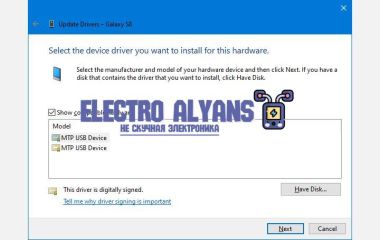
Проблемы с драйверами сетевого адаптера. Обновление или некорректная установка драйверов – частая причина, почему ноутбук не видит wifi сети Windows 10. Рекомендуется зайти в «Диспетчер устройств», найти беспроводной адаптер, проверить, не отображается ли жёлтый восклицательный знак, и при необходимости выполнить обновление драйвера с официального сайта производителя или через центр обновлений Windows.
Отключение службы WLAN AutoConfig. Без этой службы Windows не формирует список доступных беспроводных сетей. Чтобы проверить её состояние, нужно запустить команду services.msc, найти службу WLAN AutoConfig и убедиться, что тип запуска – «Автоматически» и служба запущена.
Сбои настроек IP и DNS. Иногда компьютер не видит вайфай сеть из-за конфликта настроек сети. Пользы принесёт сброс сетевых параметров с помощью команд netsh winsock reset и netsh int ip reset в командной строке с правами администратора.
Проблемы с оборудованием роутера или каналом связи. Если Windows 10 не видит роутер, стоит проверить, не скрыт ли SSID в настройках роутера, а также перезагрузить устройство. Роутер может транслировать сеть на частоте 5 ГГц, а старый адаптер не поддерживает её. В таких случаях помогает переключиться на частоту 2,4 ГГц или использовать более современный Wi-Fi адаптер.
Практические рекомендации по устранению проблемы
Перезапуск адаптера Wi-Fi: через «Параметры» или «Диспетчер устройств» отключите и включите беспроводной адаптер.
Обновление драйверов: скачайте последнюю версию с сайта производителя. Часто даже свежая Windows 10 ставит универсальные драйверы, несовместимые с вашим оборудованием.
Проверка настроек безопасности и шифрования: Windows 10 не видит вайфай сеть, если роутер настроен на неподдерживаемый тип аутентификации. Например, WPA3 поддерживается не всеми адаптерами.
Изменение параметров сети: отключите временно антивирус, брандмауэр или VPN-клиенты, которые могут блокировать доступ к сети или скрывать её.
Использование встроенного средства устранения неполадок: Windows 10 предлагает автоматическую диагностику сети, которая может выявить и исправить простые ошибки.
Для получения точной диагностики следует последовательно проверить все вышеперечисленные пункты. Практически всегда, если Windows 10 не видит Wi-Fi, проблема решается на уровне программного обеспечения или настроек. И лишь в редких случаях требуется замена адаптера или ремонт оборудования.
Технические сбои драйверов и адаптеров, из-за которых Windows 10 не видит Wi-Fi сети
Например, после обновления Windows 10 пользователи нередко сталкиваются с ситуацией, когда ноутбук не видит Wi-Fi сети, хотя роутер работает исправно. В таких случаях обычно помогает откат драйвера к рабочей версии или установка свежего, но совместимого с вашей версией системы.
Особенности и причины проблем с драйверами и адаптерами
Несовместимость драйверов после обновления Windows 10. Майкрософт регулярно выпускает обновления, которые могут менять базовые компоненты ОС, что приводит к сбоям в работе старых версий драйверов. Особенно это касается драйверов Wi-Fi адаптеров от сторонних производителей.
Повреждение файлов драйверов. Случайное удаление, повреждение или сбой в процессе установки драйвера также приводит к тому, что Windows 10 не видит Wi-Fi сети. В таком состоянии система может показывать отсутствие доступных сетей или не обнаруживать сам адаптер.
Конфликты между несколькими сетевыми адаптерами. Если на компьютере установлено несколько сетевых устройств (например, встроенный Wi-Fi и внешний USB адаптер), может возникнуть конфликт, из-за которого система не отображает беспроводные сети корректно.
Некорректная настройка параметров адаптера. Иногда Windows 10 не видит Wi-Fi, потому что параметры энергосбережения или политики управления устройствами автоматически отключают адаптер для экономии энергии.
Практическое решение подобных проблем начинается с проверки статуса адаптера в «Диспетчере устройств». Если напротив устройства стоит желтый восклицательный знак, это указывает на проблему с драйвером. В этом случае рекомендуется выполнить следующие шаги:
Скачать с официального сайта производителя свежий драйвер, соответствующий модели вашего Wi-Fi адаптера и версии Windows 10.
Удалить текущий драйвер через диспетчер устройств, выбрав опцию «Удалить программу драйверов для этого устройства».
Установить скачанный драйвер вручную, перезагрузить компьютер.
Проверить, видит ли теперь Windows 10 Wi-Fi сети.
Если драйвер установлен корректно, а Windows 10 по-прежнему не видит Wi-Fi сети, стоит обратить внимание на состояние службы автонастройки WLAN. Иногда она отключается по ошибке, что также приводит к тому, что система не обнаруживает доступные сети Wi-Fi.
Совет по проверке службы: ввести в поиске Windows «services.msc», найти службу «Автонастройка WLAN», проверить, запущена ли она и установлен ли тип запуска «Автоматически».
И наконец, в некоторых случаях помогает сброс настроек сетевого адаптера. Это делается через Параметры -> Сеть и Интернет -> Статус -> Сброс сети. Эта операция переустанавливает все драйверы сетевых компонентов, что часто решает скрытые конфликты и ошибки.
Настройки системы и политики безопасности, влияющие на отображение Wi-Fi и роутеров в Windows 10
Если Windows 10 не видит Wi-Fi сети или роутер, причиной нередко становятся системные настройки и ограничения, наложенные политиками безопасности. Часто пользователи забывают, что администратор системы может запретить отображение беспроводных сетей либо ограничить доступ радиомодулю через встроенные механизмы Windows.
Основным моментом, который следует проверить при проблемах с тем, что компьютер не видит Wi-Fi Windows 10, являются параметры службы «Автоконфигурация WLAN». Если эта служба отключена или настроена неправильно, система просто не сможет найти доступные сети. Также настройки групповых политик могут ограничивать сканирование беспроводных точек доступа, что особенно актуально на корпоративных устройствах.
Настройка службы 'Автоконфигурация WLAN'
Для корректного отображения беспроводных сетей и роутеров в Windows 10 необходимо, чтобы служба WLAN AutoConfig была запущена и настроена на автоматический старт. Чтобы проверить это:
Откройте Службы (services.msc).
Найдите службу Автоконфигурация WLAN (WlanSvc).
Убедитесь, что тип запуска - Автоматически, а состояние службы - Работает.
При отключении этой службы Windows 10 не только не видит вай фай, но и не сможет подключиться к уже сохранённым сетям.
Влияние групповых политик и локальных политик безопасности
В корпоративной среде или при использовании локальных ограничений Windows 10 может не видеть Wi-Fi сети в результате наложенных политик. Часто администраторы блокируют беспроводные подключения по соображениям безопасности или для контроля доступа. Чтобы проверить и изменить эти настройки, выполните следующее:
Запустите редактор локальной групповой политики (gpedit.msc).
Перейдите в раздел Конфигурация компьютера > Административные шаблоны > Сеть > Сетевые подключения > Сетевые адаптеры WLAN.
Проверьте параметры, связанные с отключением беспроводного LAN или сканированием сетей. Особое внимание стоит уделить политике 'Отключить служебные режимы беспроводной связи'.
Если активирована политика, запрещающая обнаружение или автоматическое сканирование доступных сетей, Windows 10 не будет показывать Wi-Fi и роутеры, даже если адаптер технически исправен.
Параметры безопасности и шифрования, влияющие на видимость сетей
Иногда причина, почему виндовс 10 не видит вай фай или роутер, связана с настройками безопасности на стороне системы. Например, в некоторых случаях применяются политики фильтрации MAC-адресов, ограничения на типы поддерживаемых шифров или связанные с режимом работы адаптера параметры.
Обратите внимание на следующие моменты:
Шифрование и аутентификация: Устаревшие методы шифрования, такие как WEP, Windows 10 по умолчанию может не показывать или блокировать подключения к сетям с таким типом безопасности.
Фильтрация MAC: Если на сетевом уровне включена фильтрация по MAC-адресам, неисключённый адаптер не увидит сеть.
Режим работы адаптера: На некоторых ноутбуках можно переключать режимы работы Wi-Fi адаптера (например, только 802.11b/g или смешанный режим). Несовместимость с режимом роутера приведёт к тому, что Windows 10 не увидит сети или роутер.
Проверка радиомодуля и режимов энергосбережения
Бывает, что виндовс 10 не видит вай фай сети из-за неправильных настроек энергосбережения. В конфигурации адаптера часто включён режим экономии энергии, который может переключать устройство в спящий режим, ограничивая сканирование Wi-Fi.
Решение – изменить параметры:
В «Диспетчере устройств» найдите Wi-Fi адаптер.
В свойствах устройства на вкладке «Управление электропитанием» снимите галочку с пункта Разрешить отключение этого устройства для экономии энергии.
Эти настройки помогают избежать проблемы, когда ноутбук не видит wifi сети windows 10 без видимых причин.
Аппаратные неполадки и влияние внешних факторов на видимость беспроводных сетей в Windows 10
Если Windows 10 не видит Wi-Fi сети, причиной часто становятся аппаратные неполадки или внешние факторы, влияющие на работу беспроводного адаптера и качество сигнала. Поломка или некорректная работа сетевого адаптера, а также повреждение антенн роутера может полностью блокировать обнаружение доступных сетей.
Внешние помехи, такие как расположение устройства далеко от роутера, металлические преграды или другое электронное оборудование, способны ухудшать сигнал и приводить к тому, что Windows 10 не обнаруживает Wi-Fi сети или роутер. Важно проверить исправность оборудования и минимизировать влияние помех для стабильной работы беспроводной сети.
Основные причины аппаратных и внешних факторов, влияющих на видимость Wi-Fi в Windows 10
Неисправность сетевого адаптера: поломка, устаревшие драйверы или отключенный адаптер приводят к отсутствию доступа к Wi-Fi.
Повреждение антенн роутера или компьютера: ухудшение приема сигнала и потеря сетей в списке доступных.
Влияние помех: близость к микроволновке, металлическим поверхностям, другим Wi-Fi сетям снижает качество сигнала.
Дистанция до роутера: слишком большое расстояние снижает уровень сигнала и может приводить к отсутствию видимых сетей.
Неправильные настройки BIOS или энергосбережения: отключение адаптера на аппаратном уровне или ограничение работы в целях экономии энергии.