Почему в ноутбуке тихий звук и что делать при слабой громкости
- Что делать, если в ноутбуке звук тихий: эффективные решения
- Основные шаги для повышения громкости в ноутбуке
- Влияние драйверов звуковой карты на уровень громкости ноутбука и способы их обновления
- Почему драйверы звуковой карты влияют на уровень громкости
- Как проверить и обновить драйвер звуковой карты
- Примеры решения проблемы с низкой громкостью через драйверы
- Аппаратные причины слабого звука в ноутбуке: неисправности динамиков и аудиоразъёмов
- Основные признаки и примеры проблем с динамиками:
- Советы для диагностики и устранения проблем с аудиоразъёмами:
- Настройки операционной системы и программного обеспечения, влияющие на громкость звука в ноутбуке
- Ключевые моменты настройки звука в ноутбуке
Наверняка каждый сталкивался с ситуацией, когда кажется, что громкость на ноутбуке недостаточно мощная, даже если ползунок стоит на максимуме. Причины такого явления могут быть разными – от аппаратных нюансов динамиков до программных настроек или конфликтов в системе. Иногда проблема кроется в неправильных драйверах или сбоях аудиослужб, а иногда дело в состоянии самих колонок. Чтобы разобраться с этой темой более подробно и понять, как вернуть насыщенный звук, советую сначала посмотреть видео в начале статьи – там наглядно объяснено, что делать в таких случаях, а подытожим всю важную информацию в конце.
Что делать, если в ноутбуке звук тихий: эффективные решения
Когда в ноутбуке тихий звук, это может сильно мешать работе или развлечениям. Часто причина кроется не в аппаратных проблемах, а в настройках операционной системы или программ, управляющих звуком. Правильная диагностика помогает быстро выявить источник низкой громкости и применить конкретные решения.
Опыт показывает, что главные «враги» нормального звучания – это невнимательность к базовым параметрам, запылённые или поврежденные динамики, устаревшие драйверы и эффекты программного усиления. Важно подходить к вопросу комплексно и пошагово.
Основные шаги для повышения громкости в ноутбуке
- Проверка системных настроек звука. Первое, что стоит сделать – убедиться, что уровень громкости в операционной системе установлен на максимум или близко к нему. Зайдите в панель управления звуковыми устройствами и проверьте общую громкость, а также громкость отдельных приложений. Например, в Windows часто бывает, что системный регулятор стоит на 100%, а громкость в проигрывателе или браузере – на минимуме.
- Обновление или переустановка драйверов звуковой карты. Звуковая карта без корректных драйверов работает неэффективно. Старые или поврежденные драйверы часто снижают качество и уровень звука. В большинстве случаев достаточно зайти на официальный сайт производителя ноутбука или чипа и загрузить последнюю версию драйвера. Иногда помогает удаление старого драйвера через диспетчер устройств с последующей установкой новой версии.
- Использование программного усиления звука. Многие современные ноутбуки поддерживают технологии программного улучшения звука, такие как Dolby Atmos или Sonic Studio. Если они отключены, звук может казаться слабым. Включение этих функций через специализированное ПО улучшит восприятие громкости без повреждения динамиков. Однако стоит помнить, что чрезмерное программное усиление может исказить звук или привести к хрипам.
- Очистка и проверка динамиков. Физические причину тихого звука часто связывают с загрязнением динамиков пылью или мелким мусором, который забивает акустические отверстия. Осмотр и аккуратная чистка сжатым воздухом способны существенно улучшить звучание. Если же динамики повреждены (например, слышны скрипы или щелчки), их потребуется заменить или подключить внешние колонки.
- Дезактивация лишних звуковых эффектов. Наличие в системе настроек эквалайзера или «виртуального объёма» может приводить к снижению громкости или ухудшению качества звука. Рекомендуется временно выключить все нестандартные эффекты, чтобы проверить, не влияют ли они на общий уровень.
Опыт работы с ноутбуками показывает: часто достаточно правильно откалибровать системные настройки и обновить драйвера. Если скорость отклика действовать небольшая, то можно сразу попытаться использовать внешние решения, например, USB-звуковые карты или Bluetooth-акустические системы, чтобы усилить громкость без риска повреждения внутренних динамиков.
Влияние драйверов звуковой карты на уровень громкости ноутбука и способы их обновления
Практика показывает, что обновление драйверов часто решает проблему недостаточной громкости и восстанавливает плавность работы аудиосистемы. Это особенно заметно на ноутбуках, где производители периодически выпускают версии драйверов с оптимизациями и исправлениями, устраняющими баги, связанные со звуком.
Почему драйверы звуковой карты влияют на уровень громкости
Драйверы выступают в роли посредника между операционной системой и звуковым оборудованием ноутбука. Если драйвер устарел или содержит ошибки, он может либо не использовать полную мощность встроенных динамиков, либо неправильно обрабатывать аудиосигнал. В итоге звук получается тихим, даже если в настройках громкость выставлена на максимум.
Кроме того, некоторые версии драйверов включают функцию программного усиления звука, которая отсутствует в базовых или стандартных драйверах, установленных по умолчанию. Отсутствие такой функции нередко проявляется в ограничении максимальной громкости на 50-70%, что заметно снижает качество прослушивания мультимедийного контента.
Как проверить и обновить драйвер звуковой карты
- Определение модели звуковой карты. Для этого откройте «Диспетчер устройств» и найдите раздел «Звуковые, игровые и видеоустройства». Здесь отображается точное название установленного аудиочипа.
- Проверка текущей версии драйвера. В свойствах устройства откройте вкладку «Драйвер» – там указана версия и дата последнего обновления.
- Получение актуальной версии драйвера. Самый надежный источник – официальный сайт производителя ноутбука или производителя аудиочипа. Некоторые модели требуют установки фирменного ПО с драйверами, которые оптимизированы под конкретный аудиоконтроллер.
- Обновление драйвера. Для обновления можно использовать встроенную функцию «Обновить драйвер» в «Диспетчере устройств» или запустить установочный файл, скачанный с сайта. Важно перезагрузить ноутбук после установки, чтобы изменения вступили в силу.
Примеры решения проблемы с низкой громкостью через драйверы
- В одном из случаев, когда в ноутбуке слишком тихий звук, обновление драйвера с версии 10.0.18362.1 до 10.0.19041.1 устранило проблему. После обновления программное усиление заработало корректно, и максимальный уровень громкости вырос почти на 30%.
- Иногда встречается несовместимость версии драйвера с версией операционной системы. Например, после обновления ОС до последней версии предыдущий драйвер перестает работать корректно, и звук становится тихим. В этом случае помогает скачивание драйвера, специально адаптированного под текущую версию системы.
- Если драйвер установлен неправильно или поврежден, операционная система может автоматически загрузить универсальный драйвер с ограниченной функциональностью. Это также сказывается на уровне громкости, и возврат к официальному драйверу решает проблему.
В процессе работы с драйверами рекомендуется регулярно проверять обновления, особенно после крупных обновлений операционной системы. Такое внимание позволяет поддерживать качественный звук без посторонних вмешательств в настройки и без использования сторонних программ-усилителей.
Аппаратные причины слабого звука в ноутбуке: неисправности динамиков и аудиоразъёмов
Если в ноутбуке звук тихий, одной из основных причин часто становятся аппаратные неисправности, связанные с динамиками и аудиоразъёмами. Даже при своевременных настройках и правильной работе программного обеспечения, механические повреждения или износ компонентов могут существенно снижать громкость и качество звука.
Динамики ноутбука – это небольшой громкоговоритель, встроенный непосредственно под корпусом устройства. Со временем мембрана динамика изнашивается, что приводит к потере мощности звука. При механических повреждениях, например, из-за падения или сильного удара, звук может стать не просто тихим, а и сопровождаться искажениями или хрипами. В отдельных случаях нарушается контакт между динамиком и платой ноутбука, что приводит к частичному или полному отсутствию звука на одном из каналов.
Основные признаки и примеры проблем с динамиками:
- Шумы и искажения при увеличении громкости. Это может указывать на повреждение мембраны или катушки динамика.
- Звук одинокий, приглушённый или пропадает на одном из динамиков. Частая проблема при нарушении проводки или окислении контактов.
- Полное отсутствие звука при исправном программном обеспечении. Обычно свидетельствует о полном выходе из строя встроенных динамиков.
Что касается аудиоразъёмов, то они также играют важную роль в обеспечении качественного звучания ноутбука. При частом использовании, особенно при подключении и отключении наушников или внешних колонок, разъемы изнашиваются. Механические повреждения, загрязнения или окисление контактов приводят к плохому соединению, что заметно снижает громкость и качество звука.
К примеру, если при подключении наушников звук становится очень тихим или не слышен вовсе, это может означать, что аудиоразъём поврежден или контакты задеты. В некоторых случаях в ноутбуках используется комбинированный разъем для микрофона и наушников, и некорректное или неполное подключение аксессуара может привести к снижению громкости.
Советы для диагностики и устранения проблем с аудиоразъёмами:
- Внимательно осмотрите разъём на наличие загрязнений, пыли или посторонних предметов.
- Попробуйте подключить другие наушники или колонки, чтобы убедиться, что проблема именно в разъёме.
- Если звук истончённый или слабый только при использовании встроенных динамиков – проверьте разъём на предмет механического повреждения или расшатывания.
- При необходимости следует провести чистку контактов спецсредствами или заменить поврежденный разъём у квалифицированного специалиста.
Настройки операционной системы и программного обеспечения, влияющие на громкость звука в ноутбуке
Тихий или слабый звук на ноутбуке часто связан с неправильными настройками операционной системы и установленного программного обеспечения. Важно проверить уровень громкости, баланс звуковых каналов и параметры звуковых драйверов для обеспечения оптимального звучания.
Также стоит обратить внимание на настройки эквалайзера и звуковых улучшений, которые могут как повысить, так и снизить общую громкость звука. Правильная конфигурация позволяет избежать проблем с низкой громкостью без необходимости замены аппаратных компонентов.
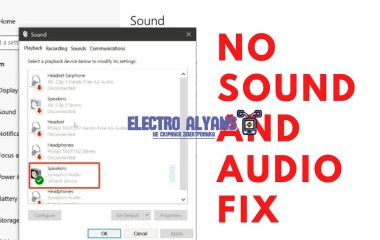
Ключевые моменты настройки звука в ноутбуке
- Звуковая панель управления – проверка и увеличение общего уровня громкости, а также отдельных приложений.
- Баланс каналов – повышение громкости в нужном канале, если звук выходит неравномерно.
- Драйверы звукового устройства – обновление и корректная установка для стабильной работы аудиосистемы.
- Эквалайзер и усилители громкости – настройка для улучшения звучания без искажений.
- Отключение звуковых эффектов, которые могут снижать громкость или качество звука.
- Проверка и настройка программного обеспечения, особенно плееров и коммуникационных приложений с встроенными регуляторами громкости.