Когда при включении вашего компьютера экран остается полностью темным, это вызывает массу вопросов и волнений: где спряталась проблема, насколько она серьезна и как быстро с ней справиться? Причины такого явления могут быть разными – от элементарных сбоев в подключении и настройках до более сложных с аппаратной частью. Чтобы разобраться досконально и по шагам понять, как вернуть работоспособность дисплея, рекомендуем вначале и в конце статьи посмотреть специальные видеоруководства. Там все изложено наглядно и подробно, что сделает процесс устранения неполадок проще и быстрее.
Почему черный экран появляется на компьютере и как понять причину
Когда в компьютере черный экран, что делать в первую очередь, зависит от того, на каком этапе загрузки системы возникает проблема. Например, если экран становится темным сразу после включения, скорее всего, проблема кроется в аппаратной части. Если же черный экран появляется после загрузки ОС – возможна ошибка на программном уровне.
Основные причины черного экрана и способы их выявления
Проблемы с питанием и аппаратной частью. Одна из первых причин, почему в компьютере появляется черный экран – отсутствие сигнала на монитор. Проверка кабелей питания, видеокабеля (HDMI, DisplayPort, VGA) и подключения монитора к системному блоку поможет исключить банальные ошибки. Если монитор работает с другими устройствами, а с этим компьютером – нет, вероятно, дело в видеокарте или материнской плате.
Аппаратные ошибки материнской платы или блока питания. Если ПК включается, но на экране ничего не отображается, возможно, неисправен блок питания, который не обеспечивает стабильное напряжение, или материнская плата перестала корректно работать. В таких случаях индикаторы питания могут гореть, но изображения не будет.
Ошибки программного или системного уровня. Когда черный экран появляется после загрузки операционной системы (ОС), например, до появления рабочего стола, можно говорить о сбое драйверов, особенно видеодрайвера, или о повреждении системных файлов. В таких случаях компьютер может реагировать на управляющие команды, но изображение отсутствует или слишком темное.
Конфликты с обновлениями или программами. После автоматических обновлений Windows или установки нового программного обеспечения иногда возникают конфликты, из-за которых появляется черный экран. В подобных ситуациях помогает загрузка в безопасном режиме и откат изменений.
Для точного определения причины целесообразно использовать поэтапный подход диагностики: сначала проверить внешние подключения монитора, затем видеокарту, попробовать заменить кабели, проверить индикаторы и спикер системного блока на наличие ошибок. Если экран черный, а системный блок издает звуковые сигналы, это может указывать на код ошибки, который поможет понять неполадку.
Опыт показывает, что зачастую проблема кроется в банальной неисправности кабеля или видеовыхода. В случае темного экрана, когда изображение видно, но слишком тусклое, стоит проверить настройки яркости и контрастности, а также работоспособность матрицы или подсветки экрана, если речь идет о ноутбуках.
Анализ аппаратных причин черного экрана: от видеокарты до монитора
Основные аппаратные причины черного экрана
Проблемы с видеокартой. Иногда видеокарта выходит из строя из-за перегрева или физического повреждения. При этом компьютер может включаться, вы слышите шум кулеров, но монитор остается черным. Практический совет – проверить видеокарту на другом устройстве или использовать встроенную видеокарту, если она есть, чтобы определить, в ней ли проблема.
Неправильное подключение. Кабель питания или видео кабель (HDMI, DisplayPort, DVI, VGA) мог неплотно зафиксироваться или повредиться. Нередко в компьютере темный экран появляется именно из-за плохого контакта. Рекомендуется полностью отключить кабеля, особенно в разъемах видеокарты и монитора, и подключить их заново. Проверить кабель на другом мониторе – хороший способ исключить его неисправность.
Работа монитора. Монитор сам по себе тоже может быть причиной черного экрана. Это связано с выходом из строя подсветки или блока питания монитора. Во многих случаях монитор просто не подает никакого изображения, и при этом индикатор может мигать или гореть красным. Чтобы проверить монитор, можно подключить его к другому устройству.
Проблемы с оперативной памятью. Хотя ОЗУ напрямую не влияет на сигнал, плохой контакт модулей памяти или их неисправность может приводить к тому, что система не проходит POST, и экран остается темным. Обычно при проблемах с памятью можно услышать последовательность звуковых сигналов BIOS. Рекомендуется извлечь и пересадить модули памяти.
Блок питания. Недостаточная подача напряжения блоком питания на видеокарту также нередко вызывает черный экран в компьютере. Особенно это заметно при мощных видеокартах и при старых БП с пониженной эффективностью. Мастерская практика показывает, что замена блока питания часто решает проблему восстановления изображения.
Важно помнить, что аппаратный анализ – это системный подход. Например, если в компьютере черный экран что делать и вы уже проверили кабели, стоит снять видеокарту и попробовать запустить систему с интегрированной графикой. Если изображение появится – проблема именно в дискретной видеокарте. Этим способом легко определить основной источник.
В случае с мониторами практика показывает, что интервалы возникновения темного экрана могут указывать на неисправность подсветки. Если экран темный, но при сильном наклоне или под ярким светом виден еле заметный контур рабочего стола, скорее всего, поломалась лампа подсветки – это распространенная аппаратная причина.
Программные сбои и вирусы, вызывающие темный экран на компьютере
Программные сбои могут проявляться после обновлений, установки новых драйверов или приложений, которые по разным причинам конфликтуют с существующей системой. Вирусы и различные вредоносные программы, внедряясь в системные файлы, нарушают работу загрузчика или блокируют отображение рабочего стола, что приводит к темному экрану на компьютере.
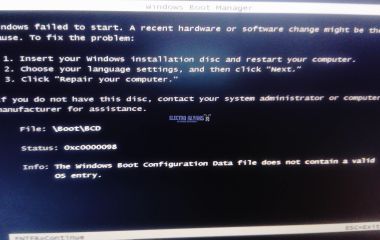
Ошибка загрузчика Windows. Повреждение или сбой загрузочных файлов (bootloader) может привести к тому, что экран остается черным. Например, повреждение файла winload.exe.
Сбой при обновлении системы. Иногда обновления Windows или другого ПО устанавливаются с ошибками, что приводит к проблемам с отображением интерфейса.
Вирусы и вредоносные программы, вызывающие темный экран
Вирусы часто нацелены на повреждение важных системных компонентов. Злоумышленники могут создавать вредоносные скрипты, которые отключают дисплей или блокируют доступ к рабочему столу пользователя. Например:
Некоторые трояны изменяют параметры реестра, отключая службу отображения.
Руткиты блокируют загрузку нормального пользовательского интерфейса, скрывая процессы и файлы.
Вредоносные программы могут запускать бесконечные циклы, замедляя или полностью останавливая работу графической оболочки.
Практические рекомендации по устранению проблемы
Запуск безопасного режима. Если компьютер запускается в безопасном режиме с загрузкой минимального набора драйверов, это указывает на программную проблему. Отсюда можно провести удаление проблемного ПО или драйвера.
Проверка системы антивирусом. Используйте проверенные утилиты для глубокого сканирования системы на наличие вирусов. Некоторые вредоносные программы выявляются только средствами загрузочного антивируса.
Восстановление системы. Имеет смысл откатить систему к последней стабильной точке восстановления, если черный экран появился после обновлений или изменений в ПО.
Переустановка или обновление видеодрайвера. Часто помогает загрузка последней версии драйвера с официального сайта производителя видеокарты.
В моей практике неоднократно встречались случаи, когда после обновления Windows 10 со статуса «черный экран на компьютере» помогло восстановление загрузочного меню и удаление недавно установленных драйверов, конфликтующих с системой. В другом случае темный экран был симптомом заражения руткитом, для удаления которого требовалась загрузка компьютера с внешнего носителя и полноценное сканирование.
Пошаговые действия для устранения черного экрана без потери данных
Ниже представлены основные шаги, которые помогут быстро определить и устранить причину черного экрана.
Инструкция по устранению черного экрана
Проверьте подключение экрана. Убедитесь, что монитор включён и правильно подключен к компьютеру.
Перезагрузите компьютер. Часто простой рестарт помогает устранить временные сбои.
Подключите внешний монитор. Это позволит определить, связана ли проблема с экраном или видеокартой.
Запуститесь в безопасном режиме. Он загружает минимальный набор драйверов, что помогает выявить ошибки ПО без риска потери данных.
Обновите или откатите драйверы видеокарты. Неправильные драйверы часто вызывают проблемы с отображением.
Проверьте состояние жесткого диска. С помощью утилит можно обнаружить ошибки, которые препятствуют загрузке системы.
Восстановите систему. Используйте встроенные инструменты для возврата к последней стабильной конфигурации без удаления данных.
Обратитесь к профессионалам. Если самостоятельные меры не помогли, лучше доверить диагностику специалистам, чтобы избежать потери информации.