Иногда, когда подключаешь колонки к аудиовыходу ноутбука, звук так и не появляется – компьютер просто не распознаёт устройство. Такая проблема случается по разным причинам: от аппаратных неполадок до настроек звука, которые сбились. В статье разберём, как выявить источник проблемы и вернуть звук в норму. Чтобы лучше понять все нюансы, рекомендую перед чтением и после ознакомиться с видео в начале и в конце статьи – там тема раскрыта гораздо подробнее и наглядно.
Ноутбук не видит колонки, воткнутые в разъем: причины и решения
Часто встречающаяся проблема, когда ноутбук не видит колонки, воткнутые в разъем, связана с несколькими факторами: от аппаратных неисправностей до неправильных настроек программного обеспечения. Чтобы оперативно устранить неполадку, важно адекватно определить источник проблемы и последовательно проверить все возможные варианты.
В первую очередь необходимо убедиться в корректности присоединения колонок и исправности самого разъема. Многие пользователи забывают о базовых шагах диагностики, что приводит к долгим попыткам настройки без видимого результата.
Причины, по которым ноутбук не видит колонки
Повреждение разъема аудио. Один из распространённых случаев – механические повреждения гнезда, что приводит к плохому контакту или его отсутствию. Иногда разъем может работать частично, распознавая устройство, но не передавая звук.
Проблемы с аудиодрайверами. Устаревшие, повреждённые или конфликтующие драйверы звуковой карты часто становятся причиной того, что ноутбук не обнаруживает внешние колонки. При этом встроенный динамик может работать, а подключённые колонки не отображаются в списке устройств.
Неправильные настройки звука. Сбои в настройках звука, например, выбран неправильный аудиовыход или отключен автоматический захват устройств при их подключении, часто приводят к тому, что ноутбук не видит колонки, вставленные в стандартный разъем.
Конфликт программного обеспечения. Некоторые программы для управления звуком или модели ноутбуков с функцией переключения звуковых профилей могут блокировать работу внешних устройств, если их настройки заданы некорректно.
Использование неправильного типа разъема. В некоторых моделях ноутбуков разъем 3,5 мм комбинированный – для наушников и микрофона одновременно, что требует использования специфического адаптера для подключения колонок.
Аппаратные неисправности колонок. Иногда проблема может быть не в самом ноутбуке, а в самих колонках, кабелях или переходниках.
Практические рекомендации по устранению неполадок
Проверка физического подключения. Первым делом отключите и повторно подключите колонки в разъем, убедившись, что штекер полностью вошел и не болтается. Попробуйте подключить колонки к другому устройству – это позволит исключить неисправность колонок.
Диагностика разъема. Если колонки работают на другом устройстве, возможно, проблема в разъеме ноутбука. Аккуратно осмотрите гнездо на наличие загрязнений, пыли или дефектов. В некоторых случаях помогает очистка сжатым воздухом.
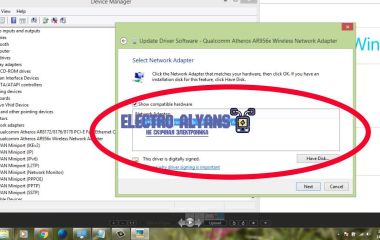
Обновление или переустановка драйверов. Перейдите в «Диспетчер устройств» и найдите аудиоустройства. Если рядом с ними есть желтые восклицательные знаки, это свидетельствует о проблемах с драйверами. Посетите официальный сайт производителя ноутбука для загрузки актуальных версий драйверов звуковой карты или используйте автоматическое обновление системы.
Настройка параметров звука. В панели управления звуком нужно проверить, выбран ли правильный аудиовыход. Для этого в разделе «Звук» установите внешние колонки как устройство по умолчанию. Также отключите опции, которые могут блокировать автоматическое определение новых устройств.
Проверка функциональности комбинированного аудиоразъема. Если ноутбук оснащен одним комбинированным разъемом для наушников и микрофона, а колонки имеют отдельный разъем, вам понадобится специальный адаптер-распределитель (TRRS на TRS) для корректного подключения.
Использование встроенных средств диагностики. В операционной системе есть инструменты для выявления и устранения неполадок со звуком. Запустите диагностику «Устранение неполадок со звуком», чтобы получить дополнительные рекомендации.
Пример из практики
В другом случае неисправен оказался сам разъем – в результате механического повреждения контактов. Замена или ремонт аудиоразъема решил проблему полностью.
Аппаратные причины отсутствия звука при подключении колонок к аудиоразъему ноутбука
Еще одна типичная проблема – использование неправильного разъема. Многие современные ноутбуки оснащены комбинированным аудиоразъемом 3,5 мм, предназначенным для наушников с микрофоном или гарнитуры. Если подключить к такому разъему обычные колонки, ноутбук не распознает сигнал, что создаёт видимость отсутствия звука. Важно учитывать, поддерживает ли аудиоразъем именно выходной режим для колонок.
Типичные аппаратные проблемы, вызывающие отсутствие звука
Механическое повреждение разъема. Частые подключения и отключения иногда приводят к ослаблению контактов внутри гнезда. Особенно это заметно, если вилку штекера вставляют с усилием или под углом. В результате соединение не устанавливается, и ноутбук фактически не видит колонки в разъеме.
Окисление контактов. При эксплуатации в условиях повышенной влажности или попадании пыли внутри аудиоразъема может образоваться слой окиси, ухудшающий проводимость. Это приводит к прерывистому звуку или его полной потере.
Некорректный тип разъема. Комбинированный аудиоразъем (TRRS) объединяет аудиовыход и микрофонный вход. Если использовать стандартизированные TRS-колонки, ноутбук может не распознать подключение. Аналогично, подключение через адаптеры низкого качества зачастую создаёт помехи или отсутствие сигнала.
Проблемы с кабелем и штекером колонок. Иногда сама причина лежит в дефектах кабеля или штекера на стороне колонок – обрыв внутренней проводки, загрязнение контактов. Визуально повреждения могут быть незаметны, но они приводят к тому, что ноутбук не получает сигнал с устройства.
В своей практике неоднократно встречал ситуации, когда пользователи пытались запустить звук через аудиоразъем, не обратив внимания на несовместимость разъема. Например, подключение наушников с микрофоном к разъему без поддержки микрофонного канала, или наоборот, использование сторонних адаптеров без проверки их соответствия стандартам TRS/TRRS.
Для проверки аппаратного состояния разъема я рекомендую испытать колонки на другом устройстве, например, на телефоне или стационарном компьютере, а также попробовать другой комплект колонок с ноутбуком. Если проблема сохраняется именно с ноутбуком, стоит использовать внешний USB-аудиоинтерфейс, который обойдет неисправный аудиоразъем. Такой подход помог мне решить ряд задач с аппаратным дефектом без необходимости серьезного ремонта.
Настройка программных параметров и драйверов для выявления подключенных колонок на ноутбуке
Первым шагом является проверка корректности установки аудиодрайвера. Современные ноутбуки используют драйверы специализированных звуковых карт, интегрированных в материнскую плату. Если драйвер поврежден или отсутствует, система не сможет определить подключенные колонки. Рекомендуется зайти в «Диспетчер устройств» и убедиться, что в разделе «Звуковые, игровые и видеоустройства» нет желтых предупреждающих значков. При их наличии необходимо выполнить переустановку драйвера, скачав его с официального сайта производителя ноутбука или звуковой карты.
Пошаговая настройка для выявления подключенных колонок
Проверка аудиодрайвера
Откройте «Диспетчер устройств» (Device Manager).
Раскройте раздел «Звуковые, игровые и видеоустройства».
Убедитесь, что звуковое устройство отображается без ошибок.
При необходимости загрузите свежий драйвер с официального сайта и установите его.
Настройка параметров воспроизведения
Нажмите правой кнопкой мыши на значок громкости на панели задач и выберите «Звуки» или «Открыть параметры звука».
Перейдите во вкладку «Воспроизведение».
Проверьте, отображаются ли в списке ваши колонки. Если устройство не активно, кликните по нему и выберите «Использовать по умолчанию».
Если колонок в списке нет, нажмите правой кнопкой мыши в окне воспроизведения и установите галочки напротив «Показать отключенные устройства» и «Показать отсоединенные устройства».
Активируйте обнаруженные устройства и проверьте звук.
Проверка служб Windows Audio
Откройте «Службы» (services.msc).
Найдите службу «Windows Audio» и убедитесь, что она запущена.
Если служба остановлена, нажмите правой кнопкой и выберите «Запустить».
Использование средств устранения неполадок
Перейдите в «Параметры» > «Обновление и безопасность» > «Устранение неполадок».
Выберите «Воспроизведение звука» и запустите диагностику.
Следуйте рекомендациям мастера, который часто автоматически выявляет и устраняет ошибки.
Кроме стандартных системных средств, иногда полезно воспользоваться специализированными утилитами, предоставляемыми производителями аудиочипов, например, Realtek HD Audio Manager. Эта программа позволяет детально настроить входные и выходные аудиоустройства, определить тип подключенного девайса и скорректировать параметры звука. В некоторых случаях аппаратные усилители или виртуальные устройства в этой программе могут блокировать работу обычных колонок, поэтому проверка и настройка здесь обязательна.
В практике нередко встречаются случаи, когда ноутбук не видит колонки, воткнутые в разъем, из-за некорректной работы порта. Однако перед диагностикой физического повреждения нужно убедиться в правильности программных настроек: драйвера, параметры воспроизведения и корректная работа аудиослужб. Отлаженный программный компонент – залог стабильной работы звука и корректного определения подключенных колонок.
Особенности совместимости и влияние системных обновлений на распознавание колонок ноутбуком
Системные обновления часто влияют на поведение аппаратного обеспечения, включая аудиоустройства. Обновления могут изменить драйверы, улучшить поддержку новых стандартов или, наоборот, вызвать конфликт с текущими настройками. Поэтому после обновления системы рекомендуется проверить работу аудиоразъемов и при необходимости переустановить аудиодрайверы.
Ключевые особенности и рекомендации
Аудиодрайверы: важнейший компонент для корректного распознавания колонок, требующий своевременного обновления и совместимости с ОС.
Аппаратная совместимость: поддержка типа разъема (3,5 мм, USB, Bluetooth) должна соответствовать возможностям ноутбука и колонок.
Последствия обновлений ОС: могут требовать повторной настройки или обновления драйверов для корректного функционирования аудиоустройств.
Диагностика: использование встроенных средств диагностики и проверка подключения помогает быстро выявить проблемы совместимости.