Почему ноутбук не подключается к интернету и как решить проблему с подключением

Категории
Оглавление
  1. Почему ноутбук не подключается к интернету: основные причины и решения
  2. Основные причины отсутствия подключения и их практические решения
  3. Аппаратные неисправности сетевого адаптера как причина отсутствия подключения в ноутбуке
  4. Основные признаки аппаратных неисправностей сетевого адаптера
  5. Как определить и диагностировать неисправность сетевого адаптера
  6. Ошибки настройки сетевых протоколов и драйверов, влияющие на интернет-соединение ноутбука
  7. Ошибки настройки IP-протокола и DHCP
  8. Ошибки в настройках IPv6
  9. Проблемы с драйверами сетевых адаптеров
  10. Конфликт программного обеспечения и сетевых протоколов
  11. Практический пример: решение проблемы с неподключением
  12. Влияние параметров безопасности Wi-Fi и ограничений маршрутизатора на подключение ноутбука к интернету
  13. Ключевые факторы влияния

Если ваш ноутбук периодически теряет связь с сетью или вообще отказывается подключаться к интернету, это может быть связано с множеством причин – от проблем с драйверами и настройками до сбоев в работе роутера или неполадок на стороне провайдера. Иногда бывает сложно разобраться самостоятельно, где именно скрывается причина неисправности, особенно если техника ведёт себя нестабильно. Для того чтобы получить полное представление о безопасности и порядке устранения подобных бед, советую заранее посмотреть видео в начале и в конце статьи – там подробно разбираются основные случаи и даются практические советы. Это поможет вам быстрее понять, что именно мешает ноутбуку выйти в сеть, и как все починить без лишних хлопот.

Почему ноутбук не подключается к интернету: основные причины и решения

Рассмотрим наиболее частые причины, которые влияют на подключение ноутбука к интернету, а также эффективные методы их устранения. В каждом случае важно помнить, что диагностика сети требует системного подхода и последовательного исключения возможных факторов.

Основные причины отсутствия подключения и их практические решения

  • Проблемы с драйверами сетевого адаптера
    Одна из самых распространенных причин – устаревшие или некорректные драйверы Wi-Fi или Ethernet. Например, после обновления операционной системы штатный драйвер может перестать корректно работать, что приведет к отсутствию доступа в интернет. В моем опыте часто помогало удаление старого драйвера с последующей установкой последней версии с сайта производителя ноутбука или адаптера.
  • Неправильные настройки сети
    Даже при стабильном сигнале Wi-Fi ноутбук может не подключаться из-за неправильных параметров IP-адреса, маски подсети или DNS. Часто пользователи сталкиваются с ситуацией, когда установлен статический IP, но в текущей сети требуется динамическое получение адреса. В таком случае необходимо перейти в свойства сетевого подключения и выбрать автоматическое получение IP и DNS.
  • Сбои в работе маршрутизатора
    Иногда причина отсутствия интернета не в ноутбуке, а в роутере. Перезагрузка маршрутизатора может восстановить связь. В случаях, когда перезагрузка не помогает, рекомендуется проверить настройки безопасности, а также обновить прошивку роутера, поскольку со временем возникают несовместимости с новыми устройствами и протоколами.
  • Конфликты с антивирусным ПО или брандмауэром
    Защитные программы иногда блокируют интернет-соединение, воспринимая трафик как потенциальную угрозу. Если после установки или обновления антивируса ноутбук перестал подключаться к интернету, стоит временно отключить защиту и проверить доступ. Если причина выявлена, в настройках антивируса необходимо добавить сеть в доверенные.
  • Физические повреждения или неисправности оборудования
    В редких случаях причина кроется в аппаратной части: повреждение Wi-Fi модуля, разъема Ethernet или антенн. Диагностика включает проверку функционирования адаптера в диспетчере устройств, а также подключение ноутбука к сети через другой метод (например, Ethernet вместо Wi-Fi). Если замена кабеля или временное использование внешнего USB Wi-Fi адаптера решает проблему, значит встроенное оборудование неисправно.

Пример из практики: один из клиентов жаловался, что ноутбук постоянно теряет соединение с интернетом по Wi-Fi. Анализ показал, что причина кроется в автоматическом отключении адаптера для экономии энергии. После изменения настроек электропитания в менеджере устройств стабильность подключения была восстановлена.

Аппаратные неисправности сетевого адаптера как причина отсутствия подключения в ноутбуке

Когда ноутбук не подключается к интернету, одной из часто упускаемых из виду причин становятся аппаратные неисправности сетевого адаптера. Несмотря на распространённое впечатление, что проблемы с сетью всегда связаны с программным обеспечением, именно сбои в работе сетевого адаптера зачастую становятся причиной отсутствия доступа к сети. Понимание механизмов работы этого устройства и признаков его неисправностей поможет своевременно выявить причину проблемы и принять правильные меры.

Сетевой адаптер в ноутбуке – это аппаратный компонент, отвечающий за передачу и приём данных через Wi-Fi или Ethernet. Его поломки могут проявляться в полной невозможности подключения, частых разрывах соединения или низкой скорости. При этом нередко в диспетчере устройств система вовсе не видит адаптер или отмечает его ошибку жёлтым восклицательным знаком, что сигнализирует о серьёзных проблемах на аппаратном уровне.

Основные признаки аппаратных неисправностей сетевого адаптера

  • Полное отсутствие сети, несмотря на корректные настройки и исправное роутерное оборудование;
  • Отсутствие адаптера в списке устройств – ноутбук 'не видит' сетевую карту;
  • Постоянные ошибки в драйверах, невозможность их обновления или установка, сопровождающиеся системными сбоями;
  • Перегрев адаптера, который в некоторых случаях можно определить по локальным нагревам корпуса ноутбука или нестабильной работе под нагрузкой;
  • Физические повреждения слота или самой платы адаптера после падения, попадания жидкости или механического воздействия.

На практике я не раз сталкивался с ситуацией, когда у клиентов ноутбук переставал подключаться к Wi-Fi из-за сбоя чипа внутри сетевого модуля. Такое случается не только с устаревшими моделями, но и с современным оборудованием – причиной может стать заводской брак или износ. В одном из случаев, после проверки и перепрошивки драйвера, проблема сохранялась. Диагностика с помощью внешнего USB-Wi-Fi адаптера показала стабильное соединение, что подтвердило аппаратный дефект встроенного модуля.

Еще одна распространённая причина – повреждение контактов в слоте M.2 или PCIe, где физически установлен сетевой адаптер. Лёгкое падение ноутбука или агрессивное обслуживание системы охлаждения могло привести к тому, что адаптер начинает некорректно взаимодействовать с материнской платой. В подобных случаях помогает повторное переустановление или замена адаптера, а также проверка контактов на предмет окисления и пыли.

Как определить и диагностировать неисправность сетевого адаптера

  1. Проверка наличия устройства в «Диспетчере устройств». Если адаптер отсутствует или отмечен ошибкой – это первый сигнал к аппаратным проблемам.
  2. Тестирование работы сети с помощью внешнего адаптера USB. Если подключение появляется, значит, внутренний адаптер действительно неисправен.
  3. Визуальный осмотр и чистка разъёмов и платы на предмет повреждений или загрязнений.
  4. Замер температуры вокруг сетевого адаптера (доступно с помощью специализированных утилит).
  5. Использование диагностических средств производителя ноутбука, которые могут выявить аппаратные сбои.

Таким образом, аппаратные неисправности сетевого адаптера – частая, но не всегда очевидная причина, почему в ноутбуке не подключается интернет. При обнаружении подобных симптомов важна своевременная диагностика, так как продолжительная эксплуатация с неисправным модулем может привести к дополнительным проблемам в работе оборудования.

Ошибки настройки сетевых протоколов и драйверов, влияющие на интернет-соединение ноутбука

Понимание того, как работают основные сетевые протоколы и роль драйверов в этом процессе, помогает быстро определить источник проблемы и устранить её без лишних затрат времени. Рассмотрим наиболее распространённые проблемы на практике.

Ошибки настройки IP-протокола и DHCP

Часто при подключении ноутбука к интернету возникают ситуации, когда компьютер не получает корректный IP-адрес. Это может быть связано с отключённым или некорректно работающим клиентом DHCP. В результате ноутбук может получить адрес вида 169.254.x.x, что обозначает отсутствие связи с маршрутизатором. В таком случае интернет не будет работать.

Проверка настроек в Свойствах протокола TCP/IPv4 должна подтвердить, что стоит автоматическое получение IP и DNS. Если эти параметры выставлены вручную, важно убедиться в правильности введённых адресов. Например, часто пользователи ставят неправильный шлюз или маску подсети, что приводит к невозможности выйти в интернет.

Ошибки в настройках IPv6

Некоторые современные операционные системы и сети используют протокол IPv6. Отключение или неправильная настройка этого протокола может привести к конфликтам в сети, если, например, маршрутизатор требует его поддержки. Опыт показывает, что временное отключение IPv6 помогает диагностировать проблемы с подключением.

Проблемы с драйверами сетевых адаптеров

Драйверы – это программные компоненты, обеспечивающие взаимодействие операционной системы и аппаратной части ноутбука, такими как Wi-Fi или Ethernet адаптеры. Устаревшие или несовместимые драйверы часто становятся причиной отсутствия подключения к интернету. Например, после обновления системы может возникнуть ситуация, когда драйвер после перезагрузки перестаёт корректно работать. В таких случаях рекомендуется:

  • Перейти на официальный сайт производителя ноутбука или адаптера и скачать последнюю версию драйвера.
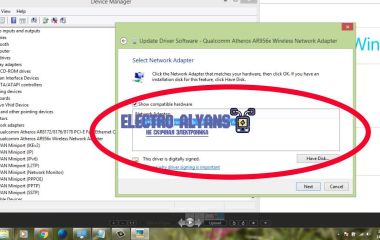
  • Использовать встроенный диспетчер устройств для проверки состояния драйвера и обновления.
  • При необходимости откатить драйвер до предыдущей версии, если обновление вызвало сбои.

Обратите внимание, что в некоторых случаях драйверы самоустанавливаются автоматически, но они могут оказаться не самыми свежими или оптимальными для вашей модели устройства.

Конфликт программного обеспечения и сетевых протоколов

Иногда на ноутбуке установлены программы, которые вмешиваются в работу сетевых протоколов. Это могут быть антивирусы, фаерволы или VPN-клиенты. Неправильная настройка подобных приложений блокирует сетевой трафик и приводит к отсутствию интернета, даже если настройки протоколов и драйверы в порядке.

Для проверки причин отключения стоит временно отключить сторонние программы и системные фильтры пакетов, после чего попытаться подключиться к сети заново. Если интернет появляется, необходимо изучить настройки программ – например, разрешить доступ в интернет для системных процессоров, или настроить исключения.

Практический пример: решение проблемы с неподключением

В одной из последних ситуаций клиент жаловался, что ноутбук не подключается к Wi-Fi: вместо нормального IP появлялся адрес 169.254. Техническая диагностика показала, что служба DHCP была отключена на уровне системы, а драйвер адаптера оказался устаревшим более чем на 2 года. После активации службы DHCP, обновления драйвера с сайта производителя и перезагрузки устройства, интернет-соединение восстановилось, а скорость и стабильность работы сети значительно улучшились.

Влияние параметров безопасности Wi-Fi и ограничений маршрутизатора на подключение ноутбука к интернету

Правильные настройки безопасности Wi-Fi и ограничения, наложенные маршрутизатором, напрямую влияют на возможность ноутбука подключиться к интернету. Неверно заданные параметры шифрования, фильтрация MAC-адресов или включенные ограничения по времени и количеству устройств часто становятся причиной отсутствия соединения.

Для обеспечения стабильного и безопасного подключения важно внимательно настроить защиту сети, избегая чрезмерных ограничений, которые могут блокировать ноутбук. Адекватное управление параметрами маршрутизатора помогает устранить проблемы с доступом к интернету.

Ключевые факторы влияния

  • Тип шифрования – несовместимые стандарты WPA/WPA2/WPA3 могут препятствовать подключению.
  • Фильтрация MAC-адресов – если MAC-адрес ноутбука не внесён в список разрешённых, доступ будет закрыт.
  • Ограничения по количеству подключённых устройств – достижение лимита блокирует новые подключения.
  • Время доступа – расписания работы Wi-Fi могут ограничивать выход в интернет.
  • Гостевая сеть и изоляция клиентов – настройки, ограничивающие доступ к основной сети, могут создавать проблемы с подключением.

Связанные статьи

Windows 8.1 не видит WiFi: причины и способы решения проблемы
Почему Windows 7 и ноутбук не видят загрузочную флешку: причины и решения
Компьютер не видит SATA: почему система не обнаруживает SATA-устройство
Биос ноутбука Samsung не видит флешку: причины и способы решения
Компьютер не видит микрофон Fifine – причины и способы решения проблемы
Ноутбук Huawei не видит загрузочную флешку – причины и решения
Компьютер видит диск или жесткий диск, но не открывает его – возможные причины и решения
Почему ноутбук HP не видит аккумулятор и что делать при проблемах с батареей
Windows 11 не видит тачпад: почему ноутбук не распознает сенсорную панель в Виндовс 11
Почему Windows не видит ЭЦП и как исправить проблему с распознаванием электронной подписи
Почему компьютер не видит геймпад и контроллер Xbox: возможные причины и решения
Почему ноутбук не видит дискретную видеокарту AMD и как это исправить
Ноутбук не видит наушники JBL через Bluetooth и не обнаруживает их
Wd Elements не видит компьютер через USB – причины и решение проблемы
Комментарии
Пока нет комментариев
Написать комментарий
Имя*
Email
Введите комментарий*