Почему нет интернета в ноутбуке и что делать, если в ноутбуке не работает или не открывается интернет
- Почему в ноутбуке нет доступа к интернету: комплексный анализ причин и решений
- Типичные причины отсутствия интернета в ноутбуке и практические рекомендации
- Проблемы с сетевым адаптером и драйверами как причина отсутствия интернет-соединения в ноутбуке
- Как определить, что проблема связана с адаптером и драйверами?
- Практические советы для проверки и устранения неполадок
- Влияние настроек операционной системы и конфликтов IP-адресов на невозможность выхода в интернет с ноутбука
- Настройки операционной системы, влияющие на доступ в интернет
- Конфликты IP-адресов: причины и диагностика
- Внешние факторы отсутствия интернета на ноутбуке
- Ключевые причины и рекомендации
Если ваш ноутбук вдруг перестал выходить в интернет, а привычные страницы просто не загружаются, это может быть связано с разными причинами – от проблем с настройками сети и отключённого Wi-Fi до сбоев в работе драйверов или роутера. Иногда виноватые скрываются глубже, и разобраться самому бывает нелегко. Для того чтобы получить более полное представление и не пропустить важные детали, советую сначала посмотреть видео в начале статьи, а по завершении – еще раз вернуться к нему, там всё четко и наглядно объяснено.
Почему в ноутбуке нет доступа к интернету: комплексный анализ причин и решений
В первую очередь стоит проверить состояние сетевого адаптера и настройки подключения. Очень часто ноутбук не открывает интернет из-за некорректно установленных параметров IP-адреса, отсутствия подключения к Wi-Fi или проблем с драйверами. Рассмотрим наиболее распространённые причины и методы их устранения.
Типичные причины отсутствия интернета в ноутбуке и практические рекомендации
- Проблемы с Wi-Fi соединением
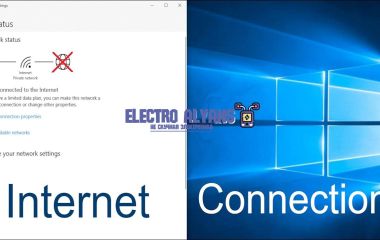
Часто ноутбук не работает в интернете из-за неполадок с беспроводной сетью. Например, ноутбук может быть подключен к сети, но не иметь доступа к интернету. В таких случаях первым делом стоит проверить статус подключения в панели управления или в параметрах системы. Если статус «без доступа к интернету», попробуйте выполнить сброс сетевых адаптеров командой «netsh winsock reset» или отключить и заново подключиться к Wi-Fi. - Сбой драйверов сетевого адаптера
Драйвер – программное обеспечение, управляющее работой сетевого оборудования. Если драйвер устарел или повреждён, ноутбук не откроет интернет. В моём опыте обновление драйвера через официальный сайт производителя сетевой карты или через диспетчер устройств в Windows решает проблему в 90% случаев. - Подключение по кабелю (Ethernet) без доступа в сеть
Даже если в ноутбуке подключен кабель Ethernet, отсутствие интернета может свидетельствовать о проблемах с маршрутизатором, провайдером или неправильных настройках сетевого протокола. Проверьте настройки IP и DNS в свойствах протокола TCP/IPv4. Часто помогает переключение на автоматическое получение адреса. - Конфликты в настройках прокси и VPN
Если на ноутбуке настроен прокси-сервер или используется VPN, некорректная работа этих сервисов тоже может быть причиной отсутствия доступа к интернету. Отключение прокси или временное удаление VPN-клиента зачастую возвращает нормальную работу интернета. - Ошибки в DNS или проблемы с разрешением доменных имён
Иногда на ноутбуке интернет есть, но страницы не открываются – причина в неправильной работе DNS-серверов. Смена DNS на общедоступные (например, 8.8.8.8 и 8.8.4.4) помогает восстановить доступ. - Системные сбои и вирусы
Вредоносные программы могут блокировать сетевые подключения или перенастраивать настройки. Регулярное сканирование ноутбука антивирусными программами и использование встроенных в ОС средств устранения неполадок – обязательные меры профилактики.
В моей практике встречались кейсы, когда ноутбук не открывал интернет из-за аппаратной неисправности Wi-Fi модуля. В таких условиях подключение по кабелю помогало подтвердить именно этот диагноз. При подтверждении аппаратной проблемы требуется замена или ремонт компонента.
Проблемы с сетевым адаптером и драйверами как причина отсутствия интернет-соединения в ноутбуке
Так, иногда, когда в ноутбуке не открывается интернет, причиной может быть устаревший или поврежденный драйвер. Драйвер – это программное обеспечение, которое обеспечивает связь операционной системы с сетевым оборудованием. Если драйвер не обновлялся долгое время или был изменён после установки обновлений Windows, это может привести к тому, что ноутбук перестанет обнаруживать сеть или будет постоянно терять соединение.
Как определить, что проблема связана с адаптером и драйверами?
- Отсутствие подключения иконки сети: В трее вы не видите значка Wi-Fi или Ethernet, либо видите значок с желтым восклицательным знаком.
- Система не находит доступных сетей: В списке доступных сетей Wi-Fi нет ни одной или отображается сообщение об ошибке.
- Просмотр состояния адаптера: В «Диспетчере устройств» сетевой адаптер может быть отмечен желтым восклицательным знаком или полностью отсутствовать.
Например, я сталкивался с ситуацией, когда после автоматического обновления Windows 10 в ноутбуке перестал работать Wi-Fi. После проверки оказалось, что драйвер сетевого адаптера стал несовместим с новой версией ОС. Решением было скачивание последней версии драйвера с официального сайта производителя устройства и его установка вручную. После этого интернет на ноутбуке вновь заработал без сбоев.
Практические советы для проверки и устранения неполадок
- Перезагрузка сетевого адаптера: В разделе «Сетевые подключения» можно временно отключить адаптер и включить заново, чтобы обновить соединение.
- Обновление драйверов: Используйте официальный сайт производителя ноутбука или чипсета сетевого адаптера для загрузки свежих версий драйверов. Автоматические обновления через Windows не всегда устанавливают актуальные версии, особенно для специализированных устройств.
- Откат драйвера: Если после обновления драйвера в ноутбуке нет интернета, попробуйте откатить драйвер к предыдущей версии через «Диспетчер устройств».
- Использование встроенного средства устранения неполадок: Это простой способ, доступный в настройках Windows, который часто помогает выявить и исправить ошибки адаптера.
- Проверка аппаратной части: Иногда адаптер может иметь физические повреждения или плохо контактировать с материнской платой. В таких случаях помогает диагностика в сервисном центре или установка внешнего USB Wi-Fi адаптера.
Нередки случаи, когда на ноутбуке не работает интернет из-за конфликтов со сторонним программным обеспечением, например, с антивирусами или VPN-клиентами, которые могут блокировать сетевые драйверы. В таких ситуациях временное отключение этих программ помогает определить их влияние.
Подводя итог, можно сказать, что проблемы с сетевым адаптером и драйверами – это одна из ключевых причин, почему в ноутбуке не работает интернет. Адекватная диагностика и своевременное обновление программного обеспечения зачастую решают проблему, возращая доступ к сети.
Влияние настроек операционной системы и конфликтов IP-адресов на невозможность выхода в интернет с ноутбука
Особенно стоит обратить внимание на ситуацию, когда «нет интернета в ноутбуке» несмотря на видимое подключение к сети. В рамках диагностики стоит проверить наличие конфликта IP-адресов, который возникает, когда два или более устройств получают одинаковый локальный IP от роутера, что приводит к потере соединения и невозможности выхода в сеть.
Настройки операционной системы, влияющие на доступ в интернет
В Windows и других ОС сетевые параметры могут быть настроены неправильно по умолчанию или вследствие вмешательства пользователя и обновлений. Например, статическая настройка IP-адреса, которая некорректна по маске подсети, DNS-серверам или шлюзу, приводит к тому, что ноутбук не может обмениваться данными с роутером и, как следствие, «в ноутбуке не работает интернет». Очень часто в таких случаях помогает автоматическое получение IP-адреса (через DHCP). Для проверки этого варианта:
- Откройте «Панель управления» – «Центр управления сетями и общим доступом».
- Выберите «Изменение параметров адаптера» и откройте свойства используемого подключения.
- В разделе «Протокол Интернета версии 4 (TCP/IPv4)» выберите свойства и включите автоматическое получение IP и DNS.
Если в ноутбуке нет интернета из-за неправильных настроек DNS, это также вызывает ситуацию, когда страницы не открываются, несмотря на подключение к Wi-Fi. Переключение на общеизвестные DNS-серверы (например, 8.8.8.8 от Google) часто решает проблему.
Конфликты IP-адресов: причины и диагностика
Почему нет интернета в ноутбуке, если кажется, что все настройки правильные и Wi-Fi подключен? Одной из причин является конфликт IP-адресов. Если роутер вручную назначает адреса (статический DHCP) или в сети есть жестко прописанные IP, разные устройства могут получить одинаковый адрес – это приводит к потере связи в локальной сети и невозможности выхода в интернет.
Пример из практики: на предприятии, где использовалась фиксированная схема выдачи IP, два ноутбука получили один и тот же адрес 192.168.1.10. В результате возникали постоянные перепады соединения и отказ в доступе в интернет. Диагностика выявила ошибку через команду ipconfig /all и проверку ARP-таблицы роутера. После смены одного из адресов на свободный проблема исчезла.
Для выявления конфликта IP в Windows можно использовать такие способы:
- Открыть командную строку и ввести ipconfig /release и ipconfig /renew – принудительно запросить новый IP у DHCP-сервера;
- Посмотреть текущее назначение IP и убедиться, что адрес не вручную задан и совпадает с диапазоном роутера;
- Использовать команду arp -a для получения списка всех устройств с их IP и MAC в локальной сети, чтобы выявить дубликаты;
- В случае обнаружения конфликта временно отключить другие устройства, чтобы проверить восстановление связи.
Также в работе ноутбука с интернетом могут влиять дополнительные настройки ОС, например, прокси-сервер, который установлен без необходимости. В таких случаях возникает ситуация, когда браузер «в ноутбуке не открывается интернет», а диагностика Windows сообщает об ошибке подключения к прокси. Чтобы исключить такую причину, стоит проверить настройки прокси в разделе параметров сети и отключить их при необходимости.
Внешние факторы отсутствия интернета на ноутбуке
Роутер может перестать работать из-за перегрузок, сбоев в программном обеспечении или аппаратных поломок. Провайдеры иногда проводят технические работы или сталкиваются с временными перебоями, что тоже влияет на доступ в интернет. Кроме того, качество сигнала Wi-Fi и помехи в сети способны значительно ухудшить связь или полностью её прервать.
Ключевые причины и рекомендации
- Неисправности роутера: перезагрузите устройство, обновите прошивку, проверьте питание и целостность кабелей.
- Проблемы провайдера: уточните у службы поддержки наличие сбоев в вашем регионе или ограничений на подключение.
- Сбои Wi-Fi сети: проверьте силу сигнала, наличие помех, правильность настроек безопасности и пароля.
Используя эти рекомендации, можно оперативно выявить и устранить внешние причины отсутствия интернета на ноутбуке.