Иногда при подключении GPS-устройства или установки картографического софта к компьютеру возникает неприятная ситуация: система просто не распознаёт оборудование или приложение. Причины могут быть разнообразными – от проблем с драйверами и неправильными настройками до особенностей USB-портов или конфликтов с другими программами. Чтобы глубже разобраться в вопросе и найти оптимальные пути решения, советуем в начале и в конце этой статьи посмотреть специально подготовленные видео, где всё расписано и показано максимально подробно.
Компьютер не видит навигатор: причины и решения
Важно учитывать, что навигатор – это не просто накопитель информации, а сложное устройство со встроенной операционной системой и специализированным ПО. Соответственно, ряд системных и аппаратных факторов влияет на взаимодействие с компьютером.
Основные причины, почему компьютер не видит навигатор
Неисправный USB-кабель или порт. Самая банальная, но частая причина. При физическом повреждении кабеля или загрязнении контактов порт может не обеспечивать стабильное подключение. Личный опыт показывает, что замена кабеля или использование другого порта USB 2.0 вместо USB 3.0 часто решает проблему.
Отсутствие режима подключения MTP или Mass Storage. Многие навигаторы поддерживают несколько протоколов передачи данных. Если устройство настроено только для зарядки или мобильного режима, компьютер не сможет его увидеть как накопитель. Здесь полезно проверить настройки подключения в самом навигаторе и переключить режим на MTP (Media Transfer Protocol) или Mass Storage.
Отсутствие необходимых драйверов. Особенно актуально для старых или малоизвестных моделей. Без соответствующих драйверов система может не распознать устройство. В подобных случаях рекомендую проверить сайт производителя и установить рекомендованные пакеты драйверов вручную.
Конфликт с другим программным обеспечением. Иногда сторонние программы, такие как антивирус, файервол или специальные менеджеры устройств, блокируют доступ к навигатору. Мой опыт показывает, что временное отключение таких программ помогает выявить источник проблемы.
Проблемы с файлами или внутренней памятью. Если навигатор не видит Навител, вероятна ошибка в системе навигатора или повреждение файлов. В таких случаях стоит попробовать выполнить восстановление данных через штатный режим восстановления или перепрошить устройство.
Практические рекомендации по решению проблемы
Проверка кабеля и порта. Попробуйте другой USB-кабель, убедитесь, что порт исправен, подключая другие устройства. Иногда помогает перезагрузка компьютера перед подключением.
Настройка режима подключения. В меню навигатора перейдите в раздел подключения к ПК и выберите режим USB Mass Storage или MTP. В некоторых моделях для этого нужно удерживать определённую кнопку при включении.
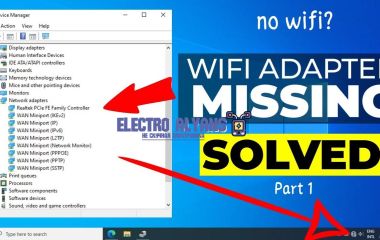
Установка актуальных драйверов. Зайдите на официальный сайт производителя или используйте менеджер устройств Windows для обновления драйверов. В ряде случаев потребуется скачать специализированный пакет.
Диагностика программного обеспечения. Отключите антивирус и фаервол, попробуйте подключить устройство заново. Если проблема исчезает, настройте исключения для программы навигатора.
Ремонт или перепрошивка навигатора. Если компьютер не видит Навител, стоит проверить целостность файлов и памяти. Резервное копирование и перепрошивка часто восстанавливают работоспособность устройства.
Технические неисправности USB-порта и драйверов при подключении навигатора
Одна из распространённых причин, почему компьютер не видит навигатор, связана с неисправностями USB-портов и проблемами в работе драйверов. Даже при правильном подключении устройства через USB-кабель система может не обнаружить навигатор или Навител, если порт физически повреждён, имеет механические проблемы или драйверы функционируют некорректно.
Практически каждый пользователь сталкивался с ситуацией, когда при подключении навигатора к компьютеру не происходит автоматического распознавания устройства. В таких случаях важно проверить состояние USB-порта, так как внутри разъёма легко накапливается пыль, появляются изломы контактов или нарушение целостности шлейфа. Например, при многократном подключении и отключении кабеля порт может ослабнуть или контактные лепестки внутрь разъёма выгнуться, из-за чего происходит нестабильное соединение.
Проверка и диагностика USB-портов
Осмотр порта. Визуально проверьте USB-разъём на наличие загрязнений или повреждений. Иногда достаточно аккуратно вычистить порт зубочисткой или сжатым воздухом.
Проверка на другом устройстве. Подключите другой USB-девайс, например флешку или мышь, к тому же порту. Если проблема сохраняется, скорее всего, порт неисправен физически.
Использование другого порта. Иногда решение проблемы – просто сменить порт, особенно если компьютер оснащён USB 3.0 и USB 2.0 разъёмами. Некоторые навигаторы плохо совместимы с определёнными версиями USB.
Вторая значимая причина, почему компьютер не видит Навител или сам навигатор, заключается в сбоях драйверов. Драйверы – это программные компоненты, обеспечивающие корректную работу и идентификацию устройства операционной системой. Если драйвер устарел или повреждён, навигатор либо не определяется системой, либо появляется с ошибками.
Типичные проблемы с драйверами и их решение
Автоматическая установка драйвера не удалась. В некоторых случаях ОС не может подобрать подходящий драйвер самостоятельно. На практике помогала установка официального программного обеспечения для навигатора или загрузка драйверов с сайта производителя.
Конфликт драйверов. Установка нескольких версий драйверов для схожих устройств приводит к ошибкам распознавания. В диспетчере устройств можно проверить состояние драйвера, удалить старые или конфликтующие версии, а затем провести повторную установку.
Обновление драйверов. Иногда драйверы устаревают и несовместимы с обновлениями операционной системы. Рекомендуется регулярно проверять наличие обновлений и устанавливать их вручную, особенно после крупных апдейтов.
Как пример, в практике случалось, что устройство не отображалось из-за сбоя стандартного USB Composite Device драйвера. В этом случае удаление устройства из диспетчера устройств с последующей перезагрузкой и системой помогает «перезапустить» распознавание.
Кроме того, стоит обратить внимание на настройки режима подключения навигатора. У многих моделей есть возможность выбрать между режимами USB-накопителя и MTP (Media Transfer Protocol). Неправильно установленный режим может привести к тому, что компьютер не увидит навигатор как внешний накопитель и не будет доступна работа с Навителем.
Проблемы совместимости и настройки навигационного ПО Navitel с операционной системой компьютера
Столкнувшись с проблемой, когда компьютер не видит навигатор, важно понять, что даже малейшее различие в системных настройках может нарушить процесс подключения. Например, Navitel для Windows 10 может не правильно работать на некоторых сборках системы, если отсутствуют свежие обновления или установлены дополнительные ограничения безопасности. Это особенно заметно при работе через USB-порт, когда драйверы устройства не устанавливаются автоматически.
Основные причины проблем совместимости Navitel с ОС и способы их решения
Отсутствие драйверов USB для навигатора. Часто при подключении навигатора к компьютеру он распознаётся как неопознанное устройство. В таких случаях необходимо вручную установить драйвера, которые обеспечивают правильное взаимодействие операционной системы с оборудованием. Можно скачать актуальные драйверы с официального сайта производителя навигатора или с ресурсов Navitel.
Неподходящая версия Navitel для ОС. Старая версия Navitel иногда не поддерживает новые версии Windows. Например, программное обеспечение, предназначенное для Windows 7, может не работать стабильно на Windows 11. В таких случаях рекомендуется обновить ПО до последней версии, совместимой с вашей операционной системой.
Отсутствие прав администратора или ограничение безопасности. Иногда компьютер не видит навигатор из-за того, что для запуска программного обеспечения Navitel требуется повышенный уровень доступа к системе. Рекомендуется запустить программу от имени администратора и проверить настройки антивируса или брандмауэра, которые могут блокировать соединение.
Особенности USB-подключения и режим работы навигатора. В некоторых моделях навигаторов есть выбор режима USB (например, режим модема, накопителя, MTP или PTP). Если выбран не тот режим, компьютер может не видеть устройство как навигатор с Navitel. В настройках навигатора необходимо выбрать режим USB «накопитель» или «USB Mass Storage» для корректного доступа.
Практические советы по устранению ошибок при подключении Navitel
Для оценки ситуации полезно проверить наличие устройства в «Диспетчере устройств» Windows. Если в разделе «USB-контроллеры» или «Портативные устройства» навигатор отображается с восклицательным знаком, значит есть проблема с драйверами. В таком случае их следует обновить или переустановить.
Кроме того, важно помнить, что при первом подключении навигатора с Navitel к компьютеру часто требуется запустить программное обеспечение Navitel Navigator на самом устройстве, чтобы оно корректно инициировало соединение. Несовпадение версии клиента Navitel на навигаторе и программы в Windows также может приводить к проблемам синхронизации маршрутов и данных.
Влияние аппаратных сбоев и повреждений кабеля на распознавание навигатора компьютером
Кроме того, неисправности разъема, порта USB или внутренних компонентов навигатора приводят к отсутствию связи с компьютером. Проверка целостности кабеля и состояния портов – важный этап диагностики при проблемах с подключением.
Ключевые моменты влияния аппаратных сбоев и повреждений кабеля:
Повреждение кабеля – нарушает передачу сигнала, что приводит к невозможности распознавания устройства.
Изношенные или грязные разъемы – ухудшают контакт, вызывая прерывания связи.
Неисправность USB-порта – компьютер может не обнаруживать устройство вовсе.
Внутренние аппаратные сбои навигатора – влияют на корректную работу и передачу данных.
Проверка целостности и исправности кабеля выступает ключевым шагом при решении проблем с подключением.