17 05 2025
0
Когда компьютер не устанавливает соединение с устройством печати Pantum, это способно сильно раздражать. Иногда ноутбук просто не находит девайс, а иногда кажется, что само оборудование игнорирует команду с компьютера. Причин может быть много – от банальной проблемы с драйверами до неправильных настроек подключения. Чтобы разобраться с этими нюансами и не тратить время на бесполезные попытки, советую вначале и в конце статьи взглянуть на прикрепленные видео, где все показано детально и понятно.
Если компьютер или ноутбук не видят принтер Pantum, это может быть вызвано рядом технических причин, связанных как с программным обеспечением, так и с аппаратной частью. Часто такие проблемы возникают после обновления операционной системы, изменения настроек сети или при первичной установке устройства. Для эффективного устранения неполадок важно понять, что именно блокирует взаимодействие между принтером и вашим устройством.
В первую очередь рекомендуется проверить состояние подключения между принтером Pantum и компьютером. Это может быть как USB-кабель, так и беспроводное соединение. Важно убедиться, что кабель не повреждён, а порт работает корректно. Если используется Wi-Fi, стоит проверить, подключены ли оба устройства к одной сети. Только после проверки физических и сетевых базовых факторов имеет смысл переходить к детальной диагностики настроек и служб.
Одна из наиболее распространённых причин, почему ноутбук не видит принтер Pantum или компьютер не распознаёт устройство, заключается в некорректной работе или отсутствии драйверов. Без актуального и правильного драйвера система не может установить связь с принтером и отправить задания на печать. Особенно часто такие проблемы возникают после обновления операционной системы или при первичной настройке принтера.
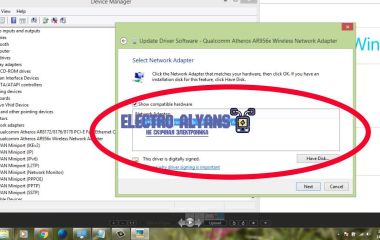
Для эффективной диагностики сначала важно проверить, установлен ли драйвер Pantum, соответствующий версии вашей операционной системы. На Windows это можно сделать через «Диспетчер устройств» или раздел «Принтеры и сканеры» в настройках. На macOS – через «Системные настройки» > «Принтеры и сканеры».
Если ноутбук не видит принтер Pantum, необходимо удостовериться, что драйвер установлен и работает корректно:
На практике, если ноутбук не видит принтер Pantum, часто помогает полное удаление старого драйвера через «Программы и компоненты» и повторная установка. Рекомендуется загрузить драйвер именно с официального сайта, учитывая используемую версию Windows – 32-битную или 64-битную, так как неподходящий драйвер может привести к сбоям.
На macOS принтер Pantum может не отображаться из-за отсутствия или устаревшего драйвера. Важно помнить, что Apple регулярно обновляет драйвера через системные обновления, но иногда нужно установить драйвер вручную:
Также полезно проверить, включён ли общий доступ к принтеру, если вы используете сеть, особенно в случаях, когда ноутбук не видит принтер Pantum, подключённый через другой компьютер.
В реальных условиях одна из частых ошибок – попытка подключить принтер Pantum по USB в момент, когда установлена устаревшая версия драйвера, которую Windows не поддерживает. В таком случае, рекомендую скачать последнюю версию драйвера и установить её в режиме администратора.
Если после всех манипуляций ноутбук не видит принтер Pantum, стоит также проверить настройки безопасности и наличие блокировок в антивирусных программах или фаерволах, которые могут препятствовать корректной работе драйвера и обмену данными между устройствами.
Прежде всего, убедитесь, что принтер Pantum подключен к той же сети Wi-Fi, что и ваш ноутбук. Часто пользователи сталкиваются с ситуацией, когда принтер подключён к гостевой сети, отдельному маршрутизатору или Wi-Fi с другим диапазоном (например, 2.4 ГГц против 5 ГГц), что препятствует нормальному обнаружению. Для проверки и настройки сетевого подключения выполните следующие действия.
Подключение принтера к Wi-Fi сети
Запустите меню настройки на панели управления принтера Pantum. Перейдите в раздел «Сеть» или «Настройки Wi-Fi» и выберите вашу домашнюю или офисную сеть. Введите корректный пароль. Если принтер поддерживает WPS, можно воспользоваться кнопкой на роутере для автоматического подключения – это ускорит процесс и исключит вероятность ошибки при вводе данных.
Совет: После подключения проверьте на панели принтера IP-адрес – он должен принадлежать тому же подсегменту, что и ноутбук (например, 192.168.1.xxx).
Проверка IP-адреса устройства
ping IP-адрес_принтера.Если отображается ответ, значит сеть работает и дело в настройках драйверов или службы обнаружения. Если нет – проверьте подключение принтера к роутеру и перезапустите оба устройства.
Настройка статического IP-адреса (опционально)
В некоторых случаях назначение принтеру статического IP-адреса через настройки роутера значительно упрощает поиск устройства ноутбуком. Например, выделите принтеру IP 192.168.1.100 и пропишите его в свойствах подключения на ноутбуке. Это предотвращает ситуации, когда после перезапуска принтера или роутера он получает другой адрес и перестаёт обнаруживаться в сети.
Установка и обновление драйверов Pantum
После настройки сети убедитесь, что драйверы принтера Pantum установлены на ноутбуке и обновлены до последней версии. Старые или некорректно установленные драйверы часто становятся причиной того, что ноутбук не видит принтер Pantum. Зайдите на официальный сайт производителя, скачайте актуальные драйверы и выполните их установку. В процессе установки обычно предлагается автоматический поиск и добавление принтера по IP-адресу.
Добавление принтера вручную
Если автоматическое обнаружение не сработало, добавьте принтер Pantum на ноутбук вручную:
Проверка межсетевых экранов и антивирусных программ
Иногда ноутбук не видит принтер Pantum из-за блокировки сетевого трафика со стороны встроенного брандмауэра Windows или сторонних антивирусных программ. Рекомендуется временно отключить защитные сервисы и попытаться обнаружить принтер заново. Если после этого обнаружение успешно, добавьте принтер и его службы в список исключений брандмауэра.
Пример из практики: на одном из проектов принтер Pantum не определялся ноутбуками из-за того, что маршрутизатор использовал изоляцию клиента Wi-Fi, блокируя обмен пакетами между устройствами в сети. Отключение этой функции позволило ноутбукам без проблем видеть и подключаться к принтеру без смены настроек на самом устройстве.
В практической работе с сетевым подключением принтера Pantum важна последовательность действий и внимание к деталям. Решение таких проблем требует от специалиста умения анализировать сетевые настройки и быстро реагировать на возникающие ошибки. Следуя описанным рекомендациям, можно значительно ускорить процесс настройки и избежать ситуации, когда ноутбук не видит принтер Pantum.