Компьютер не загружается: возможные причины и способы решения проблемы

Категории
Оглавление
  1. Компьютер не загружается: причины и способы диагностики
  2. Основные причины, почему компьютер не загружается
  3. Диагностика при проблемах с загрузкой
  4. Аппаратные неисправности: влияние проблем с блоком питания, оперативной памятью и жестким диском на загрузку ПК
  5. Ошибки BIOS и настройки UEFI: как неправильная конфигурация мешает загрузке операционной системы
  6. Основные ошибки и их проявления
  7. Практические рекомендации
  8. Влияние программных сбоев и повреждений загрузочных файлов на процесс старта компьютера
  9. Основные последствия программных сбоев при загрузке компьютера
  10. Рекомендации для устранения проблем

Иногда техника подбрасывает неприятные сюрпризы – однажды включаешь компьютер, а он стоит мёртвым грузом или бесконечно загружает систему. Причин может быть море: от проблем с питанием и аппаратным обеспечением до сбоев в программной части. Понять, почему именно устройство упорно не хочет просыпаться, поможет разбор возможных неисправностей и факторов. Чтобы глубже разобраться в вопросе и наглядно увидеть основные моменты, советую обязательно посмотреть видео, размещённое в начале и в конце статьи – там всё разложено по полочкам, и даже новичок сможет разобраться, что к чему.

Компьютер не загружается: причины и способы диагностики

Когда компьютер не загружается, это всегда вызывает обеспокоенность. Чтобы определить причину, необходимо системно и методично анализировать симптомы и исключать возможные проблемы одну за другой. Важно понимать, что неполадки могут быть как аппаратными, так и программными, при этом каждый из видов требует индивидуального подхода к диагностике и устранению.

На практике я не раз сталкивался с ситуацией, когда самый очевидный и простой на первый взгляд сбой либо игнорировали, либо диагностировали неправильно, что только усугубляло проблему. Важно использовать комплексный подход и помнить о том, что компьютер не загружается чаще всего из-за критических ошибок, которые проявляются на разных этапах процесса старта.

Основные причины, почему компьютер не загружается

  • Проблемы с электропитанием. Отсутствие подачи питания – одна из самых распространённых причин. К примеру, неисправный блок питания или повреждённый кабель может привести к тому, что компьютер просто не включится.
  • Повреждение оборудования. Перегрев, физические повреждения, выход из строя материнской платы, оперативной памяти или видеокарты. Например, при сбое оперативной памяти компьютер может издавать характерные звуковые сигналы и не загружаться.
  • Сбой BIOS/UEFI. Некорректные настройки или повреждение прошивки BIOS вызывают невозможность загрузки системы. Иногда помогает сброс настроек на заводские.
  • Проблемы с жёстким диском или SSD. Если загрузочный сектор повреждён, либо диск вышел из строя, компьютер не сможет найти системный раздел для запуска операционной системы.
  • Ошибки операционной системы. Коррупция системных файлов, неправильная установка обновлений или вредоносное ПО часто приводят к зависаниям или синим экранам при старте.

Диагностика при проблемах с загрузкой

Для правильной диагностики рекомендую использовать следующий алгоритм:

  1. Проверка питания: убедитесь, что питание подаётся на системный блок. Проверьте кабель, розетку и индикаторы на блоке питания. Если компьютер не включается вообще, начните именно с этого шага.
  2. Визуальный осмотр и тест оборудования: откройте корпус и осмотрите компоненты. Проверьте, надёжно ли подключена оперативная память, видеокарта и кабели. Для проверки оперативной памяти можно переставить модули по отдельности и запустить систему.
  3. Проверка BIOS/UEFI: попробуйте войти в настройки BIOS при запуске. Если это не удаётся, вероятна проблема с материнской платой или прошивкой. Можно попробовать сбросить настройки путём извлечения батарейки CMOS на несколько минут.
  4. Диагностика жёсткого диска: загрузитесь с внешнего носителя – например, с USB-флешки с утилитами для проверки дисков. Программное обеспечение для тестирования дисков покажет ошибки и поможет определить, исправен ли накопитель.
  5. Диагностика ошибок операционной системы: если компьютер начинает загрузку, но останавливается на логотипе или вылетает с ошибками, стоит использовать режим восстановления ОС или загрузится в безопасном режиме. Это позволит проверить целостность системных файлов.

Пример из практики: однажды клиент обратился с жалобой, что компьютер не загружается – экран оставался чёрным, а вентиляторы крутились. После проверки питания и компонентов я обнаружил, что видеокарта была неплотно установлена в слот. После правильной установки и перезагрузки проблема исчезла. Часто именно такие мелочи и становятся причиной неработающего компьютера.

Аппаратные неисправности: влияние проблем с блоком питания, оперативной памятью и жестким диском на загрузку ПК

Блок питания – это сердце компьютера, обеспечивающее стабильное напряжение для всех компонентов. Если блок питания выходит из строя, компьютер может не включиться вовсе или включаться с прерывистыми отключениями. Часто при неисправном блоке питания вентиляторы начинают крутиться на высоких оборотах, или наоборот – не запускаются. Важно учитывать, что внешне блок питания может выглядеть работоспособным, но внутренние цепи не обеспечивают необходимую мощность. В практике встречаются ситуации, когда при попытке загрузки ПК слышатся характерные щелчки реле или видны вспышки на плате блока питания – явные признаки повреждения.

Другим ключевым элементом, влияющим на успешную загрузку, является оперативная память (RAM). Проблемы с планками памяти проявляются в виде отсутствия сигнала на монитор, периодических звуковых сигналов BIOS (бип-коды), а также синих экранов и зависаний в случае частичной загрузки. На практике опытные специалисты рекомендуют начать тестирование с переустановки планок RAM, а при наличии нескольких – попробовать загрузиться с каждой по отдельности. Такая диагностика позволяет исключить дефект одной из модулей. Важно также учитывать, что неправильное расположение планок по слотам материнской платы или загрязнение контактов может привести к отказу системы запускаться.

Жесткий диск – это устройство, на котором хранится операционная система и данные пользователя, поэтому его исправность критична для загрузки ПК. При физических повреждениях или сбоях в работе накопителя компьютер может зависать на этапе загрузки BIOS или выдавать ошибки типа «No boot device found». Практический опыт показывает, что периодически клики или стуки со стороны жесткого диска – сигнал к немедленной замене или ремонту. Современные SSD, хоть и менее подвержены механическим повреждениям, тоже могут выйти из строя, что проявляется отсутствием реакции при попытке обращения к загрузочному разделу. В таких случаях рекомендуется подключить диск к другому ПК для проверки состояния и резервного копирования данных.

Ошибки BIOS и настройки UEFI: как неправильная конфигурация мешает загрузке операционной системы

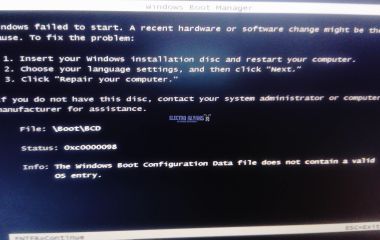
Например, часто встречается ситуация, когда в BIOS установлен неправильный порядок загрузки устройств. Если в списке первыми стоят USB-накопители, но они не содержат загрузочного раздела, или же жёсткий диск с системой просто не выбран как первичное устройство, ПК может не начать загрузку, отображая сообщение об ошибке типа «No boot device found». В таких случаях достаточно зайти в настройки BIOS/UEFI и выставить правильный приоритет загрузки – обычно диск с установленной системой должен быть на первом месте в списке загрузочных устройств.

Основные ошибки и их проявления

  • Неправильный режим SATA: BIOS может иметь переключатель режима работы SATA-контроллера между AHCI, IDE и RAID. Если операционная система установлена в режиме AHCI, а в BIOS переключатель стоит на IDE, это приведёт к отказу загрузки. При таких ошибках загрузчик часто зависает или выдаёт синие экраны при попытке запуска.
  • Отключён UEFI или Legacy Boot: современные системы чаще используют UEFI для загрузки, но при наличии на компьютере старой операционной системы или отдельных компонентов может потребоваться Legacy Boot. Несоответствие выбранного режима загрузки и типа установленной ОС вызывает сбои.
  • Сбои из-за обновлений BIOS: изменение микрокода или некорректное обновление BIOS приводит к потере правильных настроек. Некорректная версия BIOS не всегда поддерживает установленное оборудование или вызывает несовместимости, блокируя запуск.
  • Защита Secure Boot: функция Secure Boot отключает запуск неподписанных операционных систем или загрузчиков. Если Secure Boot активирован, а используется неподдерживаемая ОС или кастомный загрузчик, загрузка останавливается.

Практические рекомендации

  1. Всегда проверяйте порядок загрузки в BIOS/UEFI, особенно если меняете жёсткие диски или устанавливаете новую операционную систему.
  2. Если компьютер не загружается после обновления BIOS, попробуйте сбросить настройки до заводских – для этого существует специальный пункт в меню либо аппаратный джампер на материнской плате.
  3. При переходе с Legacy на UEFI или наоборот должным образом переустанавливайте ОС или корректируйте режим, чтобы избежать конфликтов.
  4. Включение или отключение Secure Boot должно совпадать с требованиями операционной системы; если ОС не поддерживается, Secure Boot стоит временно отключить.
  5. При подозрениях на аппаратные неисправности стоит выполнить диагностику накопителей и контроллеров, так как неверные настройки в BIOS могут скрывать фактические проблемы с железом.

Влияние программных сбоев и повреждений загрузочных файлов на процесс старта компьютера

Без целостных и корректных загрузочных компонентов компьютер не сможет передать управление операционной системе, что вызывает зависание, ошибки или полный отказ запуска.

Основные последствия программных сбоев при загрузке компьютера

  • Ошибки загрузочного сектора: повреждение MBR или GPT блокирует доступ к системе.
  • Повреждение файлов ОС: отсутствие или неправильная версия системных файлов мешает нормальному старту.
  • Конфликт программного обеспечения: некорректные обновления, драйверы или вирусы могут нарушить загрузочный процесс.
  • Неправильные настройки BIOS/UEFI: сбои в параметрах запуска также влияют на поиск и загрузку OS.

Рекомендации для устранения проблем

  1. Проверка и восстановление загрузочных секторов с помощью встроенных инструментов ОС.
  2. Использование безопасного режима или восстановления системы для диагностики и исправления ошибок.
  3. Регулярное обновление программного обеспечения и антивирусная проверка для предупреждения конфликтов.

Ключевые слова: загрузочные файлы, программные сбои, повреждение, загрузка компьютера, системные ошибки, восстановление ОС.
Связанные статьи

Windows 11 не видит DVD привод, дисковод, двд – причины и как исправить
Windows и компьютер не видят руль: почему руль не определяется и что делать
Виндовс 11 не видит интернет кабель: как решить проблему с Ethernet и проводом интернета на ПК и ноутбуке
Компьютер и ноутбук не видят MP3 плеер и USB: причины и решение проблемы
Seagate 1TB не видит компьютер: что делать, если внешний жесткий диск Seagate не определяется в Windows
Windows 7 не видит SSD диск: почему Windows 7 не видит SSD и как решить проблему
Почему компьютер и ноутбук не видят телефон Realme через USB: причины и решения
Windows 7 не видит интернет и сеть: причины, почему компьютер и ноутбук с Виндовс 7 не подключаются к интернету
Почему Windows 11 не видит Android и смартфон: причины и решения проблемы подключения телефона к компьютеру
Windows 10 и компьютер не видят общие и сетевые папки: причины и способы решения
Почему Windows или компьютер не видят колонки и динамики: причины и что делать
Почему компьютер не видит интернет, подключение и сеть интернета: причины и решения
Windows 11 не видит Bluetooth и беспроводные наушники: причины и решения для ПК и ноутбуков
Почему Windows 10 не видит USB устройства: причины и способы решения проблемы
Комментарии
Пока нет комментариев
Написать комментарий
Имя*
Email
Введите комментарий*