Иногда случается так, что ноутбук или ПК просто отказываются видеть встроенный или внешний девайс, отвечающий за работу с вай-фаем. Это может быть крайне раздражающей проблемой, ведь без него невозможен выход в интернет через беспроводную сеть. Причины могут быть разными: от проблем с драйверами до аппаратных неполадок. В этой статье разберём, из-за чего компьютер может не распознавать устройство для Wi-Fi, а также расскажем, как с этим справиться. Для более глубокого понимания советуем посмотреть видео в начале и в конце статьи – там всё изложено доступно и наглядно.
Компьютер не видит Wi-Fi адаптер: причины и решения
В моей практике не раз сталкивался с ситуациями, когда компьютер не видит вай фай модуль, хотя физически адаптер присутствует и даже световые индикаторы на нем горят. Часто диагностика начинается с проверки состояния оборудования и настроек операционной системы.
Основные причины, почему компьютер не видит Wi-Fi адаптер
Аппаратные проблемы. Перегоревший или поврежденный Wi-Fi адаптер, плохо подключенный модуль внутри ноутбука или сбой в USB-портe – все это может привести к тому, что компьютер не видит wifi адаптер вовсе. Например, часто ноутбуки оснащены встроенными модулями, которые при механическом повреждении перестают определяться системой.
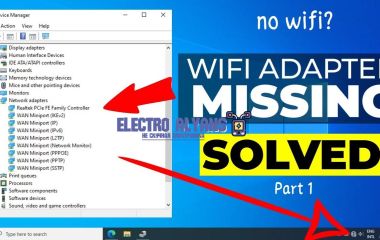
Отсутствие или сбой драйверов. Очень часто «компьютер не видит вай фай адаптер» связано именно с проблемами драйверов. Если драйвер отсутствует или установлен некорректно, операционная система не сможет взаимодействовать с модулем. Это хорошо видно в диспетчере устройств: адаптер либо отсутствует, либо отображается с жёлтым восклицательным знаком.
Отключенный адаптер в настройках ОС. У многих пользователей компьютер не видит вай фай модуль просто потому, что адаптер отключён в параметрах сети или энергосбережения. В Windows, например, может быть активирован режим «самолёта», либо адаптер отключен для экономии энергии.
Конфликты с другими программами. Иногда антивирусное ПО или сторонние сетевые утилиты блокируют работу вай фай адаптера. Это редко, но встречается в реальности.
Практические шаги для решения проблемы
Проверка физического подключения. Если речь о внешнем USB Wi-Fi адаптере, стоит попробовать подключить его в другой USB-порт или на другом устройстве, чтобы исключить поломку адаптера или порта.
Обновление или переустановка драйверов. Перейдите в «Диспетчер устройств» и найдите раздел с сетевыми адаптерами. Если адаптер отсутствует, это уже тревожный знак. Если присутствует, но с восклицательным знаком – нажмите правой кнопкой, обновите драйверы. При необходимости удалите существующие драйверы и скачайте актуальную версию с сайта производителя.
Проверка состояния адаптера в настройках системы. Перейдите в «Центр управления сетями» > «Изменение параметров адаптера» и убедитесь, что Wi-Fi адаптер включён. Также проверьте режим энергосбережения – иногда ОС автоматически отключает модуль для экономии батареи.
Диагностика конфликтов ПО. Временно отключите антивирус и другие сетевые утилиты, которые могут блокировать работу адаптера. Если после этого адаптер появится, стоит поискать альтернативные решения для программного обеспечения безопасности.
Аппаратная диагностика. Для ноутбуков с интегрированным Wi-Fi адаптером можно попробовать обновить BIOS или проверить наличие сигналов включения адаптера. В стационарных ПК стоит убедиться в правильности установки карты Wi-Fi в слот PCI-E.
Практический опыт показывает, что большую часть проблем с тем, что компьютер не видит Wi-Fi адаптер, можно решить именно на уровне драйверов и настроек системы. Если же аппаратная часть повреждена, бывает достаточно замены модуля или ремонта разъема для USB-адаптера.
Технические неисправности Wi-Fi адаптера и их диагностика
Если компьютер не видит wi fi адаптер, это зачастую сигнализирует о проблемах на аппаратном уровне или в базовой системе взаимодействия устройства и ОС. Важно понимать, что технические неисправности могут быть как связаны с физическим повреждением самого вай фай модуля, так и с некорректной работой контроллеров, соединительных элементов и драйверов оборудования.
Диагностика требует системного подхода: от простого визуального осмотра до более глубокого тестирования интерфейсов, с которыми работает wifi адаптер. Например, при отсутствии Wi-Fi адаптера в списке сетевых устройств можно предположить, что либо модуль не подключен, либо повреждены контакты на материнской плате или внутри самого адаптера.
Основные причины технических неисправностей и методы их выявления
Механические повреждения. В ноутбуках и некоторых настольных компьютерах Wi-Fi адаптер представлен mini PCIe или M.2 картой, которая может расшатанно сидеть в слоте или пострадать от перегрева. При случайных ударах, попадании жидкости или неправильной сборке возможны повреждения контактов. Для диагностики достаточно извлечь модуль, осмотреть разъём на предмет окисления, загрязнений, заменить на заведомо рабочий адаптер – если после этого компьютер видит wifi адаптер, причина ясна.
Проблемы с питанием модуля. Иногда причиной того, что компьютер не видит вай фай адаптер, становится неисправность цепей питания внутри устройства. Замыкания или перебои в подаче напряжения приводят к частичной работоспособности или полному отказу. В таких случаях проводится тестирование напряжения на контактах адаптера с использованием мультиметра. Часто проблема выявляется при диагностике ноутбуков с посредственным качеством пайки или после демонтажа/сборки.
Повреждение контроллера чипа адаптера. Чип Wi-Fi адаптера, как и любой электронный компонент, подвержен выходу из строя. Если внутренние микросхемы неисправны, модуль может не определяться на уровне BIOS или Windows. Здесь поможет диагностика через утилиты, которые проверяют наличие и состояние устройств в системе, например, Device Manager, а также попытка загрузки адаптера в другой системе или с Live USB.
Неисправность антенны или её разъёмов. Даже если сам вай фай модуль работает правильно, отсутствие подключения антенн или их повреждение приведет к слабому или отсутствующему сигналу, из-за чего система может «думать», что адаптер не функционирует. При визуальном осмотре обращают внимание на целостность и подключение кабелей антенн, а при необходимости проводят замеры мощности сигнала.
Проблемы в интерфейсах подключения. В настольных ПК это могут быть PCIe слоты, в ноутбуках – mini PCIe, M.2 или внутренние USB-разъёмы. При окислении контактов, механическом повреждении слотов или плохом соединении адаптер не определяется на аппаратном уровне. В таких случаях помогает очистка контактов, повторное подключение или замена слотного компонента.
Практический опыт показывает, что в большинстве случаев, когда компьютер не видит вай фай модуль, неисправность связана именно с плохим контактом или сбоями питания. Например, после падения ноутбука адаптер перестаёт определяться из-за смещения карты в слоте. В этом случае достаточно аккуратно извлечь и заново подключить модуль, предварительно очистив контакты.
При комплексной проверке систематически используют следующие шаги диагностики:
Войти в BIOS/UEFI и проверить, активирован ли адаптер на аппаратном уровне.
Проверить устройство в диспетчере устройств операционной системы – отображается ли вай фай адаптер, есть ли желтые восклицательные знаки.
Попытаться установить драйвера заново, даже если адаптер не виден – иногда из-за драйверов устройство не инициализируется.
Извлечь и проверить адаптер физически, обратить внимание на контакты и антенны.
Использовать альтернативные адаптеры или внешние USB-модули для проверки работоспособности слота или интерфейса.
Программные конфликты и драйверы: почему компьютер не распознаёт Wi-Fi модуль
Драйвер – это программный компонент, который обеспечивает взаимодействие между операционной системой и аппаратным обеспечением. Если драйвер устарел, повреждён или несовместим с текущей версией ОС, компьютер не видит вай фай адаптер в списке доступных устройств. Часто подобные проблемы возникают после обновления системы или установки стороннего ПО, конфликты которого мешают корректной работе сетевого модуля.
Основные причины программных конфликтов при выявлении Wi-Fi адаптера
Отсутствие или повреждение драйвера. Например, после переустановки ОС или обновления программного обеспечения драйвер мог быть случайно удалён или не корректно установлен. В таком случае устройство просто не отображается в «Диспетчере устройств».
Несовместимость драйвера с версией ОС. Иногда после обновления Windows (например, с Windows 10 до новой версии) старый драйвер становится неподдерживаемым и нуждается в замене или обновлении. Если компьютер не видит wifi адаптер, стоит проверить, выпущена ли новая версия драйвера на официальном сайте производителя.
Конфликт между драйверами. Иногда на компьютере установлено сразу несколько сетевых карт или более одного драйвера для Wi-Fi адаптера, что вызывает конфликт и становится причиной того, что операционная система не распознаёт конкретный модуль.
Некорректное обновление системы. Часто обновления ОС могут повредить ключевые компоненты, отвечающие за работу сетевого оборудования, и вследствие этого компьютер не видит вай фай модуль. В таком случае потребуется откат обновления или переустановка драйвера.
Практические методы диагностики и устранения проблем с драйверами
Проверка «Диспетчера устройств». Если компьютер не видит wifi адаптер, первым делом стоит открыть диспетчер устройств и проверить наличие неизвестных устройств или устройств с жёлтым восклицательным знаком. Это признак проблемы с драйвером.
Переустановка драйвера. Даже если адаптер виден, но работает нестабильно или отсутствует в списке сетевых подключений, рекомендуется полностью удалить драйвер через диспетчер устройств и установить его заново с сайта производителя.
Использование встроенных средств Windows для устранения неполадок. В операционной системе есть мастер диагностики сети, который автоматически находит и пытается исправить сбои, связанные с программным обеспечением адаптера.
Обновление драйверов через официальный софт. Многие производители адаптеров предлагают специализированные программы для автоматического поиска и установки актуальных драйверов. Их использование упрощает процесс и снижает риск ошибок.
Откат системных обновлений. Если проблема появилась сразу после обновления ОС, имеет смысл временно откатить обновление и проверить, исчезла ли проблема с распознаванием вай фай адаптера.
Пример из практики
Недавно ко мне обратился пользователь с жалобой: 'Компьютер не видит вай фай адаптер после установки обновления Windows'. При проверке в диспетчере устройств я обнаружил, что драйвер адаптера отображается с ошибкой. После удаления драйвера и установки свежей версии с сайта производителя Wi-Fi модуль сразу заработал корректно. Этот кейс хорошо демонстрирует, насколько важна актуальность и правильность драйверов для нормальной работы адаптивного сетевого оборудования.
Влияние настроек BIOS и аппаратных соединений на видимость Wi-Fi адаптера
Правильная работа Wi-Fi адаптера зависит не только от программного обеспечения, но и от корректных аппаратных соединений и настроек BIOS. Если компьютер не видит Wi-Fi адаптер, одной из частых причин становится отключение или некорректная настройка модуля в BIOS.
Аппаратные проблемы, такие как плохой контакт разъема, неисправность самого адаптера или шлейфа, также могут препятствовать его обнаружению системой. Важно проверить все соединения и параметры перед диагностикой программной части.
Ключевые моменты влияния BIOS и аппаратных соединений:
Включение Wi-Fi адаптера в BIOS: В некоторых системах радиомодуль отключается на уровне BIOS, что делает его невидимым для ОС.
Аппаратные соединения: Неисправный кабель или неплотно подключенный адаптер может быть нераспознан системой.
Аппаратная блокировка: Возможность аппаратного отключения Wi-Fi (физический переключатель или сочетание клавиш) также влияет на видимость адаптера.
Обновление BIOS: В редких случаях обновление прошивки помогает решить проблемы совместимости и видимости Wi-Fi адаптера.
Для полноценного выявления причины отсутствия Wi-Fi адаптера рекомендуется начать с проверки BIOS и физических соединений, что позволит исключить аппаратные неисправности и корректно настроить устройство.