Бывает, подключаешь смартфон Poco к компьютеру, а тот упорно не хочет видеть устройство – ни в файловом менеджере, ни в списке подключённых гаджетов. Такая неприятность часто связана с настройками телефона, USB-кабелем или программным обеспечением, и разобраться в ней не всегда просто. Чтобы понять, почему PC не обнаруживает ваш телефон Poco и как это исправить быстро и без лишних заморочек, лучше всего ознакомиться с видеоинструкциями, размещёнными в начале и конце этой статьи – там подробно показывают все шаги и решения, которые существенно облегчат жизнь владельцам таких смартфонов.
Компьютер не видит телефон Poco: причины и решения
Важно понять, что даже новые телефоны Poco требуют корректной настройки режима подключения, а также совместимых драйверов на компьютере. Изучим основные причины и проверенные методы, позволяющие решить проблему компьютер не видит телефон Poco.
Основные причины, почему компьютер не видит телефон Poco через USB
Неправильно выбран режим подключения на телефоне. По умолчанию смартфоны подключаются в режиме зарядки, а не передачи данных. Если после подключения не выбрать вариант Передача файлов (MTP), ПК просто не увидит устройство.
Использование неисправного USB-кабеля или повреждённого порта. Не все кабели подходят для передачи данных – некоторые предназначены только для зарядки. Дополнительно стоит проверить порты ПК на работоспособность, подключив другое устройство.
Отсутствие или устаревшие драйверы на компьютере. Распространенная причина – Windows не может корректно распознать устройство без соответствующих драйверов Poco или универсальных MTP-драйверов.
Запреты доступа на смартфоне. После первого подключения обычно появляется системное сообщение с запросом на разрешение доступа к данным. Игнорирование такого уведомления приведет к тому, что ПК не 'увидит' смартфон.
Ограничения безопасности и энергосбережения. На некоторых версиях MIUI есть строгие настройки безопасности, блокирующие отладку USB или передачу данных. Также активированный режим энергосбережения может прервать работу USB-интерфейса.
Практические решения проблемы: компьютер не видит телефон Poco
Проверьте режим USB на телефоне. После подключения телефона Poco к компьютеру будет всплывать уведомление с выбором режима: Только зарядка, MTP (передача файлов), PTP (передача фото). Необходимо выбрать Передача файлов (MTP). Если уведомление не появляется, попробуйте разблокировать экран и снова подключиться.
Используйте качественный USB-кабель. Практика показывает, что кабели OEM часто лучше справляются с передачей данных. Если есть подозрение на неисправный кабель, протестируйте другим кабелем, поддерживающим передачу данных. Обратите внимание, что кабели для быстрой зарядки не всегда подходят для передачи информации.
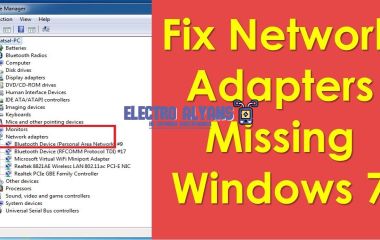
Обновите или переустановите драйверы. На компьютере зайдите в Диспетчер устройств, найдите ваше устройство (обычно оно отображается с желтым восклицательным знаком, если есть проблемы). Обновите драйвер или удалите устройство, а затем переподключите телефон – система автоматически попытается установить драйвер заново. Если не помогает, можно скачать официальные драйверы с сайта Poco или воспользоваться универсальными MTP-драйверами.
Активируйте отладку USB в настройках разработчика. В разделе настроек «О телефоне» нужно несколько раз нажать на номер сборки, чтобы включить режим разработчика. Затем в настройках разработчика активируйте Отладку по USB. Это позволит устранить ограничения, которые могут блокировать соединение.
Проверьте настройки энергосбережения и безопасность. В некоторых случаях включает ли режим энергосбережения влияет на работу USB. Отключите его временно. Кроме того, в MIUI есть функция защиты USB – убедитесь, что передача данных разрешена.
Использование стороннего софта для передачи данных. Иногда штатный режим подключения не работает должным образом. В таких случаях программы, как Mi PC Suite или универсальные менеджеры устройств, помогают наладить связь между компьютером и телефоном Poco.
Аппаратные факторы неисправности USB-подключения телефона Poco к компьютеру
В практике техобслуживания телефонов Poco часто сталкиваюсь с ситуациями, когда причиной становится повреждённый USB-кабель. Несмотря на то, что кабель может визуально выглядеть целым, внутренние провода часто ломаются при частых изгибах или сдавливании. Вследствие этого компьютер не видит телефон Poco, так как линия передачи данных (D+ и D-) перестаёт работать, хотя зарядка остаётся возможной. Рекомендуется использовать оригинальные или качественные кабели, проверенные на других устройствах.
Основные аппаратные причины, почему компьютер не видит телефон Poco через USB:
Проблемы с USB-кабелем. Как уже упоминалось, именно он отвечает за передачу данных. При физическом повреждении (перелом жил, износ разъёма) может пропадать связь с ПК. Особенно это заметно при использовании дешёвых или несертифицированных кабелей. Стоит также проверить, поддерживает ли кабель передачу данных – некоторые предназначены только для зарядки.
Неисправность разъёма USB на телефоне Poco. Разъём micro-USB или USB-C на телефоне подвержен загрязнениям, окислению или механическим повреждениям. Например, попавшая пыль или мелкие частицы могут препятствовать плотному контакту. Кроме того, в ходе эксплуатации контакты внутри гнезда могут износиться или погнуться, что нарушит передачу данных и вызовет ситуацию, когда компьютер не видит телефон Poco.
Проблемы с USB-портом на компьютере. Часто встречаю случаи, когда неисправность именно в USB-портах ПК или ноутбука. Порты могут выйти из строя из-за частых подключений, попадания влаги или пыли. Особенно это актуально для USB 2.0 и 3.0, где роль времени и интенсивности использования возрастает. Если при подключении других устройств наблюдаются подобные проблемы, вероятнее всего порт подлежит ремонту или замене.
Конфликты USB-контроллера. Аппаратный контроллер материнской платы, управляющий USB-портами, может иметь сбои из-за повреждений или окисления пайки. Случай из практики: после падения ноутбука один из USB-портов перестал корректно работать – компьютер не видел телефон Poco, подключенный именно к этому порту. Проверка на другом порте или устройстве помогла исключить проблемы с кабелем и самим телефоном.
Для устранения аппаратных проблем рекомендуется выполнение ряда простых проверок. В первую очередь – попытаться использовать другой USB-кабель, желательно оригинальный или сертифицированный. Далее – подключить телефон к другому USB-порту компьютера, чтобы исключить неисправности портов. Если есть возможность, протестируйте подключение на другом ПК, чтобы локализовать источник проблемы.
Особое внимание стоит уделять разъёму на телефоне Poco. При наличии легких загрязнений достаточно аккуратно очистить его с помощью сжатого воздуха или мягкой щёточки. В случае механического повреждения предусмотрена сервисная диагностика и потенциальная замена шлейфа или разъёма, что является стандартной практикой в ремонте смартфонов.
Настройки разработчика и режимы USB на телефоне Poco для корректного распознавания ПК
Часто проблема, когда компьютер не видит телефон Poco через USB, связана не с неисправными кабелями или портами, а с некорректными настройками самого устройства. Для правильного взаимодействия между ПК и смартфоном необходимо активировать режим разработчика и настроить параметры USB, что позволит устранить основные препятствия в передаче данных.
Первый шаг – включение режима разработчика. Для этого в настройках Poco нужно зайти в раздел О телефоне и найти пункт Номер сборки. Необходимо нажать по нему 7 раз подряд, после чего появится уведомление о включении режима разработчика. Это стандартная процедура, но критически важная для дальнейших манипуляций с USB-подключением.
Активируем нужный USB-режим для передачи данных
После активации режима разработчика переходим в раздел Для разработчиков в настройках. Здесь есть пункт Настройка USB (иногда может называться Конфигурация USB по умолчанию или USB-подключение). На дисплее появится несколько вариантов:
Только зарядка – телефон будет получать питание, но не позволит ПК получать доступ к файлам.
Передача файлов (MTP) – самый часто используемый режим, который позволяет компьютеру видеть смартфон как съемный носитель.
Передача фотографий (PTP) – специализированный режим для передачи фотографий, полезен, если ПК не распознает девайс как память.
Режим MIDI – для подключения музыкальных инструментов.
При проблемах с тем, что компьютер не видит телефон Poco, убедитесь, что выбран именно режим Передача файлов (MTP). По умолчанию устройство может стоять в режиме «Только зарядка», что никак не позволит ПК подключиться к системе хранения данных.
Дополнительные настройки в режиме разработчика
Иногда даже при правильной конфигурации USB-модуль нужно проверить несколько дополнительных параметров:
Отладка по USB. Включите эту опцию для повышения стабильности связи с ПК. Она позволяет компьютерным программам взаимодействовать с девайсом на более глубоком уровне, что полезно при передаче файлов и при работе с кастомными утилитами.
Отключение проверки подписи драйверов. Этот пункт появляется в расширенных настройках режима разработчика и может помогать, если Windows не может корректно установить драйверы.
Настройка автоматического переключения режима USB. Современные версии MIUI на Poco предлагают возможность выбора того, что происходит при подключении к USB: запуск передачи файлов, зарядка или другое действие. Рекомендуется выбрать передачу файлов, чтобы избежать необходимости изменять настройки вручную каждый раз.
Практические советы для надежного подключения
В моей практике не раз встречались случаи, когда клиент жаловался: «Компьютер не видит телефон Poco через USB», а решение оказалось в простом переключении режима с «Только зарядка» на «Передача файлов». Также не редки ситуации, когда после обновления MIUI или смены USB-кабеля настройки сбрасывались, и телефон снова возвращался к базовому режиму подключения.
Если после включения режима разработчика и правильного выбора USB-режима телефон все еще не виден на ПК, стоит проверить уведомления на экране смартфона сразу после подключения. Обычно там появляется сообщение о разрешении доступа к данным, которое необходимо подтвердить. Без этого компьютер не сможет установить полноценное соединение.
Обновление драйверов и программного обеспечения для успешного соединения компьютера с телефоном Poco
Для корректного подключения телефона Poco к компьютеру через USB крайне важно иметь актуальные драйверы и программное обеспечение. Обновленные драйверы обеспечивают совместимость и правильное распознавание устройства, что минимизирует проблемы с передачей данных и зарядкой.
Кроме драйверов, важно своевременно обновлять операционные системы и программы управления устройствами как на ПК, так и на телефоне Poco. Это повышает стабильность соединения и позволяет использовать новые функции и протоколы передачи данных.
Ключевые рекомендации по обновлению для успешного соединения
Обновите драйверы USB на компьютере, загрузив их с официального сайта производителя или используя автоматическое обновление системы.
Установите или обновите специальное ПО для работы с телефоном Poco, например, фирменные программы или универсальные менеджеры устройств.
Обновите прошивку телефона, используя официальные средства или приложение для обновления, чтобы обеспечить совместимость с ПК.
Перезагрузите устройства после обновления для корректной инициализации новых драйверов и компонентов.
Проверьте настройки подключения на телефоне, чтобы USB-режим был установлен на передачу данных, а не только зарядку.