Иногда случается, что ПК просто не обнаруживает шлем виртуальной реальности при подключении – и это вызывает массу вопросов и раздражения. Проблема может быть связана с драйверами, настройками системы или даже самой связью между устройствами. Если вы столкнулись с тем, что ваш компьютер не реагирует на подключение устройства для VR, не спешите паниковать – важно понять, где именно зарыта проблема. Для полного погружения в тему и наглядного объяснения тонкостей советуем обязательно посмотреть видео в начале и в конце статьи, там разложены все нюансы и даны практические советы, которые помогут в решении ситуации.
Компьютер не видит Oculus Quest: причины и решения
На практике встречается несколько основных причин, по которым компьютер не видит Oculus Quest. Обычно они связаны с аппаратными проблемами, настройками ПО или несовместимостями драйверов и кабелей. Ниже рассмотрим ключевые аспекты и приведём конкретные рекомендации.
Основные причины, почему компьютер не видит Oculus Quest
Неправильный режим USB-подключения на Oculus Quest. После подключения гарнитуры важно подтвердить доступ к данным в окне разрешения USB. Иногда устройство автоматически устанавливается в режим зарядки, из-за чего компьютер не может определить Oculus Quest как внешнее устройство.
Использование неподходящего USB-кабеля или порта. Для передачи VR-контента требуется высокоскоростной USB 3.0 или выше. Многие дешёвые или старые кабели поддерживают только зарядку и не обеспечивают полноценный обмен данными. Также некоторые USB-порты на ПК могут иметь ограниченную пропускную способность или некорректно работать из-за отсутствия драйверов.
Отсутствие или некорректная работа драйверов Oculus Link и USB. В официальном приложении Oculus для ПК должна быть установлена последняя версия программного обеспечения, включая драйверы для подключения Oculus Quest. Иногда конфликтуют старые версии драйверов или стороннее ПО.
Неактуальное или повреждённое программное обеспечение на гарнитуре или ПК. Несовпадение версий прошивки Oculus Quest и приложения на ПК приводит к проблемам синхронизации. Регулярные обновления помогают избежать ошибок.
Проблемы с портом USB или оперативной памятью компьютера. Иногда устройства USB могут конфликтовать между собой, или недостаточно системных ресурсов для корректного подключения Oculus Quest через Link.
Практические решения для восстановления видимости Oculus Quest на компьютере
Проверка кабеля и порта. Всегда используйте качественный USB-C кабель, поддерживающий передачу данных. Подключайте к USB 3.0 (обычно синие разъёмы) или выше. Если есть сомнения, попробуйте другие порты или кабели.
Разрешение доступа к данным на гарнитуре. После подключения, в шлеме появляется запрос разрешить доступ к файлам. Необходимо подтвердить его, иначе ПК не сможет увидеть Oculus Quest.
Обновление драйверов и приложения Oculus. Зайдите в центр обновлений Oculus на ПК, проверьте наличие новых версий. Аналогично обновите прошивку на Oculus Quest через настройки самой гарнитуры.
Перезагрузка устройств. Иногда достаточно просто перезагрузить ПК и гарнитуру, чтобы устранить временные сбои USB-подключения.
Отключение конфликтующих USB-устройств. Если к USB-мосту подключено много устройств, попробуйте временно отключить камеры, флешки и пр., чтобы исключить конфликты.
Использование альтернативных методов подключения. Если проблема не решается при проводном подключении, можно рассмотреть возможность использования Oculus Air Link – беспроводного подключения, хотя для стабильной работы требуется мощная и быстрая сеть Wi-Fi.
В реальной практике нередко помогает простой тест: после подключения Oculus Quest к компьютеру, откройте «Диспетчер устройств» на Windows и проверьте, отображается ли там устройство VR с пометками об ошибках. Если есть желтые восклицательные знаки, стоит переустановить или обновить драйверы. Такой подход часто экономит время и позволяет быстро обнаруживать причину, почему компьютер не видит Oculus Quest.
Важно помнить, что стабильное и корректное взаимодействие между Oculus Quest и ПК требует комплексного подхода к диагностике как аппаратной части (кабели, порты, ресурсы компьютера), так и программной (драйверы, обновления, разрешения доступа). Только так можно добиться комфортного и беспрерывного использования шлема в режиме Oculus Link.
Аппаратные проблемы подключения Oculus Quest к ПК и методы их диагностики
В моей практике не раз сталкивался с тем, что пользователи обращались с жалобой: «Мой компьютер не видит Oculus Quest при подключении», и чаще всего проблема крылась именно в аппаратной части подключения. Рассмотрим основные причины и методы их диагностики, которые помогут быстро выявить и устранить неисправность.
Проверка и замена USB-кабеля
Прежде всего, при возникновении проблемы «компьютер не видит Oculus Quest» необходимо оценить состояние USB-кабеля и его характеристики. Oculus Quest и Quest 2 используют USB-C, но не все кабели одинаково подходят для передачи данных. Многие пользовательские кабели рассчитаны только на зарядку, и потому данные не проходят, а компьютер не фиксирует устройство.
Диагностика: Подключите шлем к ПК при помощи оригинального Oculus Link кабеля или качественного альтернативного USB 3.0/3.1 кабеля с поддержкой передачи данных.
Пример из практики: Один из пользователей пытался подключить Oculus Quest с помощью дешевого кабеля из комплекта зарядного устройства смартфона. Компьютер не видел устройство. После замены на USB 3.0 высокоскоростной кабель проблема исчезла.
Обратите внимание на длину кабеля. Длинные кабели (более 3 метров) требует активного усиления сигнала или передачи через USB-репитер. Иногда это единственный способ обеспечить стабильное соединение.
Проверка USB-портов и взаимодействие с оборудованием
Еще одна частая причина проблемы «компьютер не видит Oculus» – неправильный выбор порта или его аппаратная неисправность. Не все USB-порты одинаковы, особенно USB 2.0 не всегда достаточен для Oculus Link режима, требующего высокой пропускной способности.
Подключайте устройство к USB 3.0 или USB 3.1 порту, которые обеспечивают передачу данных с минимальной скоростью 5 Гбит/с.
Если компьютер оснащен как портами USB-A, так и USB-C, попробуйте использовать USB-C с поддержкой передачи данных, либо USB-A с USB 3.0.
Проверьте работу порта с другими устройствами – если они также не распознаются, возможно, порт поврежден.
Для диагностики можно воспользоваться диспетчером устройств Windows, чтобы посмотреть, виден ли Oculus Quest как подключенное устройство.
Важно учитывать, что некоторые USB-порты ноутбуков или стационарных систем подключены через разъемы с ограниченной пропускной способностью или разделяют ресурсы с другими устройствами, что иногда приводит к нестабильной работе с VR-шлемом.
Проблемы с разъемами и физическим подключением
Одна из распространенных аппаратных проблем – загрязнение разъемов или механические повреждения. Пыль, грязь, окисление контактов ухудшают сигнал и блокируют передачу данных.
Осмотрите USB-порт на Oculus Quest и порт ПК на предмет посторонних предметов и загрязнений. Не используйте жидкости для чистки, лучше сдуйте пылесосом или баллончиком с сжатым воздухом.
Проверьте разъемы на наличие механических повреждений, например, деформацию металлических контактов или трещины в корпусе.
Не применяйте чрезмерное усилие при подключении кабеля, чтобы не повредить порт шлема или ПК.
В моих случаях выявлялось, что порты на Oculus Quest со временем загрязняются, и после очистки устройство начинает корректно определяться компьютером.
Настройка и обновление драйверов для обеспечения корректного распознавания Oculus на компьютере
Частой причиной, по которой компьютер не видит Oculus или Oculus Quest при подключении, становится некорректная работа или устаревшие драйверы. Они отвечают за взаимодействие операционной системы с устройством, и даже незначительные сбои могут привести к тому, что гарнитура просто не будет распознана. Важно понимать, что не только драйвера Oculus, но и драйвер USB-контроллеров, видеокарты и chipset играют ключевую роль в стабильной работе VR-оборудования.
Для устранения проблемы сначала следует убедиться, что на вашем компьютере установлены последние версии драйверов. Часто обновление драйверов решает проблему, когда компьютер не видит Oculus Quest даже при физическом подключении через USB-кабель.
Пошаговая инструкция по обновлению драйверов Oculus и компонентов системы
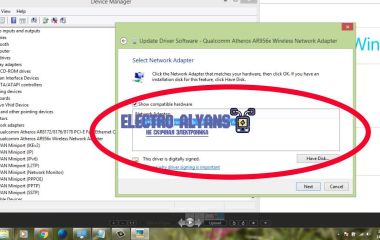
Проверка драйвера Oculus USB: Откройте «Диспетчер устройств» и найдите раздел «Контроллеры USB». При подключенном Oculus Quest должна появиться запись, связанная с VR-гарнитурой. Если рядом с устройством стоит желтый значок, значит драйвер требует обновления или переустановки.
Обновление через официальный софт: Запустите приложение Oculus на компьютере и перейдите в раздел настроек. Там доступна функция проверки обновлений драйверов и самой прошивки гарнитуры. Этот способ часто быстрее и проще для базового обновления.
Ручная установка драйверов: При проблемах с автоматическим обновлением скачайте последние драйверы с официального сайта производителя видеокарты (NVIDIA, AMD, Intel) и USB-контроллеров. Установка актуального драйвера видеокарты особенно важна, поскольку именно от неё зависит обработка графических данных для VR.
Удаление и повторная установка драйверов USB: В «Диспетчере устройств» выберите проблемный USB-контроллер, нажмите «Удалить устройство», затем отключите и снова подключите Oculus Quest – система автоматически установит драйвер заново.
Использование средств Windows: Запустите средство устранения неполадок USB и устройств. Оно автоматически выявит и поправит ошибки, связанные с неправильным распознаванием оборудования.
Иногда помогает обновление драйверов USB с поддержкой стандарта USB 3.0 и выше. Oculus Quest требует подключения именно к таким портам для стабильной передачи данных. Если на вашем компьютере установлены драйверы, поддерживающие только USB 2.0, возникают проблемы с обнаружением устройства.
Пример из практики: пользователь с проблемой «компьютер не видит Oculus Quest» смог решить её, переустановив драйвер видеокарты NVIDIA и USB-контроллеров, а затем обновив прошивку гарнитуры через официальный Oculus App. В его случае сначала устройство отображалось как «неизвестный USB-порт», после чего полностью заработало без ошибок.
Влияние программных конфликтов и системных ограничений на видимость Oculus Quest в Windows
Проблемы с обнаружением Oculus Quest компьютером часто связаны с программными конфликтами и системными ограничениями операционной системы Windows. Неправильная установка драйверов, устаревшее программное обеспечение или несовместимость с другими приложениями может препятствовать корректному взаимодействию устройства с ПК.
Кроме того, ограничения безопасности Windows, такие как настройки прав доступа и работа антивирусных программ, способны блокировать соединение с гарнитурой. Это особенно актуально при попытке установить связь через USB или при использовании Oculus Link.
Основные причины проблем с видимостью Oculus Quest
Конфликты драйверов: некорректные или устаревшие драйверы USB и устройства Oculus препятствуют обнаружению гарнитуры.
Несовместимость ПО: наличие конфликтующих приложений, особенно связанных с виртуализацией или графическими интерфейсами.
Ограничения безопасности Windows: блокировка доступа через защитные механизмы ОС и сторонние антивирусы.
Проблемы с настройками USB: некорректный режим работы USB-портов (например, отсутствие поддержки USB 3.0).
Рекомендации по устранению
Обновить драйверы USB и программное обеспечение Oculus до последних версий.
Отключить или настроить антивирусные программы для разрешения доступа устройству.
Проверить и изменить настройки безопасности Windows, включая права пользователей и контроль учетных записей.
Использовать порты USB с полной поддержкой стандартов, необходимых для передачи данных.