17 05 2025
0
Покупая ноутбук, можно столкнуться с устройством, в котором не установлено стандартное программное обеспечение для запуска и работы, и это вызывает множество вопросов: что это значит, какие особенности у такого варианта, и как с ним работать дальше. Такой компьютер поставляется с пустым жёстким диском или без заранее загруженной системы, что даёт полную свободу выбора операционной платформы, но одновременно требует определённых знаний для самостоятельной установки. Если вам хочется разобраться во всех нюансах и понять, почему некоторые модели продаются именно так, сразу советую посмотреть видео в начале статьи – там подробно и наглядно объясняется концепция, а в конце вы найдёте дополнительный ролик с полезными советами по установке и настройке.
Понятие 'без ОС' в ноутбуке или компьютере означает, что устройство поставляется без предустановленной операционной системы. По сути, в таком ноутбуке или ПК отсутствует системное программное обеспечение, необходимое для запуска и управления железом. Это важный момент для многих пользователей, которые хотят самостоятельно выбирать и устанавливать операционную систему по своему усмотрению.
Отсутствие предустановленной ОС бывает у новых ноутбуков и компьютеров, предназначенных для пользователей с определёнными требованиями или ограниченным бюджетом. В таких случаях устройство продаётся с чистым жёстким диском или SSD, либо с минимальным набором компонентов, необходимым для запуска установки системы. Это часто встречается у специалистов, привыкших самостоятельно настраивать технику, или у тех, кто планирует устанавливать альтернативные операционные системы.
Когда речь идет о ноутбуке или компьютере без ОС, важно понимать, что пользователю предстоит самостоятельно выбрать операционную систему и провести её установку. Такой подход имеет ряд преимуществ:
Однако есть и определённые нюансы, которые стоит учитывать. Установка ОС требует базовых знаний и умений работы с загрузочными носителями, такими как USB-флешки или диски. Без правильно установленной операционной системы использовать компьютер невозможно – он просто не загрузится.
Если вы купили ноутбук без ОС, первым шагом будет подготовка загрузочного устройства с нужной системой. Например, с помощью утилит вроде Rufus на другом компьютере можно создать загрузочную флешку Windows или дистрибутив Linux. После этого включаете ноутбук, заходите в BIOS или UEFI, настраиваете приоритет загрузки с USB, и приступаете к установке.
Иногда в продаже можно встретить устройства с минимальной версией Linux или встроенным ПО для установки ОС, что упрощает первый запуск. Но если ноутбук полностью без ОС, пользователь должен быть готов потратить время на установку и настройку системы.
| Параметр | Ноутбук без ОС | Ноутбук с предустановленной ОС |
|---|---|---|
| Стоимость | Ниже | Выше за счёт лицензий |
| Готовность к работе | Требуется установка ОС | Готов к использованию сразу |
| Гибкость настройки | Максимальная | Зависит от предустановленных настроек |
Ноутбуки и компьютеры без предустановленной операционной системы, или, как часто говорят, без ОС, представляют собой устройства, на которые не установлено программное обеспечение, управляющее аппаратной частью. Такое решение встречается достаточно часто в профессиональной среде, когда пользователю необходимо полностью контролировать процесс установки и настройки операционной системы, будь то Windows, Linux или другая платформа. Отсутствие ОС также снижает стоимость устройства для конечного пользователя, который планирует самостоятельно инсталлировать ПО.
Технически ноутбук без ОС по своей конструкции ничем не отличается от аналогов с предустановленным софтом. Все компоненты – процессор, оперативная память, накопитель, видеокарта, контроллеры – присутствуют в полном объёме и готовы к работе. Главная особенность заключается именно в отсутствии предустановленного программного окружения, что влияет на способ первого запуска и настройки системы.
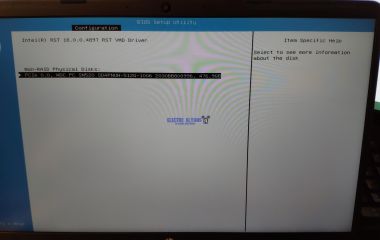
При включении ноутбука без операционной системы пользователь сталкивается с тем, что устройство не загружает привычный графический интерфейс. Вместо этого появляется экран BIOS или UEFI с возможностью выбора носителя для установки системы. Это требует определённых технических знаний, так как необходимо подготовить загрузочную USB-флешку или другой носитель с образом операционной системы.
На практике часто встречаются ситуации, когда пользователи покупают ноутбук без ОС и испытывают сложности с установкой системы из-за разных причин:
Важно, что в ноутбуках без ОС присутствуют все необходимые компоненты для поддержки современных операционных систем: это означает полную поддержку SATA или NVMe накопителей, Wi-Fi модулей, Bluetooth, а также всех периферийных интерфейсов. Однако именно отсутствие предустановленного программного обеспечения заставляет пользователя самостоятельно позаботиться о совместимости и настройке.
Например, при покупке ноутбука без ОС с NVMe накопителем необходимо учитывать, что не все образы операционных систем изначально поддерживают установку на такой тип диска, что требует дополнительной настройки. Или возьмём ситуации с поддержкой Wi-Fi адаптера: производители иногда выпускают ноутбуки с чипами, для которых официальные драйверы доступны только на определённых платформах, поэтому перед установкой системы важно ознакомиться с рекомендациями производителя.
Также ноутбуки без ОС часто выбирают системные интеграторы и специалисты по администрированию, которым требуется готовое «голое железо» для дальнейшего развёртывания корпоративных решений. В этой среде отсутствие предустановленной ОС – преимущество, так как оно позволяет избежать ненужных предустановок и лицензий, а также полностью контролировать процесс и настройки операционной системы.
С технической точки зрения, ноутбук без ОС – это аппарат, готовый к работе, но не имеющий никакой системной оболочки, позволяющей сразу начать работу. Это решение бывает удобным для опытных юзеров и компаний, но может вызвать сложности у новичков, незнакомых с процессом установки и настройки операционной системы.
На практике, я сталкивался с ситуацией, когда корпоративный клиент закупал партию ноутбуков без операционной системы для последующей установки специализированного Linux-дистрибутива с корпоративными настройками. Это позволило существенно сократить время на развертывание и оптимизировать управление ИТ-системой. В то же время частный пользователь, без опыта настройки ОС, столкнулся с тем, что установка Windows заняла у него несколько часов, включая поиск драйверов для Wi-Fi адаптера и звуковой карты.
Покупка ноутбука или компьютера без предустановленной операционной системы (без ОС) даёт гибкость выбора программного обеспечения, но требует самостоятельной установки ОС. Важно правильно подобрать подходящую версию операционной системы, учитывая технические характеристики устройства и задачи пользователя.
Для установки операционной системы потребуется подготовить загрузочный носитель (флешку или диск) с дистрибутивом ОС, зайти в BIOS/UEFI ноутбука или компьютера и настроить приоритет загрузки. После этого можно запустить процесс установки и следовать инструкциям на экране.
Выбор и установка операционной системы на устройство без ОС требует минимальных технических знаний, но при соблюдении этих рекомендаций процесс пройдет быстро и без ошибок.